Windows 운영체제 Cloudbase-Init 설치
다운로드
포커스 모드
폰트 크기
작업 시나리오
본 문서는 Windows Server 2012 R2 64비트 운영 체제를 예로, Windows 운영 체제에서 Cloudbase-Init를 설치하는 방법에 대해 안내합니다.
소프트웨어 준비
Cloudbase-Init 를 설치하기 위해 다음의 소프트웨어가 필요합니다.
소프트웨어 명칭 | 획득 경로 | 설명 |
CloudbaseInitSetup_X_X_XX_xXX.msi | 실제 사용하는 운영 체제 비트에 따라 상응하는 Cloudbase-Init 설치 패키지를 다운로드합니다: 안정 버전: 해당 버전의 설치 패키지를 사용할 것을 권장합니다 Windows 64비트 운영 체제: 다운로드 Windows 32비트 운영 체제: 다운로드 Beta 버전 자세한 정보는 Cloudbase-Init 공식 홈페이지를 참조 바랍니다. | Cloudbase-Init 설치에 사용합니다. |
TencentCloudRun.ps1 | - | |
localscripts.py | Cloudbase-Init 의 정상적인 운행을 보장하기 위해 사용합니다. |
작업 순서
Cloudbase-Init 설치
1. 운영 체제 인터페이스에서 Cloudbase-Init 설치 패키지를 더블 클릭하여 엽니다.
2. 아래 이미지와 같이, 보안 경고 팝업 창에서 [실행]을 클릭하여 Cloudbase-Init 설치 인터페이스에 진입합니다.
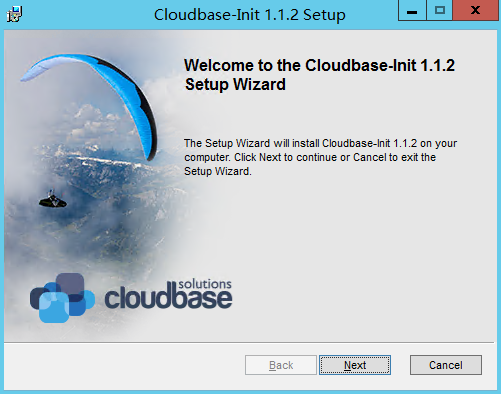
3. [Next]를 클릭합니다.
4. [I accept the terms in the License Agreement]를 선택하고 [Next]를 두 번 클릭합니다.
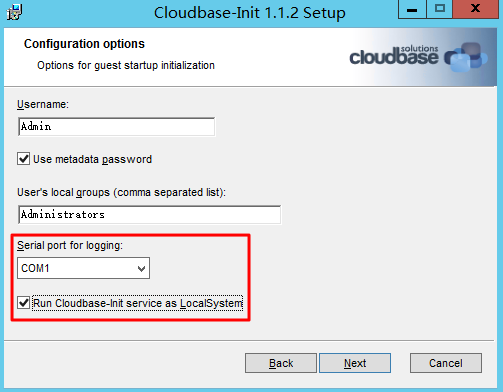
5. 아래 이미지와 같이, 'Configuration options' 인터페이스에서 'Serial port for logging'을 'COM1'로 설정하고, 'Run Cloudbase-Init service as LocalSystem'을 선택한 뒤 [Next]를 클릭합니다.
6. [Install]을 클릭하여 Cloudbase-Init 를 설치합니다.
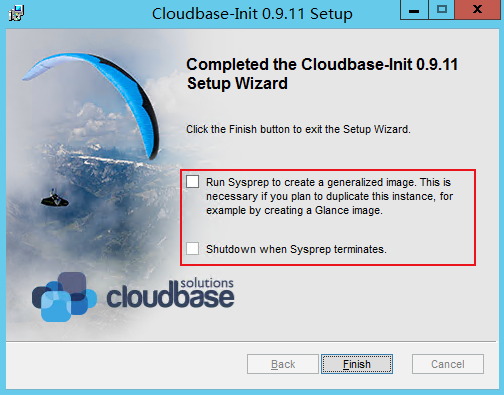
7. 아래 이미지와 같이, Cloudbase-Init 가 설치되면 [Finish]를 클릭해 Cloudbase-Init 설치 인터페이스를 닫습니다.
주의:
Cloudbase-Init 설치 인터페이스를 닫을 때, 체크 박스를 선택하거나 Sysprep를 실행하지 마세요.
cloudbase-init 구성 파일 수정
1. ‘cloudbase-init.conf’ 구성 파일을 엽니다.
‘cloudbase-init.conf’ 구성 파일의 경로는 ‘C:\\Program Files\\Cloudbase Solutions\\Cloudbase-Init\\conf’ 로 기본 설정되어 있습니다.
2. ‘cloudbase-init.conf’ 구성 파일을 아래 내용과 같이 교체합니다.
[DEFAULT]username=Administratorgroups=Administratorsinject_user_password=trueconfig_drive_raw_hhd=trueconfig_drive_cdrom=trueconfig_drive_vfat=truebsdtar_path=C:\\Program Files\\Cloudbase Solutions\\Cloudbase-Init\\bin\\bsdtar.exemtools_path=C:\\Program Files\\Cloudbase Solutions\\Cloudbase-Init\\bin\\san_policy=OnlineAllmetadata_services=cloudbaseinit.metadata.services.configdrive.ConfigDriveService,cloudbaseinit.metadata.services.ec2service.EC2Service#,cloudbaseinit.metadata.services.httpservice.HttpService#,cloudbaseinit.metadata.services.maasservice.MaaSHttpServicemetadata_base_url=http://169.254.0.23/ec2_metadata_base_url=http://169.254.0.23/retry_count=2retry_count_interval=5plugins=cloudbaseinit.plugins.windows.extendvolumes.ExtendVolumesPlugin,cloudbaseinit.plugins.common.networkconfig.NetworkConfigPlugin,cloudbaseinit.plugins.common.sethostname.SetHostNamePlugin,cloudbaseinit.plugins.common.setuserpassword.SetUserPasswordPlugin,cloudbaseinit.plugins.common.localscripts.LocalScriptsPlugin,cloudbaseinit.plugins.common.userdata.UserDataPluginverbose=truedebug=truelogdir=C:\\Program Files\\Cloudbase Solutions\\Cloudbase-Init\\log\\logfile=cloudbase-init.logdefault_log_levels=comtypes=INFO,suds=INFO,iso8601=WARN,requests=WARN#logging_serial_port_settings=COM1,115200,N,8mtu_use_dhcp_config=truentp_use_dhcp_config=truefirst_logon_behaviour=nonetbios_host_name_compatibility=falseallow_reboot=trueactivate_windows=truekms_host="kms.tencentyun.com"local_scripts_path=C:\\Program Files\\Cloudbase Solutions\\Cloudbase-Init\\LocalScripts\\C:\\powershellPS C:\\Set-ExecutionPolicy Unrestrictedvolumes_to_extend=1,2
3. ‘TencentCloudRun.ps1’ 스크립트를 ‘C:\\Program Files\\Cloudbase Solutions\\Cloudbase-Init\\LocalScripts’ 경로에 복사합니다.
4. 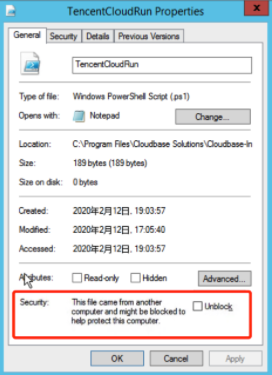
TencentCloudRun.ps1 스크립트를 우클릭하고 [속성]을 선택한 후 아래와 같이 팝업 창에서 실행 가능한 사용 권한을 확인하십시오.
[Unblock]을 선택하고 [OK]를 클릭하십시오.
[Unblock] 옵션이 없는 경우, 이 단계를 건너뛰십시오.
5. ‘C:\\Program Files\\Cloudbase Solutions\\Cloudbase-Init\\Python\\Lib\\site-packages\\cloudbaseinit\\plugins\\common’ 경로에 있는 ‘localscripts.py’ 를 [소프트웨어 준비]의 ‘localscripts.py’ 파일로 교체합니다.
피드백