CSS를 사용하면 기본적으로 원본 스트림의 비트 레이트가 재생에 사용됩니다. 다른 재생 비트 레이트를 사용하려면 트랜스코딩 또는 어댑티브 비트 레이트 템플릿을 사용하여 도메인을 바인딩할 수 있습니다. 이 문서는 템플릿을 재생 도메인에 바인딩하고 템플릿을 재생 도메인에서 바인딩 해제하는 방법을 보여줍니다.
주의 사항
템플릿 설정을 완료하면 약 5 - 10분 후 적용됩니다.
트랜스코딩 템플릿을 지정하면 백엔드에서 더 쉽게 사용할 수 있도록 다양한 비트 레이트로 다른 재생 주소를 생성합니다. 푸시 스트리밍 원본 해상도가 최대한 원본 비율과 비슷해야 화면이 늘어나거나 왜곡되지 않습니다.
H.265의 호환성은 H.264보다 못하기 때문에, 플레이어가 H.265 인코딩을 지원하지 않아 재생에 실패하면, [트랜스코딩 템플릿](https://www.tencentcloud.com/document /product /267/31071) 설정을 통해 H.264 인코딩으로 변환하여 재생합니다.
새로운 비트 레이트 주소에 처음으로 액세스하는 경우, 처음 트리거된 링크에 접속한 사용자의 로딩 시간이 조금 길어지는 것은 정상적인 현상입니다.
도메인별로 여러 개의 트랜스코딩 템플릿을 연결할 수 있으며, 연결한 후 재생 비트 레이트는 설정된 트랜스코딩 포맷에 따라 트랜스코딩됩니다.
1. 도메인 관리로 이동합니다. 재생 도메인 이름을 클릭하거나 오른쪽에서 관리를 클릭합니다.
2. 템플릿 구성 탭을 선택하고, 트랜스코딩 구성 영역에서 편집을 클릭합니다.
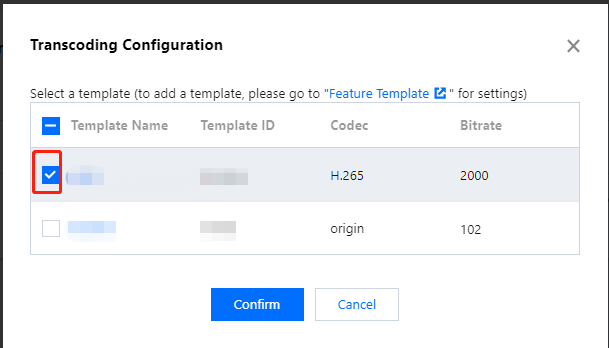
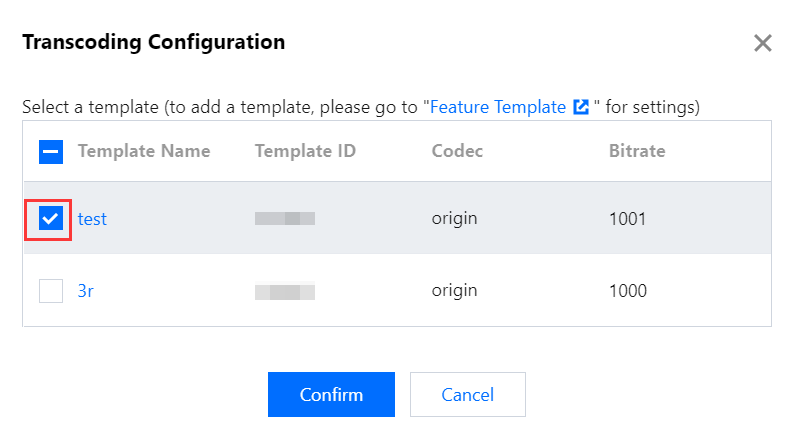
3. 트랜스코딩 템플릿을 선택합니다. 현재 도메인의 비디오는 템플릿에 지정된 코덱 및 비트 레이트를 사용하여 트랜스코딩됩니다.
4. 확인을 클릭하여 완료합니다.
트랜스코딩 재생 주소 설명
트랜스코딩 템플릿 설정 후 재생 URL에 트랜스코딩 템플릿 이름을 추가해야 합니다. 연결 방식은 재생 주소_트랜스코딩 템플릿 이름입니다. 트랜스코딩 템플릿 이름이 연결되지 않은 경우, 원본 라이브 방송 스트리밍 콘텐츠가 재생됩니다. 재생 주소에 대한 더 자세한 내용은 재생 설정을 참고하십시오.
1. 도메인 관리로 이동합니다. 재생 도메인 이름을 클릭하거나 오른쪽에서 관리를 클릭하여, 도메인 세부 정보페이지로 이동합니다.
2. 템플릿 구성 탭을 선택합니다. 트랜스코딩 구성을 선택합니다.
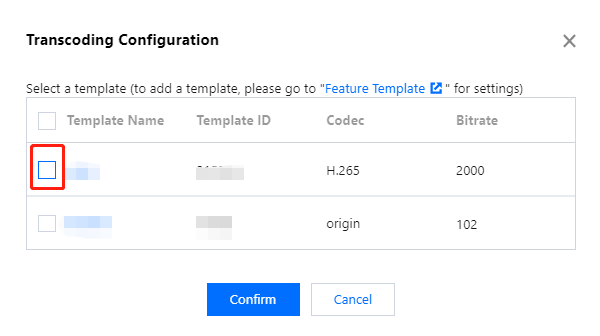
3. 어댑티브 비트레이트 구성 영역에서 오른쪽의 편집을 클릭하고 바인딩을 해제할 템플릿을 선택 해제합니다.
4. 확인을 클릭합니다. 템플릿과 도메인의 연결이 취소됩니다.
설명:
템플릿을 삭제하려면 먼저 바인딩을 해제한 다음 기능 설정 > 라이브 방송 트랜스 코딩으로 이동하여 템플릿을 삭제해야 합니다. 자세한 내용은 템플릿 삭제를 참고하십시오.
어댑티브 비트 레이트 템플릿
어댑티브 비트 레이트 템플릿 바인딩
1. 도메인 관리로 이동합니다. 재생 도메인 이름을 클릭하거나 오른쪽에서 관리를 클릭합니다.
2. 템플릿 구성 탭을 선택하고 어댑티브 비트 레이트 구성 영역에서 편집을 클릭합니다.
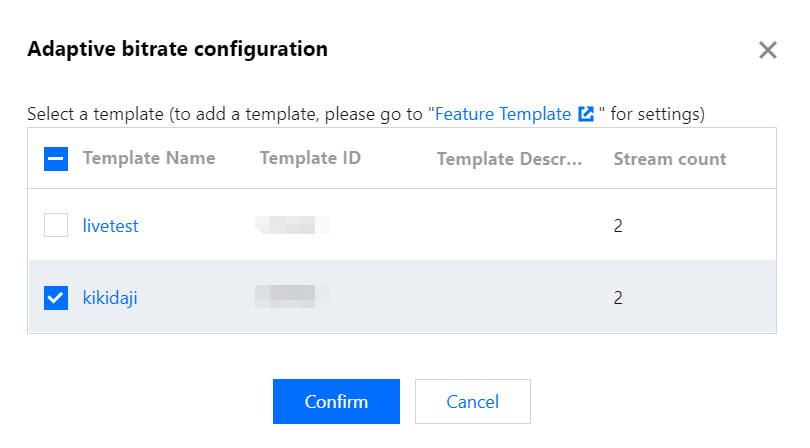
3. 어댑티브 비트 레이트 설정 템플릿을 선택합니다. 템플릿에 따라 현재 도메인의 비디오에 대해 다른 비트 레이트의 스트림이 생성됩니다.
4. 확인을 클릭하여 완료합니다.
어댑티브 비트 레이트 URL 형식
어댑티브 비트 레이트 재생에는 HLS 및 WebRTC만 지원됩니다. 두 프로토콜의 URL 형식은 다릅니다. 자세한 내용은 재생 설정을 참고하십시오.
HLS URL:예시: 어댑티브 비트 레이트 템플릿 바인딩의 이름이 autobitrate이고 원래 재생 URL이 다음과 같다고 가정합니다.
WebRTC URL:예시: 어댑티브 비트 레이트 템플릿 바운드에 세 개의 스트림이 있다고 가정합니다. 이름은 test1, test2 및 test3이며 비트 레이트는 각각 200Kbps, 300Kbps 및 400Kbps입니다.
어댑티브 비트 레이트 재생 URL은 다음과 같습니다.