데이터 동기화 작업 가이드
다운로드
포커스 모드
폰트 크기
관련 정보
전체 프로세스
작업 프로세스 | 설명 |
1. 준비 작업 | |
2. 데이터 동기화 작업 만들기 | |
3. 동기화 진행률 조회 또는 기타 작업 수행 | 전체 동기화 진행률을 확인하고 작업 관리의 지침에 따라 확인 및 재시도와 같은 작업을 수행할 수 있습니다. 모니터링 메트릭 조회에 따라 다양한 데이터 동기화 메트릭를 조회할 수 있습니다. |
4. 동기화 항목 비교 및 작업 중지 |
데이터 동기화 작업 예시
1. 데이터 동기화 구매 페이지에 로그인하여 알맞은 설정을 선택하고 구매하기를 클릭합니다.
2. 구매 성공 후 데이터 동기화 목록으로 돌아가면 새로 생성된 데이터 동기화 작업을 볼 수 있습니다. 사용하기 전에 설정해야 합니다.
3. 데이터 동기화 목록의 작업 열에서 설정을 클릭하여 동기화 작업 설정 페이지로 들어갑니다.

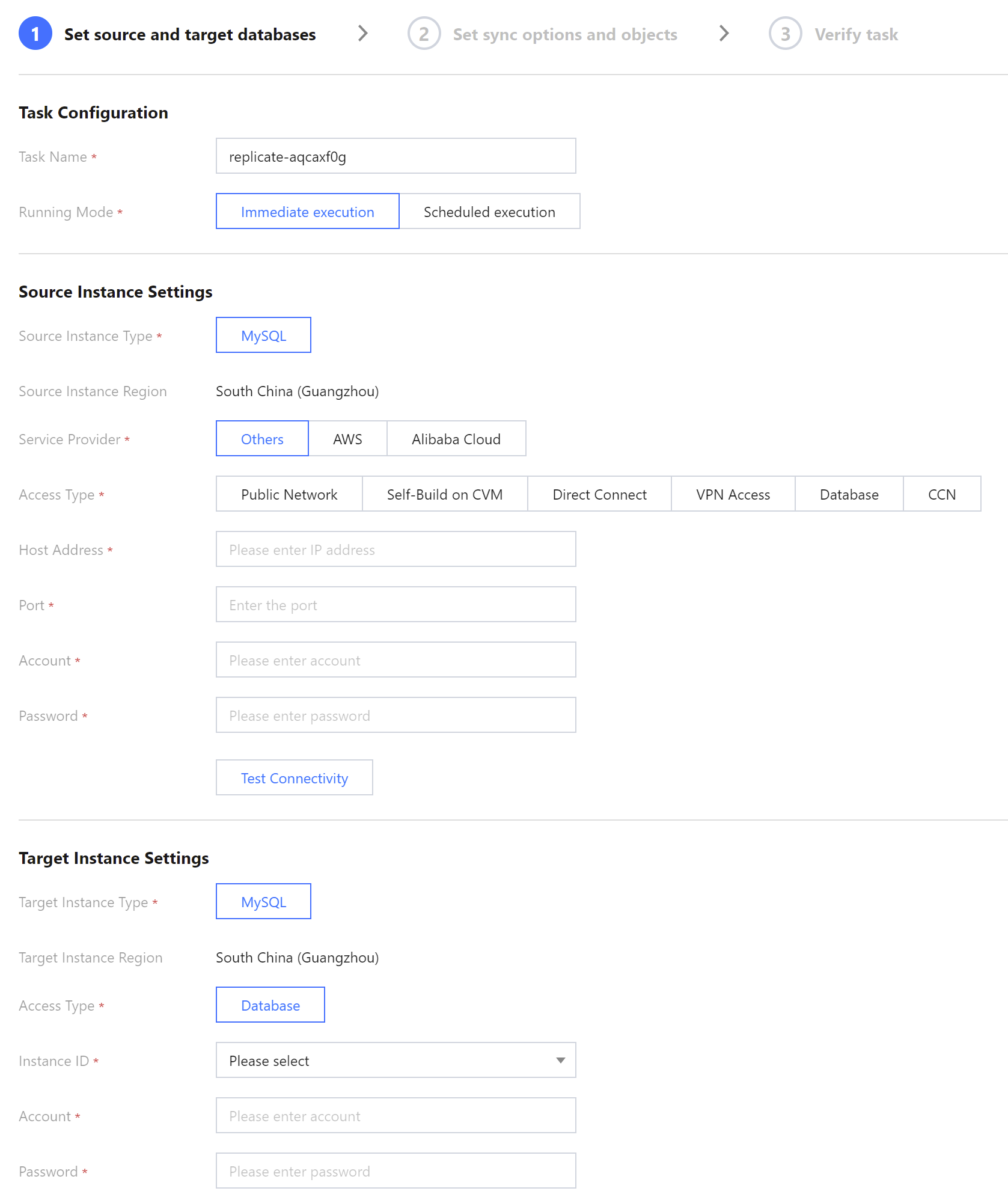
4. 동기화 작업 설정 페이지에서 원본 인스턴스와 대상 인스턴스를 설정하고 해당 계정 및 비밀번호를 설정한 뒤 연결성 테스트를 하고 다음 단계를 클릭합니다.
5. 동기화 옵션 및 객체 설정 페이지에서 데이터 초기화, 데이터 동기화 및 객체 동기화 옵션을 설정하고 저장 후 다음으로 이동을 클릭합니다.
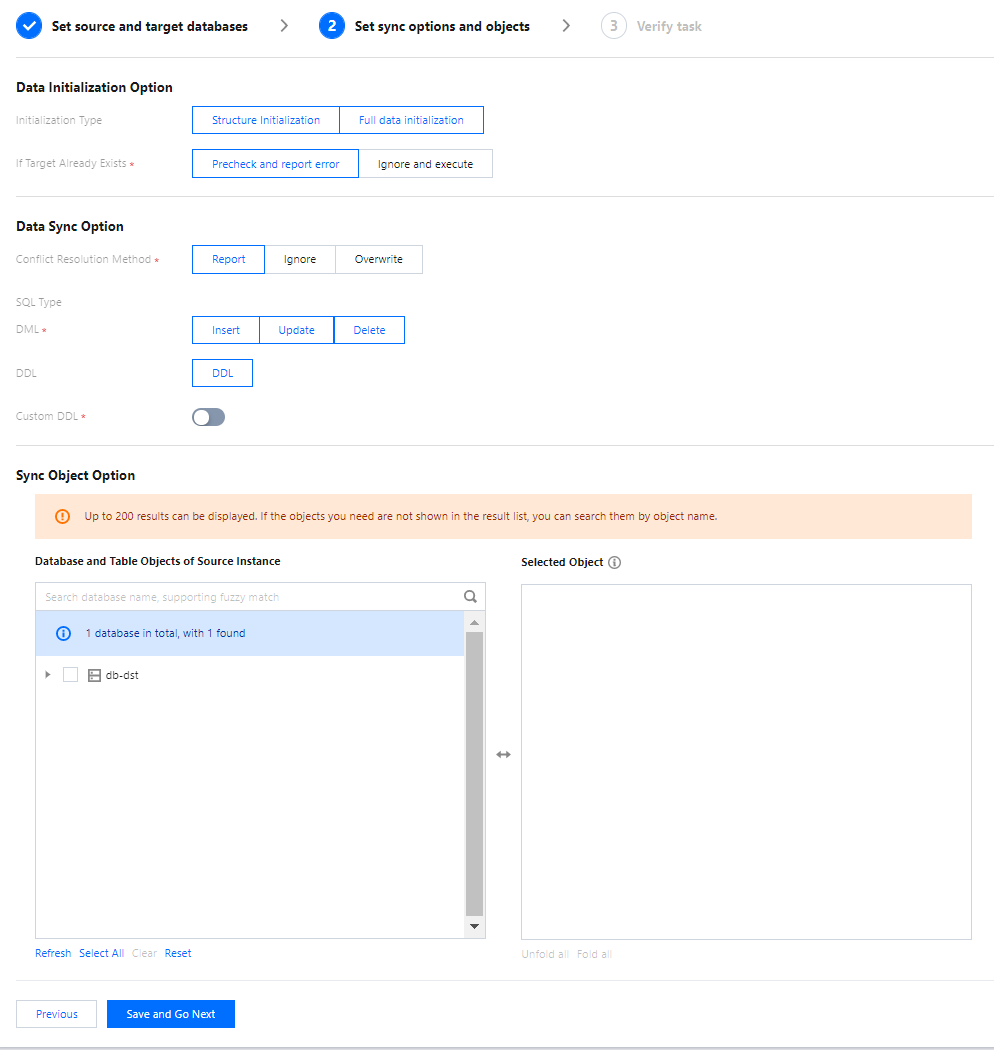
DB 테이블 이름 변경: 타깃 데이터베이스에서 객체 이름을 수정하려면 선택한 객체의 오른쪽 위로 마우스 커서를 이동하십시오. 표시된 편집 아이콘을 클릭하여 팝업창에 새 이름을 입력하십시오.
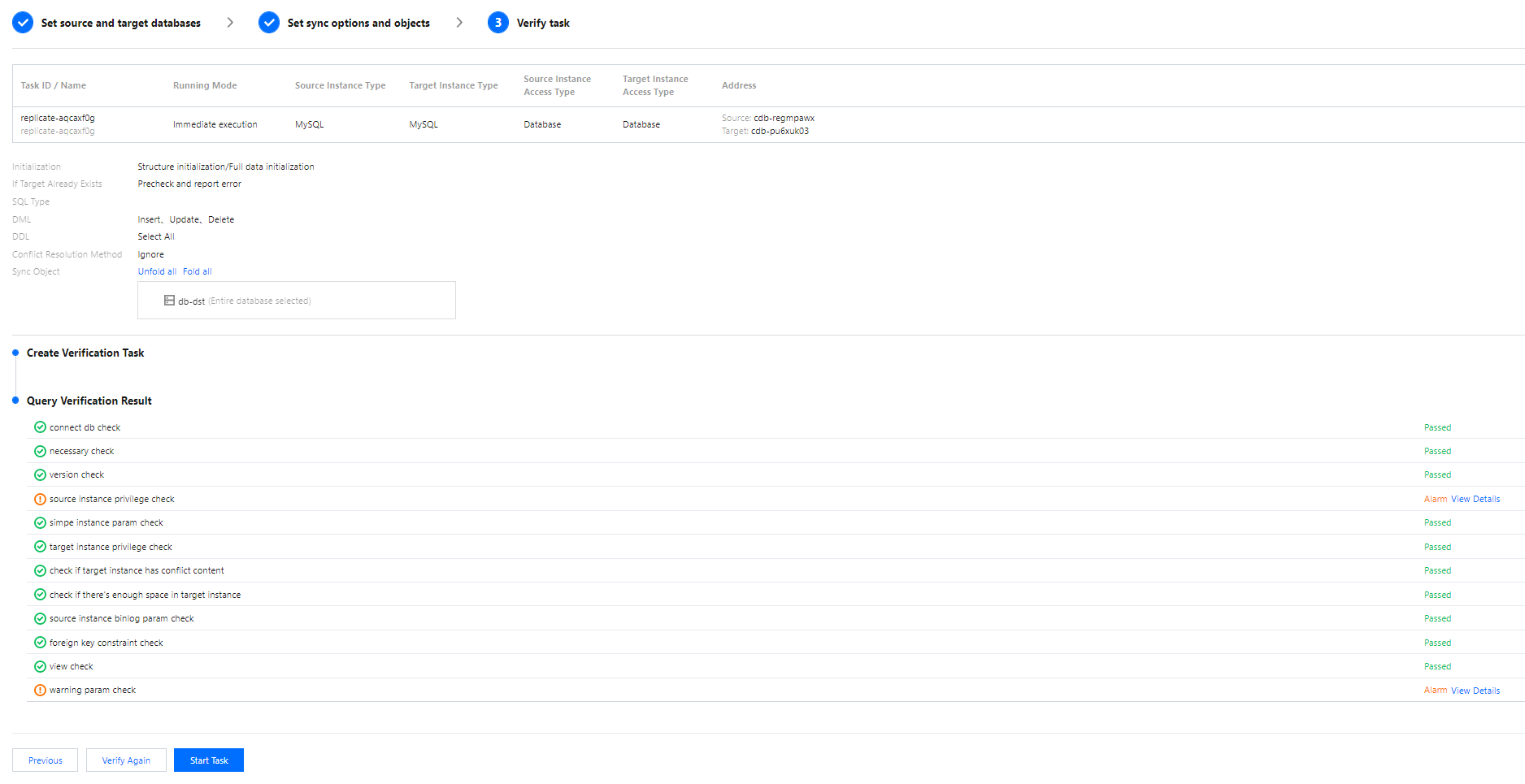
6. 확인 작업 페이지에서 확인을 완료하고 모든 점검 항목이 통과되면 작업 실행을 클릭합니다.
설명:
확인 결과에 알람이 표시되면 작업 시작에 영향을 미치지 않지만 세부 정보 보기를 클릭하여 제안에 따라 조정할 것을 권장합니다.
7. 데이터 동기화 작업 리스트로 돌아가면 작업이 실행 중 상태가 됩니다.
설명:
작업 열에서 더 보기 > 중지를 클릭하여 동기화 작업을 중지할 수 있습니다. 작업을 중지하기 전에 데이터 동기화가 완료되었는지 확인해야 합니다.

피드백