Este documento descreve como implementar projetos Java Web no CentOS e é adequado para novos usuários individuais do Tencent Cloud.
Versão de software
As versões das ferramentas de software usadas neste documento seguem indicadas abaixo e podem ser diferentes das versões que você utilizará ao executar as operações.
Sistema operacional: CentOS 7.5
Tomcat: apache-tomcat-8.5.39
JDK: JDK 1.8.0_201
Instalação do JDK
Depois de comprar o CVM, você pode clicar em Login na página de detalhes do CVM para fazer login na instância do CVM e inserir seu nome de usuário e senha para configurar o ambiente Java web. Para obter mais informações sobre como criar uma instância do CVM, consulte CVM - Criação de instância.
Fazer download do JDK
Insira o seguinte comando:
mkdir /usr/java # Criar uma pasta `java`
cd /usr/java # Acessar a pasta `java`
# Fazer upload do pacote de instalação do JDK (recomendado)
Recomenda-se usar ferramentas como WinSCP para fazer upload do pacote de instalação do JDK para a pasta `java` acima e então descompactá-lo.
Ou
# Usar um comando (recomenda-se fazer upload do pacote de instalação): execute `wget` para fazer o download do pacote, que não pode ser descompactado porque um pacote baixado rejeita a licença Oracle BSD por padrão. Acesse https://www.oracle.com/technetwork/java/javase/downloads/jdk8-downloads-2133151.html para aceitar o contrato de licença e obter o link de download com seus cookies.
3. Pressione Esc para sair do modo de edição e digite :wq para salvar e fechar o arquivo.
4. Carregue a variável ambiental.
source /etc/profile
Visualização do resultado da instalação do JDK
Execute o comando java -version. Se as informações da versão do JDK forem exibidas, o JDK foi instalado com êxito.
Instalação do Tomcat
Fazer download do Tomcat
Insira os seguintes comandos:
# O endereço do espelho pode mudar e a versão do Tomcat pode ser continuamente atualizada. Caso o link de download tenha expirado, vá para [site oficial do Tomcat](https://tomcat.apache.org/download-80.cgi) e selecione um endereço de pacote de instalação apropriado.
Os arquivos a seguir estão no diretório /usr/local/tomcat/:
bin: arquivo de script, que contém scripts para iniciar e interromper o serviço Tomcat.
conf: arquivos de configuração global, dos quais os mais importantes são server.xml e web.xml.
webapps: o principal diretório de lançamento da web no Tomcat, que é o diretório padrão para armazenar arquivos de aplicativos da web.
logs: arquivos de log do Tomcat.
Atenção:
Se o link de download tiver expirado, substitua-o pelo link mais recente no site oficial do Tomcat.
Adicionar usuário
# Adicione um usuário geral `www` para executar o Tomcat
useradd www
# Crie um diretório raiz do site
mkdir -p /data/wwwroot/default
# Carregue o arquivo de projeto Java web (pacote WAR) para o diretório raiz do site e modifique a permissão do arquivo no diretório para `www`. Este exemplo mostra como criar uma página de teste do Tomcat no diretório raiz do site:
2. Execute o seguinte comando e defina o script de inicialização JAVA_HOME.
sed -i 's@^export JAVA_HOME=.*@export JAVA_HOME=/usr/java/jdk1.8.0_201@' /etc/init.d/tomcat
3. Definir a execução automática.
chkconfig --add tomcat
chkconfig tomcat on
4. Iniciar o Tomcat.
# Iniciar o Tomcat
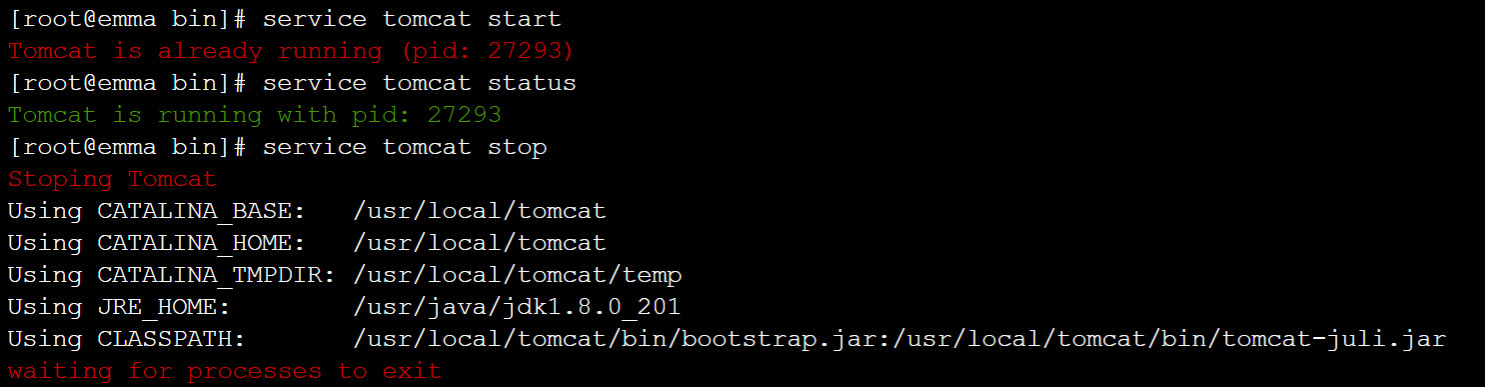
service tomcat start
# Visualizar o status do servidor Tomcat
service tomcat status
# Interromper o Tomcat
service tomcat stop
O resultado da execução é o seguinte:
5. Se o sistema avisar que você não tem permissões, mude para o usuário raiz e modifique as permissões.
cd /usr/local
chmod -R 777 tomcat
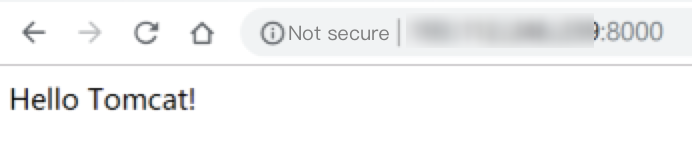
6. Digite http://public IP:port (caso a porta seja a porta do conector definida em server.xml) na barra de endereço do navegador. Se a página a seguir for exibida, a instalação foi bem-sucedida.
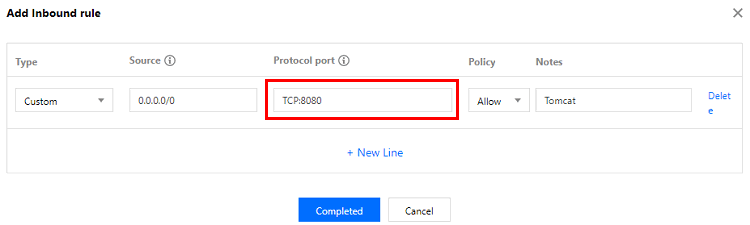
Configuração de grupo de segurança
Em caso de falha de acesso, verifique o grupo de segurança. Conforme mostrado no exemplo acima, a porta do conector é 8080 em server.xml, então, é preciso abrir TCP:8080 para a internet no grupo de segurança vinculado à instância do CVM correspondente.