Inicialização de discos em nuvem (maiores que 2 TB)
Baixar
Modo Foco
Tamanho da Fonte
Última atualização: 2023-12-26 11:12:23
Cenário
Este documento usa os discos em nuvem com capacidade maior ou igual a 2 TB como exemplo para fornecer orientação sobre a inicialização de discos. Para obter mais informações, consulte os Cenários de inicialização.
MBR é compatível com disco com capacidade máxima de 2 TB. Ao particionar um disco com capacidade maior que 2 TB, recomendamos que você use o formato de partição GPT. Quando se usa GPT no sistema operacional Linux, não é mais possível usar o fdisk e deve-se usar a ferramenta parted.
Para proteger dados importantes, consulte as Perguntas frequentes de uso antes de operar nos seus discos em nuvem.
A formatação de um disco de dados apagará todos os dados. Certifique-se de que o disco não contenha dados ou de que foi feito backup dos dados importantes.
Para evitar exceções, verifique antes de formatar se o CVM interrompeu os serviços externos.
Instruções
sInicialização de discos em nuvem (Windows)
Inicialização de discos em nuvem (Linux)
Este documento usa o sistema operacional Windows Server 2012 como exemplo. A operação de formatação varia de acordo com o sistema operacional. As informações abaixo são apenas para referência.
para acessar a página Server Manager (Gerenciador do servidor).
3. Na árvore de navegação à esquerda, clique em File and Storage Services (Serviços de arquivos e armazenamento).
4. Na árvore de navegação à esquerda, selecione Volumes > Disks (Discos).
Se o disco recém-adicionado estiver com o status offline (conforme exibido na figura acima), realize a Etapa 5 antes da Etapa 6 para inicializar. Caso contrário, você pode realizar diretamente a Etapa 6.
5.
Os discos sã
o listados no painel do lado direito. Clique com o botão direito na linha onde o 1 está localizado e selecione Online para que ele fique online. O status do 1 muda de Offline para Online.
6.
Clique com
o botão direito na linha onde o 1 está localizado e selecione Initialize (Inicializar) no menu.
7. Siga as instruções na interface e clique em Yes (Sim).
8. Após a inicialização, a partição do 1 muda de Unknown (Desconhecido) para GPT. Clique com o botão direito na linha onde o 1 está localizado e selecione New Simple Volume (Novo volume simples) no menu.
9. Na caixa de diálogo pop-up New Volume Wizard (Assistente do novo volume), siga as instruções na interface e clique em Next (Avançar).
10. Selecione o servidor e o disco e clique em Next (Avançar).
11. Especifique o tamanho do volume conforme necessário, que é o valor máximo por padrão. Clique em Next (Avançar).
12. Atribua uma letra de unidade e clique em Next (Avançar).
13. Selecione Format this volume with the following settings (Formatar este volume com as seguintes configurações), configure os parâmetros conforme necessário, formate a partição e clique em Next (Avançar) para concluir a criação da partição.
14. Confirme as informações e clique em Create (Criar).
15. Aguarde até que o sistema conclua a criação do novo volume e clique em Finish (Concluir).
Após concluir a inicialização, acesse a interface My Computer (Meu computador) para exibir o novo disco.
Selecione o método de inicialização de acordo com seus cenários de uso reais:
Se todo o disco for apresentado como várias partições lógicas (ou seja, há vários discos lógicos), é necessário executar a operação de partição primeiro e, em seguida, criar o sistema de arquivos em uma partição.
Criação de sistemas de arquivos em dispositivos vazios
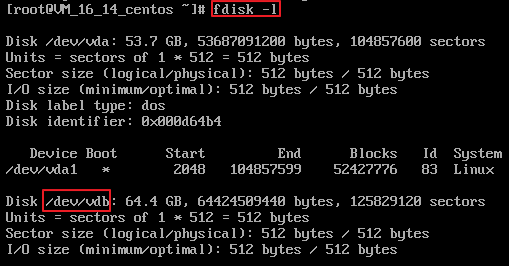
2. Execute o seguinte comando como usuário raiz para exibir o nome do disco.
fdisk -l
Se informações semelhantes às exibidas abaixo forem retornadas, o CVM atual tem dois discos, em que “/dev/vda” é o disco do sistema e “/dev/vdb” é o disco de dados recém-adicionado.
3. Execute o seguinte comando para criar um sistema de arquivos no dispositivo “/dev/vdb” vazio.
mkfs -t <File system format> /dev/vdb
O tamanho da partição suportado por diferentes sistemas de arquivos varia. Selecione um sistema de arquivos apropriado conforme necessário. O exemplo a seguir usa o EXT4 como sistema de arquivos:
mkfs -t ext4 /dev/vdb
Nota:
A formatação demora um pouco. Preste atenção ao status de execução do sistema e não feche.
4. Execute o seguinte comando para criar um novo ponto de montagem.
mkdir<Mount point>
Considere a criação de um novo ponto de montagem /data como exemplo:
mkdir /data
5. Execute o seguinte comando para montar a partição recém-criada no ponto de montagem recém-criado.
mount /dev/vdb <Mount point>
Considere o ponto de montagem recém-criado /data como exemplo:
mount /dev/vdb /data
6. Execute o seguinte comando para exibir o resultado da montagem.
df -TH
Nota:
Se não for preciso configurar a montagem automática de discos na inicialização, pule as etapas a seguir.
7. Confirme o método de montagem e obtenha as informações correspondentes.
Com base nas necessidades empresariais, é possível usar o soft link de um disco em nuvem elástico, o UUID do sistema de arquivos (identificador exclusivo universal) ou o nome do dispositivo para montar um disco automaticamente. As descrições e os métodos de aquisição de informações são os seguintes:
Método de montagem
Vantagens e desvantagens
Método de aquisição de informações
Use o soft link do disco em nuvem elástico(recomendado)
Vantagens:o soft link de um disco em nuvem elástico é fixo e único. Ele não muda com operações como montagem, desmontagem e formatação de partições.Desvantagens:apenas um disco em nuvem elástico pode usar o soft link, que opera de forma transparente para a operação de formatação da partição.
Execute o seguinte comando para exibir o soft link do disco em nuvem elástico.
ls -l /dev/disk/by-id
Use o UUID do sistema de arquivos
A configuração de montagem automática pode falhar devido a mudanças no UUID de um sistema de arquivos.Por exemplo, reformatar um sistema de arquivos mudará seu UUID.
Execute o seguinte comando para exibir o UUID do sistema de arquivos.
blkid /dev/vdb
Use o nome do dispositivo
A configuração da montagem automática pode falhar devido a mudanças no nome do dispositivo.Por exemplo, se um disco em nuvem elástico no CVM for desmontado e depois remontado, o nome do dispositivo pode mudar quando o sistema operacional reconhecer o sistema de arquivos novamente.
Execute o seguinte comando para exibir o nome do dispositivo.
fdisk -l
8. Execute o seguinte comando para fazer backup do arquivo /etc/fstab para o diretório /home, por exemplo:
cp -r /etc/fstab /home
9. Execute o seguinte comando para usar o editor VI para abrir o arquivo /etc/fstab.
vi /etc/fstab
10. Pressione i para entrar no modo de edição.
11. Mova o cursor para o final do arquivo, pressione Enter e adicione o seguinte conteúdo.
<Device information><Mount point><File system format><File system installation option><File system dump frequency><File system check sequence at launch>
(Recomendado) Considere a montagem automática usando o soft link de um disco em nuvem elástico como exemplo. Adicione o seguinte ao exemplo anterior:
Considere a montagem automática usando o nome do dispositivo como exemplo. Adicione o seguinte ao exemplo anterior:
/dev/vdb /data ext4 defaults 00
12. Pressione Esc, digite :wq e pressione Enter.
Salve a configuração e feche o editor.
13. Execute o seguinte comando para verificar se o arquivo /etc/fstab foi gravado com êxito.
mount -a
Se o comando for executado com êxito, o arquivo foi gravado. O sistema de arquivos recém-criado será montado automaticamente quando o sistema operacional for iniciado.
Criação de um sistema de arquivos em uma partição
Este exemplo usa a ferramenta de partição parted no sistema operacional CentOS 7.5 para configurar o disco de dados /dev/vdc como a partição principal. GPT foi usado como o formato de partição padrão, o formato EXT4 como o sistema de arquivos, /data/newpart2 como o ponto de montagem e a montagem automática na inicialização foi configurada. A operação de formatação varia de acordo com o sistema operacional. As informações abaixo são apenas para referência.
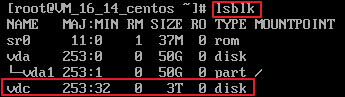
2. Execute o seguinte comando como usuário raiz para exibir o nome do disco.
lsblk
Se informações semelhantes às exibidas abaixo forem retornadas, o CVM atual tem dois discos, em que “/dev/vda” é o disco do sistema e “/dev/vdc” é o disco de dados recém-adicionado.
3. Execute o seguinte comando para abrir a ferramenta de partição parted e executar a operação de partição no disco de dados recém-adicionado.
parted<Newly added data disk>
Considere o disco de dados recém-montado /dev/vdc como exemplo:
parted /dev/vdc
As informações retornadas são semelhantes às exibidas abaixo:
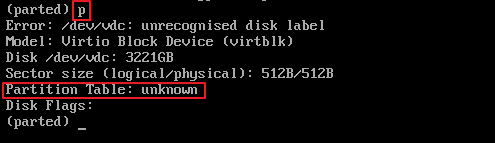
4. Digite p e pressione Enter para exibir o formato de partição do disco atual.
As informações retornadas são semelhantes às exibidas abaixo:
Partition Table: unknown (Tabela de partições: desconhecido) indica que o formato da partição do disco é desconhecido.
5. Execute o seguinte comando para configurar o formato da partição do disco.
mklabel <Disk partition format>
Se a capacidade do disco for maior ou igual a 2 TB, apenas o formato de partição GPT pode ser usado:
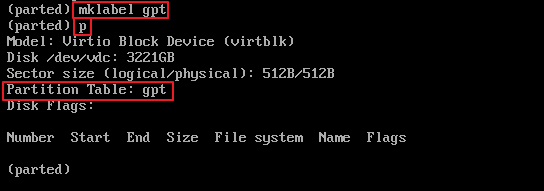
mklabel gpt
6. Digite p e pressione Enter para verificar se o formato de partição do disco foi configurado com êxito.
As informações retornadas são semelhantes às exibidas abaixo:
Partition Table: gpt (Tabela de partições: gpt) indica que o formato da partição do disco é GPT.
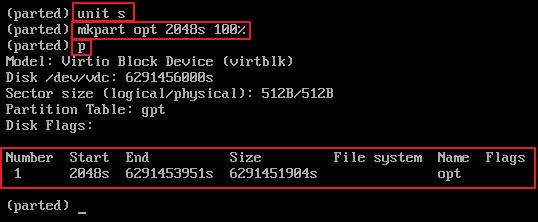
7. Digite unit s e pressione Enter para configurar a unidade de medida do disco como setor.
8. Considere a criação de uma partição para todo o disco como exemplo, digite mkpart opt 2048s 100% e pressione Enter.
2048s indica a capacidade inicial do disco e 100% indica a capacidade final do disco. Essas informações são apenas para referência. É possível escolher o número de partições de disco e suas capacidades com base nas suas necessidades empresariais.
9. Digite p e pressione Enter para exibir as informações sobre a partição recém-criada.
As informações retornadas são semelhantes às exibidas abaixo:
Isso indica as informações detalhadas da partição recém-criada /dev/vdc1.
10. Digite q e pressione Enter para fechar a ferramenta de partição parted.
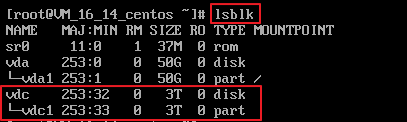
11. Execute o seguinte comando para exibir o nome do disco.
lsblk
As informações retornadas são semelhantes às exibidas abaixo. Agora você pode ver a nova partição “/dev/vdc1”.
12. Execute o seguinte comando para configurar o sistema de arquivos da partição recém-criada para o que é exigido pelo sistema.
mkfs -t <File system format> /dev/vdc1
O tamanho da partição suportado por diferentes sistemas de arquivos varia. Selecione um sistema de arquivos apropriado conforme necessário. O exemplo a seguir usa o EXT4 como sistema de arquivos:
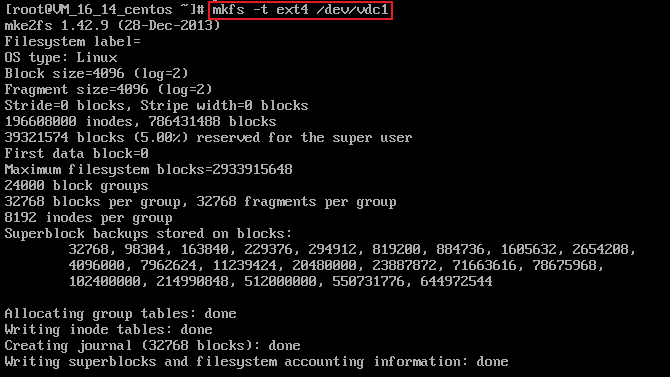
mkfs -t ext4 /dev/vdc1
As informações retornadas são semelhantes às exibidas abaixo:
A formatação demora um pouco. Preste atenção ao status de execução do sistema e não feche.
13. Execute o seguinte comando para criar um novo ponto de montagem.
mkdir<Mount point>
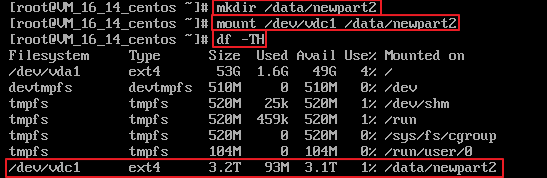
Considere a criação de um novo ponto de montagem /data/newpart2 como exemplo:
mkdir /data/newpart2
14. Execute o seguinte comando para montar a partição recém-criada no ponto de montagem recém-criado.
mount /dev/vdc1 <Mount point>
Considere o ponto de montagem recém-criado /data/newpart2 como exemplo:
mount /dev/vdc1 /data/newpart2
15. Execute o seguinte comando para exibir o resultado da montagem.
df -TH
As informações retornadas são semelhantes às exibidas abaixo:
Isso indica que a partição recém-criada /dev/vdc1 foi montada em /data/newpart2.
Se não for preciso configurar a montagem automática de discos na inicialização, pule as etapas a seguir.
16. Confirme o método de montagem e obtenha as informações correspondentes.
Com base nas necessidades empresariais, é possível usar o soft link de um disco em nuvem elástico, o UUID do sistema de arquivos (identificador exclusivo universal) ou o nome do dispositivo para montar um disco automaticamente. As descrições e os métodos de aquisição de informações são os seguintes:
Método de montagem
Vantagens e desvantagens
Método de aquisição de informações
Use o soft link do disco em nuvem elástico(recomendado)
Vantagens:o soft link de um disco em nuvem elástico é fixo e único. Ele não muda com operações como montagem, desmontagem e formatação de partições.Desvantagens:apenas um disco em nuvem elástico pode usar o soft link, que opera de forma transparente para a operação de formatação da partição.
Execute o seguinte comando para exibir o soft link do disco em nuvem elástico.
ls -l /dev/disk/by-id
Use o UUID do sistema de arquivos
A configuração de montagem automática pode falhar devido a mudanças no UUID de um sistema de arquivos.Por exemplo, reformatar um sistema de arquivos mudará seu UUID.
Execute o seguinte comando para exibir o UUID do sistema de arquivos.
blkid /dev/vdc1
Use o nome do dispositivo
A configuração da montagem automática pode falhar devido a mudanças no nome do dispositivo.Por exemplo, se um disco em nuvem elástico no CVM for desmontado e depois remontado, o nome do dispositivo pode mudar quando o sistema operacional reconhecer o sistema de arquivos novamente.
Execute o seguinte comando para exibir o nome do dispositivo.
fdisk -l
17. Execute o seguinte comando para fazer backup do arquivo /etc/fstab para o diretório /home, por exemplo:
cp -r /etc/fstab /home
18. Execute o seguinte comando para usar o editor VI para abrir o arquivo /etc/fstab.
vi /etc/fstab
19. Pressione i para entrar no modo de edição.
Mova o cursor para o final do arquivo, pressione Enter e adicione o seguinte conteúdo.
<Device information><Mount point><File system format><File system installation option><File system dump frequency><File system check sequence at launch>
(Recomendado) Considere a montagem automática usando o soft link de um disco em nuvem elástico como exemplo. Adicione o seguinte ao exemplo anterior:
Considere a montagem automática usando o nome do dispositivo como exemplo. Adicione o seguinte ao exemplo anterior:
/dev/vdc1 /data/newpart2 ext4 defaults 02
20. Pressione Esc, digite :wq e pressione Enter.
Salve a configuração e feche o editor.
21. Execute o seguinte comando para verificar se o arquivo /etc/fstab foi gravado com êxito.
mount -a
Se o comando for executado com êxito, o arquivo foi gravado. O sistema de arquivos recém-criado será montado automaticamente quando o sistema operacional for iniciado.