Expansão de partições e sistemas de arquivos (Windows)
Baixar
Modo Foco
Tamanho da Fonte
Última atualização: 2026-08-04 18:59:24
Traduzido por IA
Visão geral
Após concluir a expansão da capacidade do disco em nuvem, é necessário expandir a partição e o sistema de arquivos conforme necessário para que a instância possa reconhecer o novo espaço. Você pode consultar este artigo para realizar as operações correspondentes em sistemas Windows.
Após expandir o disco em nuvem enquanto ele está conectado a um servidor em nuvem em funcionamento, execute a operação de reconhecimento do disco para identificar o novo espaço.
Se você executar a operação de expansão enquanto o disco está no estado de montagem pendente ou montado com o servidor desligado, o espaço adicional do disco será reconhecido automaticamente.
Atenção:
Ao expandir o sistema de arquivos, pode ser necessário reiniciar a instância ou reconhecer o disco novamente, o que causará interrupção do serviço por algum tempo. Recomendamos que escolha um momento adequado e proceda com cautela.
Após concluir a operação de expansão, recomendamos fortemente que você siga reconhecer o disco novamente para identificar a capacidade expandida. Executar outras operações como atualizar não garante que o sistema possa reconhecer a capacidade expandida.
Pré-requisitos
O status da instância está em execução.
O status do Cloud Disk está em uso.
A utilização do disco do sistema não atingiu 100%.
O Cloud Disk já foi montado no servidor em nuvem Windows e foi inicializado antes da expansão. Para detalhes, consulte Inicialização de Cloud Disk.
A operação de expansão do sistema de arquivos, se realizada sem cuidado, pode afetar os dados existentes. Portanto, recomendamos fortemente que você crie manualmente um snapshot para fazer backup dos dados antes da operação.
Passos da operação
(Não obrigatório) Etapa 1: Reconhecer o disco novamente
Atenção:
Quando a versão do driver Virtio do controlador de armazenamento do servidor em nuvem for inferior a 58003, é necessário desligar o servidor para expandir o espaço de armazenamento. Após concluir a operação de expansão, reinicie o sistema. Caso encontre a situação excepcional em que o sistema ainda não reconhece o espaço adicional após a reinicialização, desligue o servidor, desmonte o disco pelo console e remonte-o antes de ligar novamente. Consulte Verificação da versão do driver Virtio para confirmar a versão do driver Virtio em uso.
Instruções:
Esta etapa é necessária apenas para algumas versões antigas do sistema Windows. Se você puder visualizar diretamente o espaço expandido em
> Gerenciamento de Disco ao clicar com o botão direito na área de trabalho, não é necessário executar esta etapa.
Aqui, tomamos como exemplo um servidor em nuvem com o sistema operacional Windows Server 2012 R2. Os procedimentos operacionais podem variar ligeiramente para diferentes sistemas operacionais.
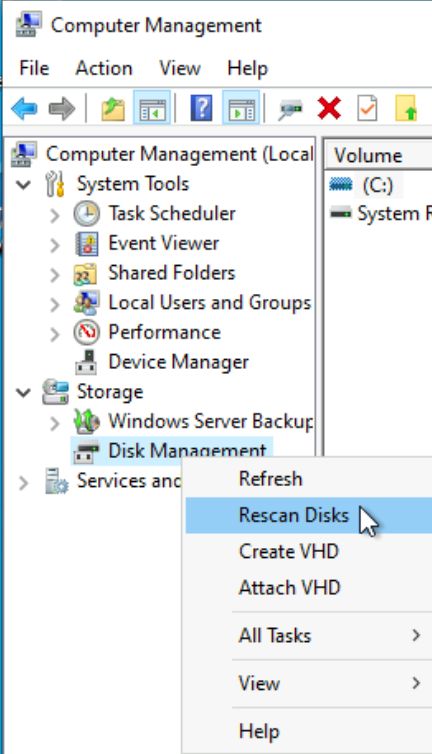
3. Na barra de navegação esquerda da janela Gerenciamento do Computador, selecione Armazenamento > Gerenciamento de Disco.
4. Clique com o botão direito do mouse em Gerenciamento de Disco e selecione Redetectar discos. Como mostrado na figura abaixo:
5. Após a conclusão da verificação, confira se o disco em nuvem já apresenta o tamanho expandido (neste exemplo, após a operação de verificação, o disco foi reconhecido como expandido de 10GiB para 50GiB). Conforme ilustrado abaixo:
Passo 2: Expandir o sistema de arquivos da partição existente ou criar uma nova partição
Você pode expandir o sistema de arquivos da partição existente do disco de dados ou criar uma nova partição, conforme suas necessidades reais, consultando as etapas abaixo.
Instruções:
Aqui, tomamos como exemplo um servidor em nuvem com o sistema operacional Windows Server 2022 64-bit. Os procedimentos operacionais podem variar ligeiramente para diferentes sistemas operacionais.
Expandir o sistema de arquivos da partição existente
1. Clique com o botão direito do mouse no espaço em disco inicializado e selecione Estender Volume.
2. Siga as instruções do Assistente de Extensão de Volume para concluir a operação de extensão de volume. Clique em Próximo.
3. O espaço em disco expandido é selecionado por padrão. Clique em Próximo.
4. Confirme as configurações e clique em Concluir.
5. Após a conclusão, o novo espaço do disco de dados será incorporado ao volume original. O sistema de arquivos do disco E foi expandido de 50GiB para 70GiB.
1. Clique com o botão direito do mouse em um espaço não alocado do disco e selecione Novo Volume Simples. Como mostrado na figura abaixo:
2. Siga as configurações padrão do Assistente de Novo Volume Simples para concluir a operação de novo volume simples. Clique em Próximo.
3. Por padrão, todo o tamanho do espaço após a expansão é atribuído. Você também pode especificar manualmente de acordo com suas necessidades. Clique em Próximo.
4. A letra da unidade é atribuída por padrão. Clique em Próximo.
5. Por padrão, selecione Formatar este volume com as configurações a seguir e clique em Próximo.
6. Confirme a configuração e clique em Concluir.
7. Após a conclusão, o novo espaço do disco de dados criará uma nova partição, como mostrado na figura:
Operações relacionadas
Verificar a versão do driver Virtio
1. Clique com o botão direito do mouse em
e selecione Gerenciador de Dispositivos.
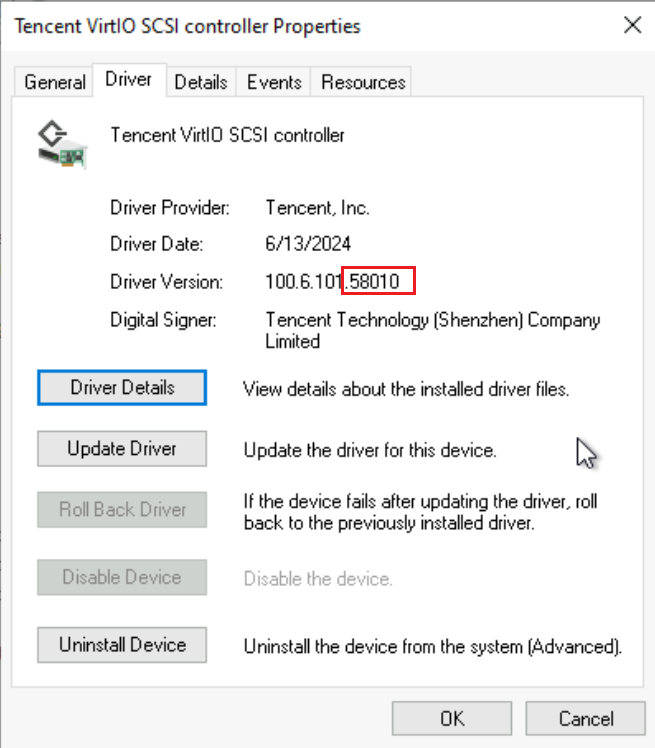
2. Na janela do Gerenciador de Dispositivos, expanda o item Controladores de Armazenamento e clique duas vezes no Tencent VirtIO SCSI controller.
3. Na janela Propriedades do Tencent VirtIO SCSI controller, selecione Driver e visualize a versão atual. Como mostrado na figura abaixo, a versão atual é 58010.