Expansão de partições MBR e sistemas de arquivos (menores que 2 TB)
Download
Modo Foco
Tamanho da Fonte
Última atualização: 2025-09-19 14:46:56
Visão geral
Se o seu disco em nuvem tiver uma partição MBR que contém o sistema de arquivos, com um tamanho de disco inferior a 2 TB após a expansão, é possível usar um dos seguintes métodos para estender as partições e os sistemas de arquivos:
É possível usar ferramentas de expansão automática, incluindo fdisk, e2fsck e resize2fs para adicionar a capacidade expandida do disco em nuvem ao sistema de arquivos existente em um CVM do Linux. Para garantir uma expansão com êxito, os seguintes requisitos devem ser atendidos:
O tamanho do disco após a expansão não excede 2 TB.
Use o Python versão 2 apenas por causa da compatibilidade com as ferramentas de expansão neste documento.
Instruções
Atribuição da capacidade expandida a uma partição MBR existente
Execute o seguinte comando como usuário raiz para consultar partições do disco em nuvem.
lsblk
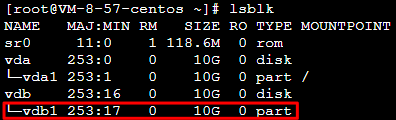
A saída a seguir indica que há apenas uma partição. Nesse caso, é possível realizar a expansão automática usando ferramentas.
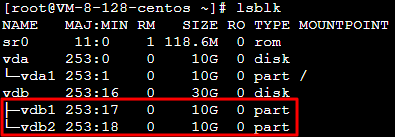
A saída a seguir indica que há duas partições: vdb1 e vdb2. Nesse caso, é necessário escolher uma partição a ser estendida conforme as instruções em expansão manual.
Automatic Expansion
Manual Expansion
Nota:
Esse método é aplicável apenas ao cenário em que há apenas uma partição. Se você tiver duas ou mais partições, escolha a expansão automática.
1. Execute o seguinte comando como usuário raiz para desmontar a partição.
umount<Mount point>
Considerando o ponto de montagem /data como exemplo, execute o seguinte comando:
umount /data
2. Execute o seguinte comando para baixar uma ferramenta de expansão.
3. Execute o seguinte comando para usar a ferramenta de expansão.
python /tmp/devresize.py <Disk path>
Considerando o caminho do disco /dev/vdb e o sistema de arquivos vdb1 como exemplo, execute o seguinte comando:
python /tmp/devresize.py /dev/vdb
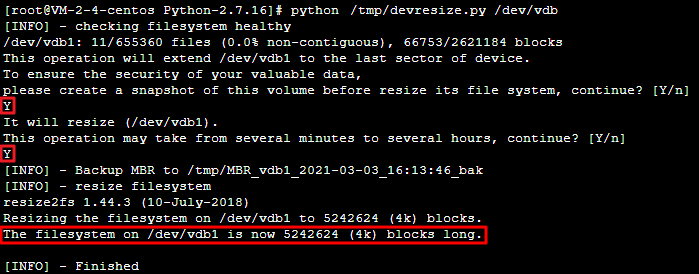
4. Se The filesystem on /dev/vdb1 is now XXXXX blocks long. for a saída conforme abaixo, a expansão obteve êxito. Em seguida, realize a etapa 4.
5. Se [ERROR] - e2fsck failed!! for a saída, realize as seguintes etapas:
a. Execute o seguinte comando para corrigir a partição em que o sistema de arquivos está localizado.
fsck -a <Partition path>
Considerando o caminho do disco /dev/vdb e o sistema de arquivos vdb1 como exemplo, execute o seguinte comando:
fsck -a /dev/vdb1
b. Depois que a partição for corrigida, execute o seguinte comando novamente para usar a ferramenta de expansão.
python /tmp/devresize.py /dev/vdb
6.
Execute o seguinte comando
para montar manualmente a partição estendida. Este documento usa o ponto de montagem /data como exemplo.
mount<Partition path><Mount point>
Se uma partição no caminho da partição /dev/vdb1 existir antes da expansão, execute o seguinte comando:
mount /dev/vdb1 /data
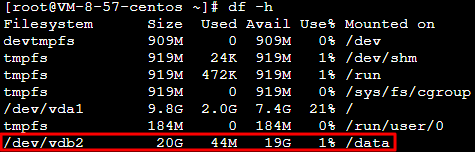
7. Execute o seguinte comando para exibir a capacidade da partição após a expansão.
df -h
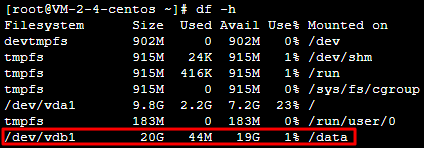
Se o resultado semelhante ao da figura a seguir for retornado, a montagem obteve êxito e é possível exibir o disco de dados.
8. Execute o seguinte comando para exibir as informações de dados da partição original após a expansão e verifique se o novo espaço de armazenamento foi adicionado ao sistema de arquivos.
ll /data
1. Execute o seguinte comando como usuário raiz para desmontar a partição.
umount<Mount point>
Considerando o ponto de montagem /data como exemplo, execute o seguinte comando:
umount /data
2. Execute o seguinte comando para estender a partição vdb2. Substitua vdb2 por sua partição real ao usar o comando.
growpart /dev/vdb 2
3. Execute o seguinte comando para estender o sistema de arquivos da partição.
resize2fs /dev/vdb2
Se a seguinte saída for retornada, o sistema de arquivos foi estendido.
4. Execute o seguinte comando para montar manualmente a partição estendida. Este documento usa o ponto de montagem /data como exemplo.
mount<Partition path><Mount point>
Se uma partição no caminho da partição /dev/vdb2 existir antes da expansão, execute o seguinte comando:
mount /dev/vdb2 /data
5. Execute o seguinte comando para exibir a capacidade da partição após a expansão.
df -h
Se o resultado semelhante ao da figura a seguir for retornado, a montagem obteve êxito e é possível exibir o disco de dados.
6. Execute o seguinte comando para exibir as informações de dados da partição original após a expansão e verifique se o novo espaço de armazenamento foi adicionado ao sistema de arquivos.
ll /data
Formatação da capacidade expandida em uma nova partição MBR independente
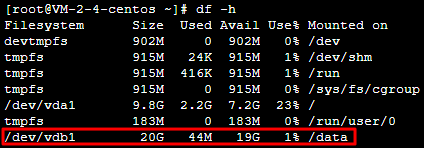
1. Execute o seguinte comando como usuário raiz para visualizar a partição montada do disco de dados.
df -h
Conforme mostrado na figura a seguir, a partição montada do disco de dados é de 20 GB.
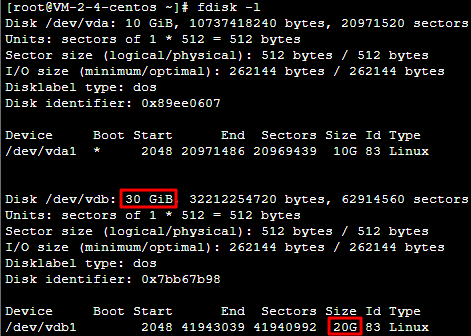
2. Execute o seguinte comando para exibir o disco de dados que não tem partição após a expansão:
fdisk -l
Conforme mostrado na figura a seguir, o disco de dados foi expandido para 30 GB.
3. Execute o seguinte comando para desmontar todas as partições montadas.
umount<Mount point>
Considerando o ponto de montagem /data como exemplo, execute o seguinte comando:
umount /data
Nota:
Depois que todas as partições forem desmontadas do disco em nuvem, execute a etapa 4 novamente.
4. Execute o seguinte comando para criar uma partição.
fdisk<Disk path>
Considerando o caminho do disco /dev/vdb como exemplo, execute o seguinte comando:
fdisk /dev/vdb
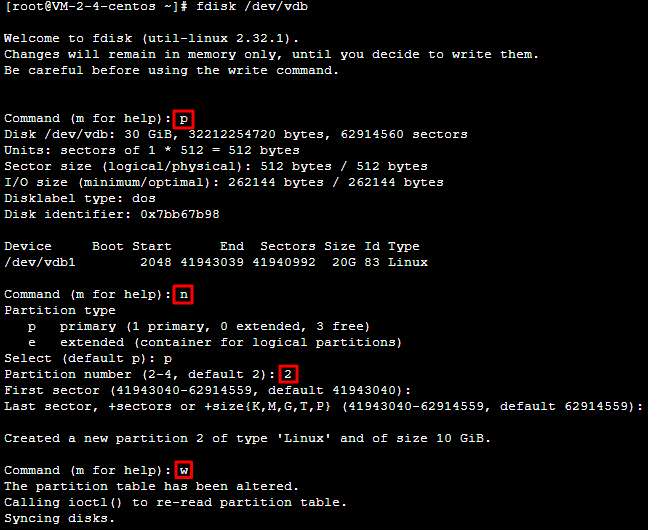
Execute as etapas a seguir em sequência, quando solicitado.
4.1 Digite p para verificar as partições existentes, como /dev/vdb1 neste documento.
4.2 Digite n para criar uma partição.
4.3 Digite p para criar uma partição principal.
4.4 Digite 2 para criar a segunda partição principal.
4.5 Pressione Enter duas vezes para usar o tamanho da partição padrão.
4.6 Digite w para salvar a tabela de partição e iniciar o particionamento.
Consulte a figura abaixo:
Nota:
Este documento usa a criação de uma partição como exemplo. Também é possível criar várias partições para atender às suas necessidades.
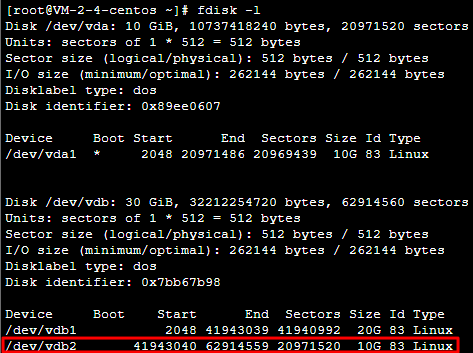
5. Execute o seguinte comando para exibir a nova partição.
fdisk -l
A figura a seguir mostra que a nova partição vdb2 foi criada.
6. Execute o seguinte comando para formatar a nova partição e criar um sistema de arquivos no formato desejado, como EXT2 ou EXT3.
mkfs.<fstype><Partition path>
Considerando EXT4 como exemplo, execute o seguinte comando:
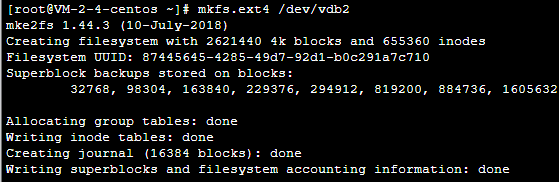
mkfs.ext4 /dev/vdb2
A figura a seguir mostra a criação bem-sucedida do sistema de arquivos EXT.
7. Execute o seguinte comando para criar um ponto de montagem.
mkdir<New mount point>
Considerando o novo ponto de montagem /data1 como exemplo, execute o seguinte comando:
mkdir /data1
8. Execute o seguinte comando para montar manualmente a nova partição.
mount<New partition path><New mount point>
Considerando o novo caminho da partição /dev/vdb2 e o novo ponto de montagem /data1 como exemplo, execute o seguinte comando:
mount /dev/vdb1 /data2
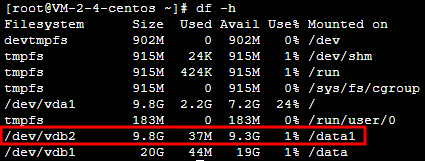
9. Execute o seguinte comando para exibir a nova partição.
df -h
Se o resultado mostrado na figura a seguir for retornado, a montagem obteve êxito e você pode exibir o disco de dados.
Nota:
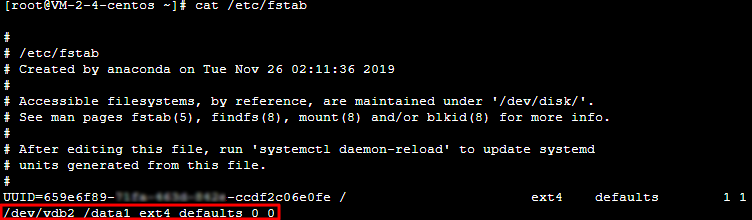
Para permitir que o CVM monte automaticamente um disco de dados na reinicialização ou inicialização, execute a etapa 10 e a etapa 11 para adicionar a nova partição a /etc/fstab.
10.
Execute o seguinte comando para adicionar a partição.