音频分离接入
下载
聚焦模式
字号
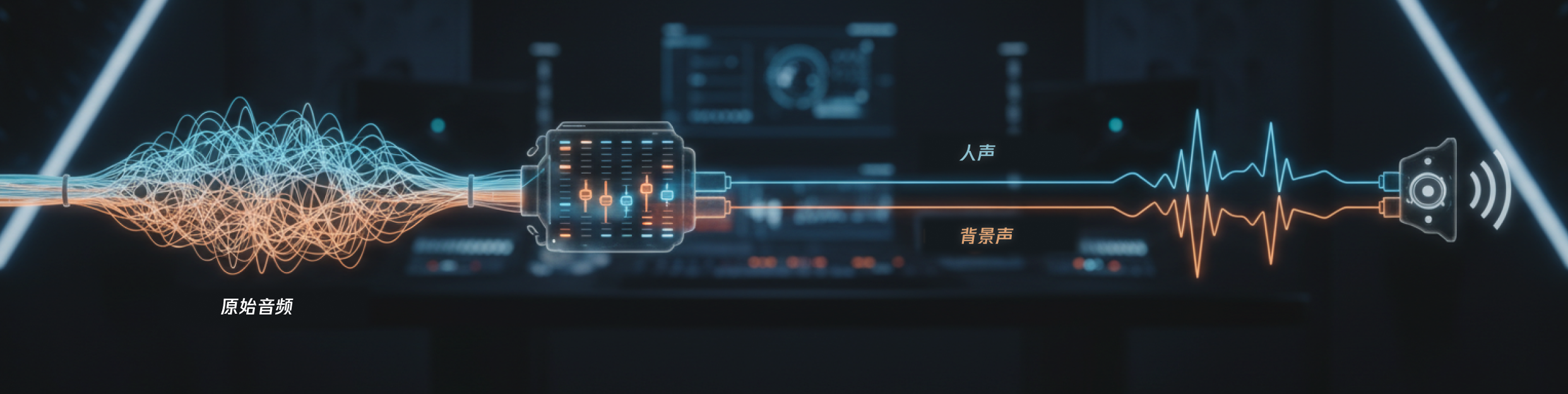
音频分离功能简介
MPS 音频分离功能,支持以下能力:
说明:
音频分离基于转码实现,因此发起一次音频分离任务,收取“音频分离”+“音视频转码”(可以选择普通转码或极速高清转码)两笔费用。
接入前置条件
在使用本功能前,您需完成以下前置操作:
腾讯云账号注册/登录、开通 MPS 产品、完成服务角色授权。
若您使用腾讯云子账号,还需要保证账号有足够权限使用 MPS 产品。
接入流程
步骤1:创建模板
1. 前往 MPS 控制台 > 音视频增强模板 页面。
2. 单击创建音视频增强模板。
2.1 选择“音频增强”类型,开启“音频分离”功能,选择应用场景与输出保留的音频类型。
2.2 若您希望处理后输出视频文件,“转码类型”请选择“视频极速高清转码”或“普通视频转码”。若您希望处理后输出音频文件即可,“转码类型”请选择“音频极速高清转码”或“普通音频转码”。其他编码标准、分辨率等参数,可以保持默认值或根据需求配置。
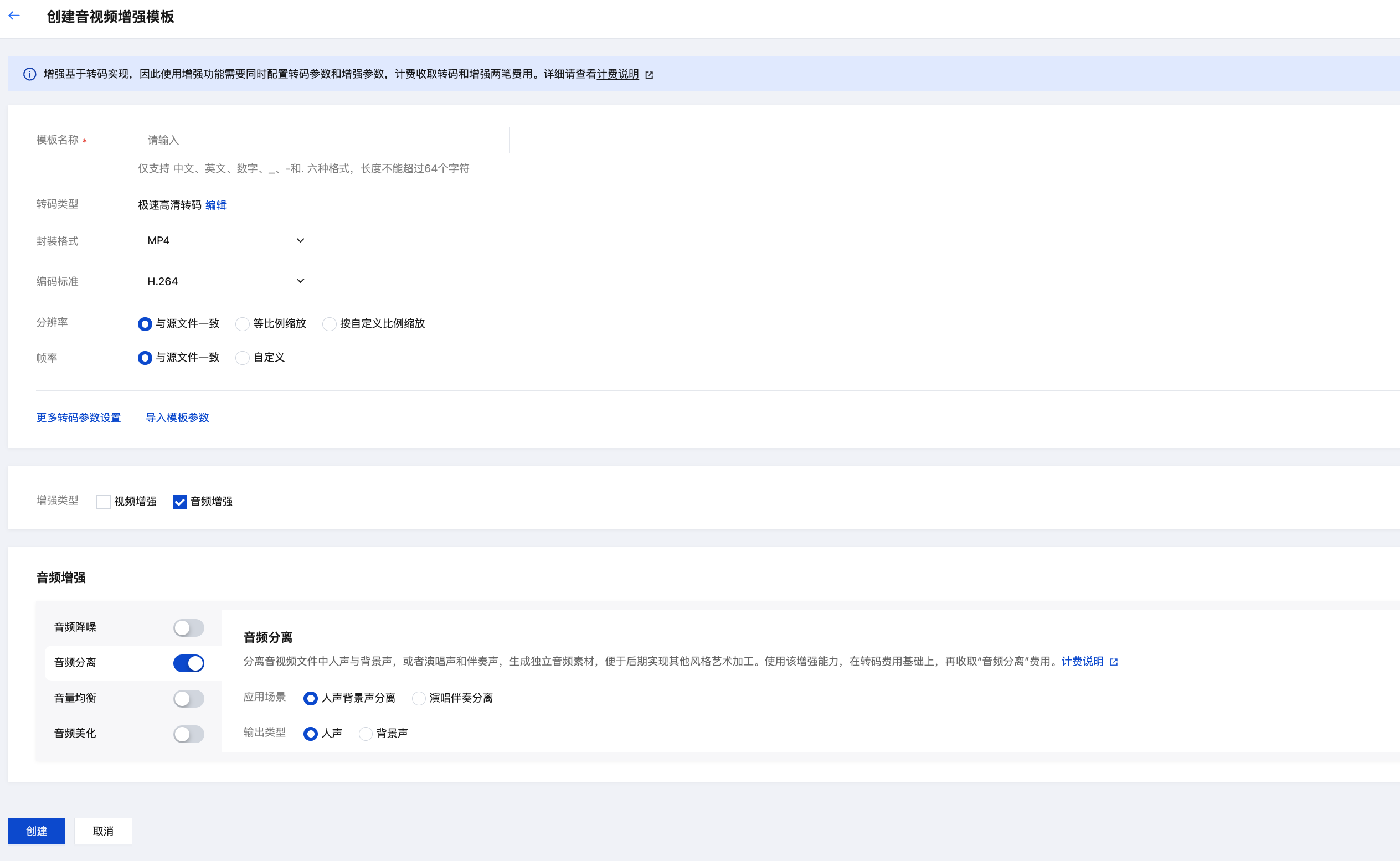
3. 设置保存后,单击创建,获取模板 ID。

步骤2:发起音频分离任务
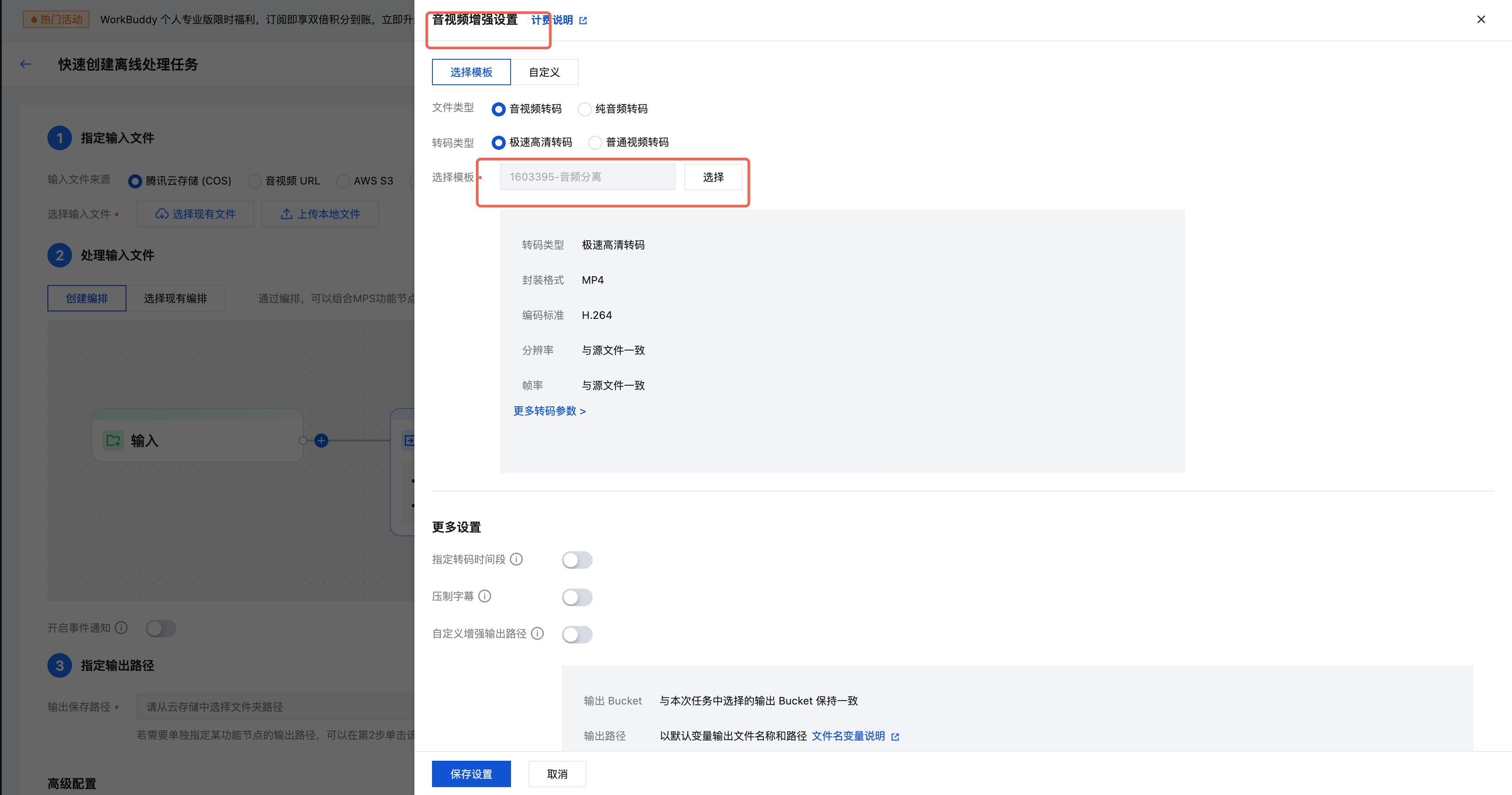
控制台发起
1. 进入 创建任务 页面,选择“音视频增强”节点,在右侧弹出的界面中选择创建好的模板。
2. 指定输入文件路径、输出路径后,单击创建即可发起任务。
API 发起
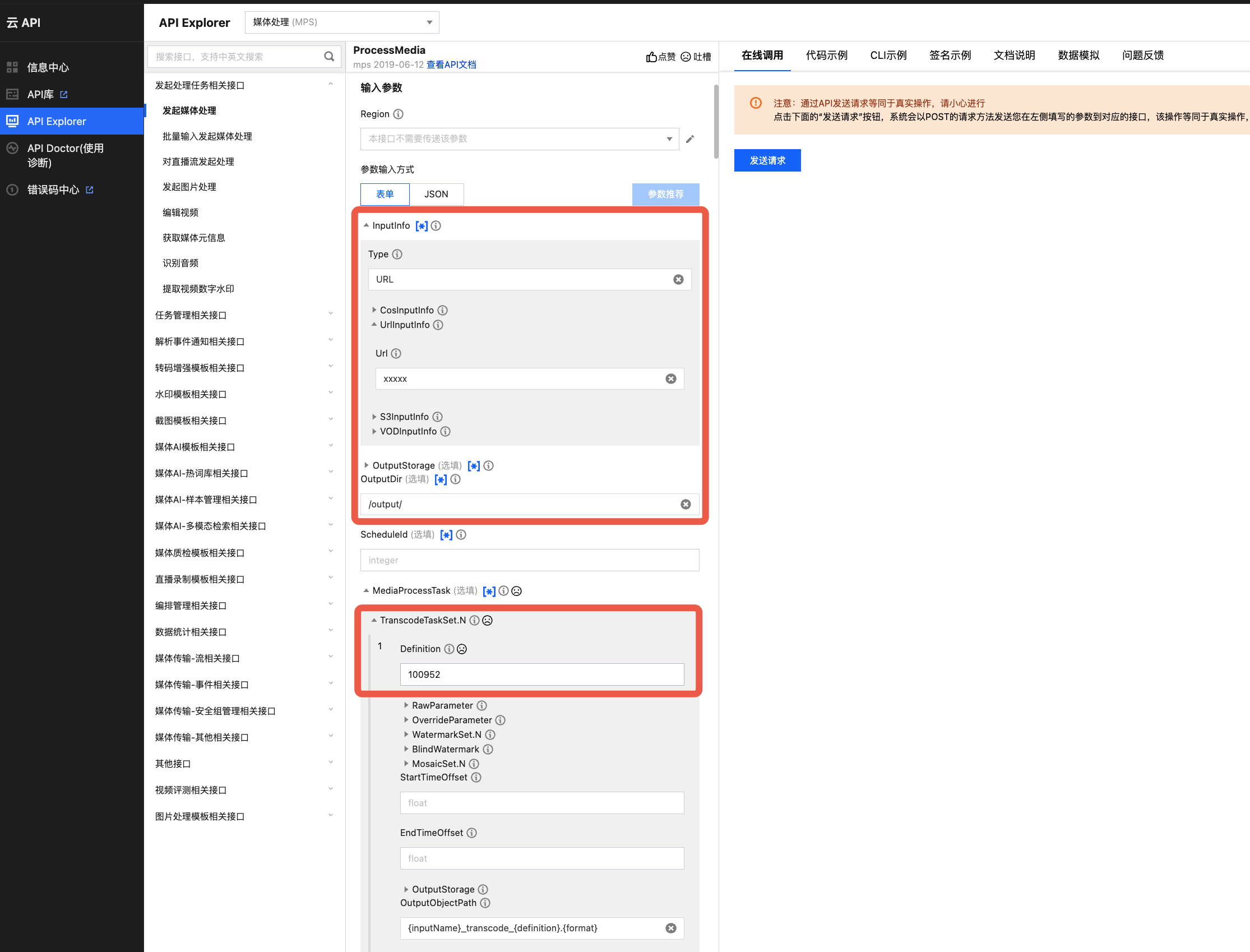
调用 ProcessMedia API,配置好输入与输出路径,并在
MediaProcessTask -> TranscodeTaskSet -> Definition 传入模板 ID,即可发起任务。示例:{"InputInfo": {//输入文件路径,支持COS、URL等来源"Type": "URL","UrlInputInfo": {"Url": "xxxxx"}},"OutputStorage": {//输出路径,支持COS、VODPro等"Type": "COS","CosOutputStorage": {"Bucket": "xxx",// 例如media-1300111"Region": "xxx" // 例如ap-beijing}},"OutputDir": "/output/","MediaProcessTask": {"TranscodeTaskSet": [{"Definition": 100952,//必传,100952为预设模板ID,请替换为您的自定义音频分离模板ID"OverrideParameter": { // 覆盖参数,覆盖模板中对应参数值,如不需要可以删除"Container": "m4a",// 例如指定输出为m4a"AudioTemplate": {"Codec": "aac","Bitrate": 64,"SampleRate": 44100,"AudioChannel": 2}},"OutputObjectPath": "{inputName}_transcode_{definition}.{format}" // 指定文件输出名,可选}]},"TaskNotifyConfig": {"NotifyType": "URL","NotifyUrl": "xxx" // 回调,可选}}
说明:
推荐使用 API Explorer 快速调试验证:进入媒体处理 API Explorer 在线调试页面,在左侧接口列表选择发起媒体处理接口。参考下图填写输入路径、输出路径、模板 ID 等参数, 即可发起 API 在线调用。
自动触发任务
若您希望实现:在 COS 桶中上传了视频文件,并自动按照预设参数进行音视频转码处理。您可以:
1. 创建编排,配置触发 Bucket、触发目录等参数。在任务配置中选择音视频增强节点,关联音频分离模板。
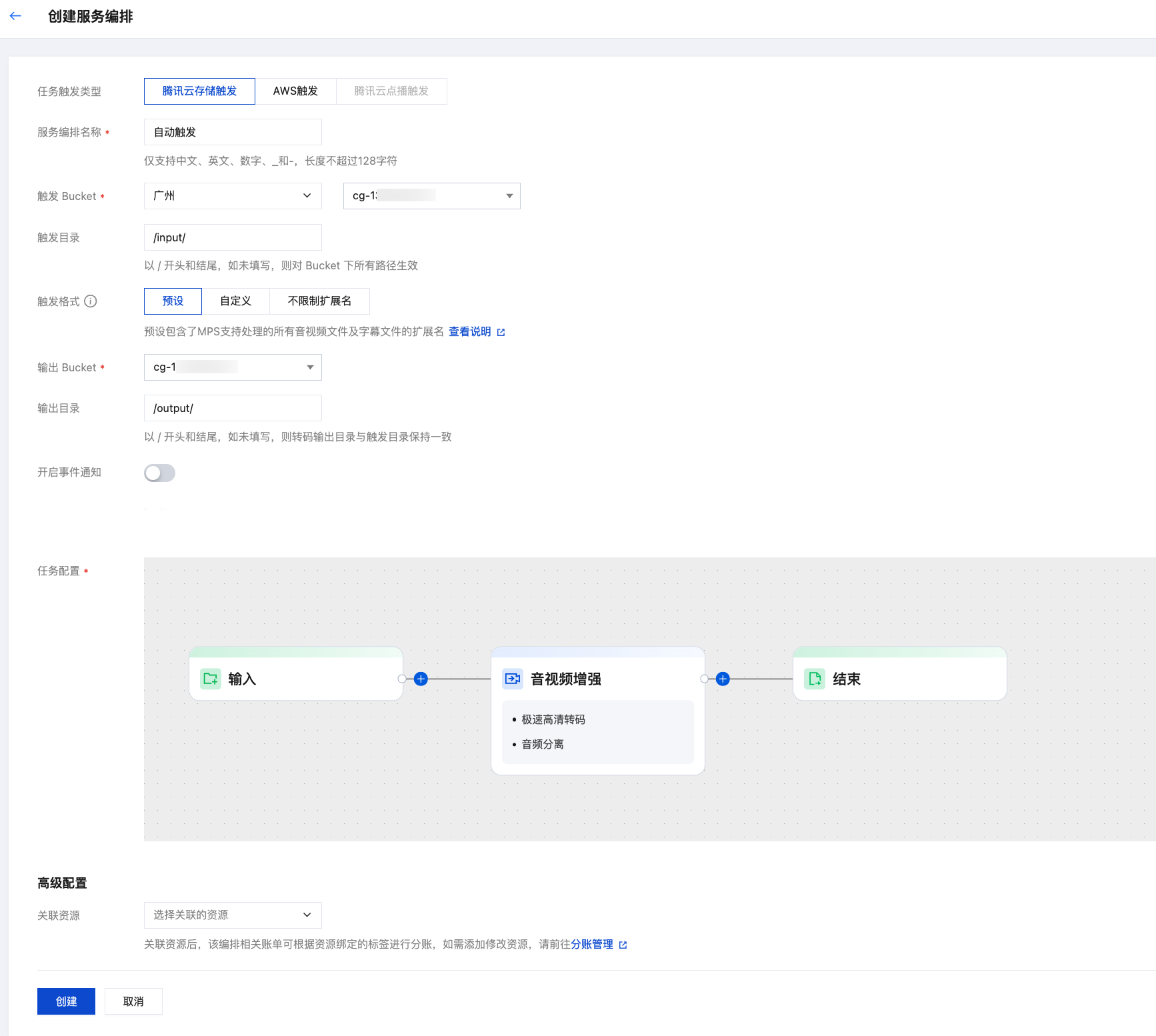
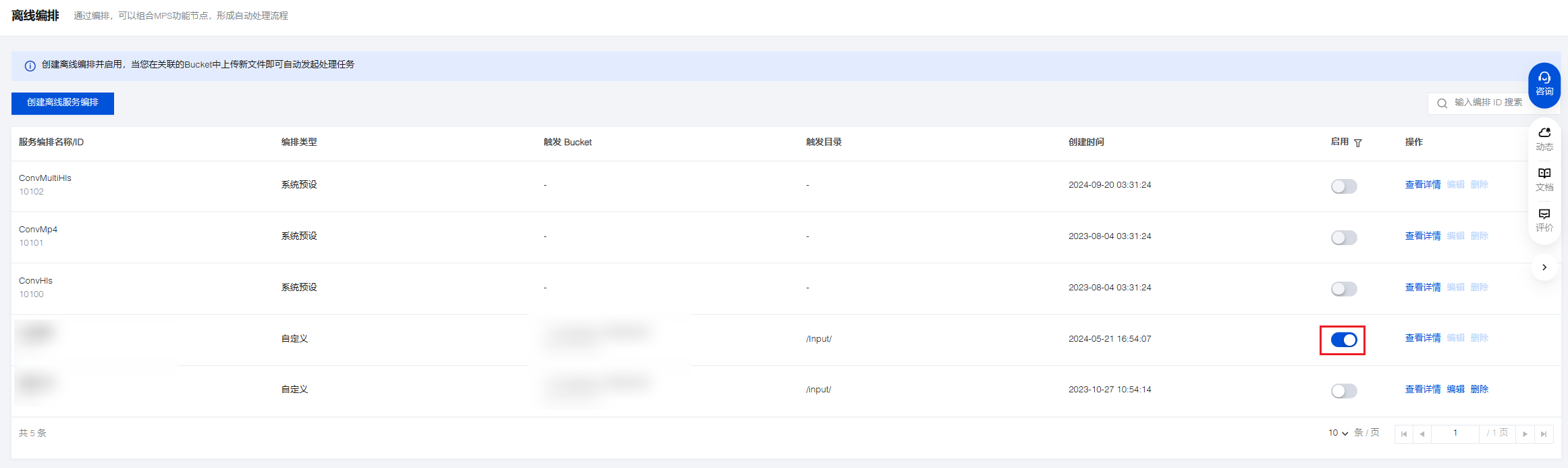
2. 然后进入离线编排列表,找到刚创建好的编排,在启动处开启按钮即可。后续在触发目录下新增的视频文件,将自动按照该编排预设的流程和参数发起任务,并将处理后的视频文件保存到编排配置的输出路径中。
注意:
启用编排成功后,需要3-5分钟才会生效。
步骤3:查看任务结果
控制台查询任务结果
当子任务状态为“成功”时,您可以对输出文件进行预览、下载、跳转到对应 COS Bucket 目录等操作。

任务回调
在使用 ProcessMedia 发起媒体处理任务时,可以通过 TaskNotifyConfig 参数设置回调信息。当任务处理完成后,会通过配置的回调信息回调任务结果,您可以通过 ParseNotification 解析事件通知结果。
调用接口查询任务结果
文档反馈