应用用量
下载
聚焦模式
字号
应用用量按接入应用(ClientID)维度汇总企业当前订阅周期内的用量消耗,用于查看每个应用消耗了多少积分,并为单个应用单独设置周期限量,避免个别应用异常占用耗尽整个企业用量池。
说明:
按应用聚合:一行对应一个接入 WorkBuddy 的应用,主键为
ClientID,同一应用在周期内的所有调用合并统计。周期限量即单应用上限:单独控制该应用在当前订阅周期内可消耗的最大积分。默认不限量,与企业总用量共池;一旦设为限量数值,超出后该应用将被限流,不影响其他应用继续调用。
周期口径:与企业订阅周期一致,页面顶部可切换到历史周期查看当时的应用用量与限量设置。
操作步骤
步骤 1:进入应用用量列表

列表字段说明如下:
列 | 说明 |
应用 ClientID | 接入应用的唯一标识(如 cb_xxxxxx),由开放平台生成,可用于跨系统追溯与工单沟通。 |
应用名称 | |
用量消耗 | 该应用在当前订阅周期内实际消耗的积分数。列头支持升序/降序切换,便于快速定位高消耗应用。 |
周期限量 | 当前订阅周期内本应用的可用上限。默认不限量,与企业总用量共池;设置为数值后,超出该数值将限流该应用。列头信息图标 hover 展示口径说明。 |
操作 | 提供调整限量入口,点击弹出限量设置窗口。 |
列表上方与右侧提供筛选与检索方式:
筛选方式 | 说明 |
周期 | 下拉选择订阅周期。切换后列表内容重置为该周期内的用量与当时的限量设置。 |
日期范围 | “开始时间 - 结束时间”输入框加日历图标,用于自定义统计范围。范围需落在所选周期内。 |
搜索 | 右侧搜索框,支持对应用 ClientID 与应用名称的模糊搜索。 |
步骤 2:调整单个应用的周期限量
在列表任一行的操作列点击调整限量,弹出“调整限量”窗口。窗口顶部展示该应用的应用名称与 ClientID(灰色只读,用于确认操作对象)。
保持不限量(默认)
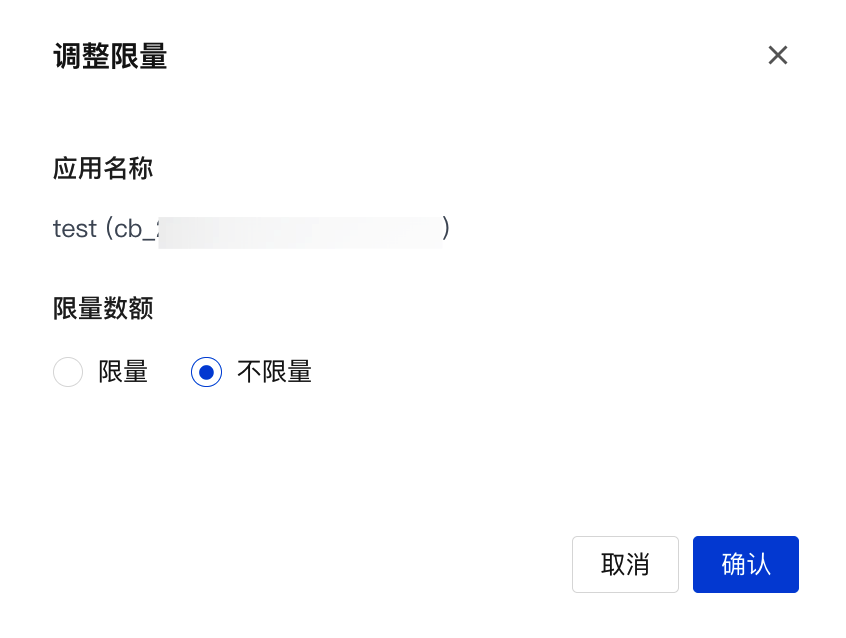
“限量数额”默认选中不限量,表示该应用不设单独上限,与企业总用量共池消耗。若无特殊管控需求,保持此选项即可。
切换为限量并设置数值
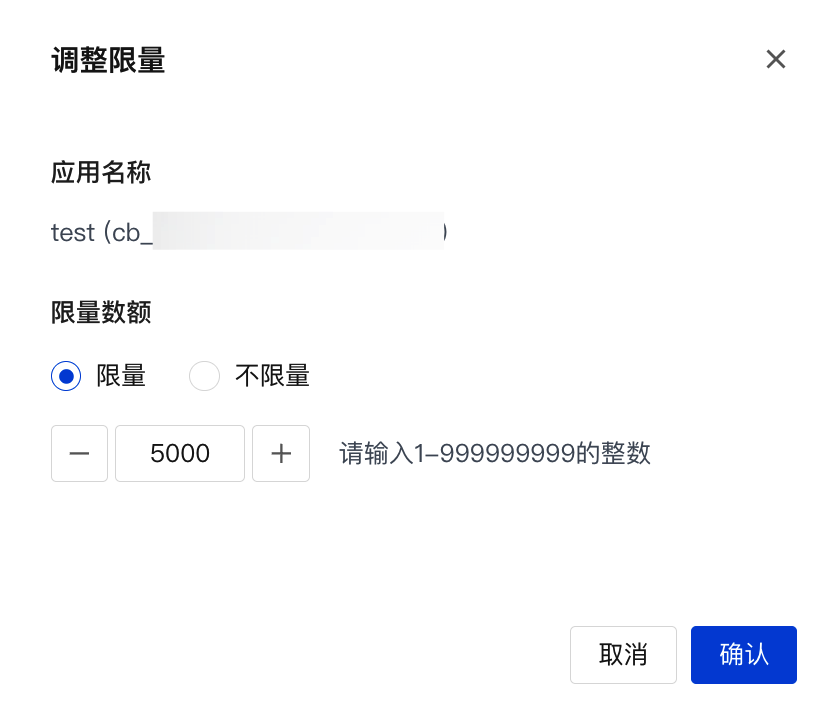
字段 | 说明 |
限量数额 | 单选:限量 / 不限量。选中“限量”后下方数值输入框可编辑。 |
限量数值 | 整数输入框,支持通过步进按钮或直接键入。取值范围 1 - 999999999,不满足范围时前端拦截并给出提示。单位为积分。 |
填写完成后单击确认,限量在当前订阅周期内立即生效;单击取消或右上角关闭按钮退出弹窗则不保存改动。
注意:
限量仅约束该应用自身在当前周期内的可用上限,不会影响其他应用继续调用企业总池。
切回“不限量”后,之前设置过的数值会被清除,下次调整需重新填写。
限量数值下调时,若应用已消耗超过新数值,将立即进入限流状态;上调则立即恢复可调用。
步骤 3:导出应用用量
当需要将当前筛选条件下的应用用量下发给财务、运营或安全团队做离线分析时,可通过导出功能生成 Excel 文件。
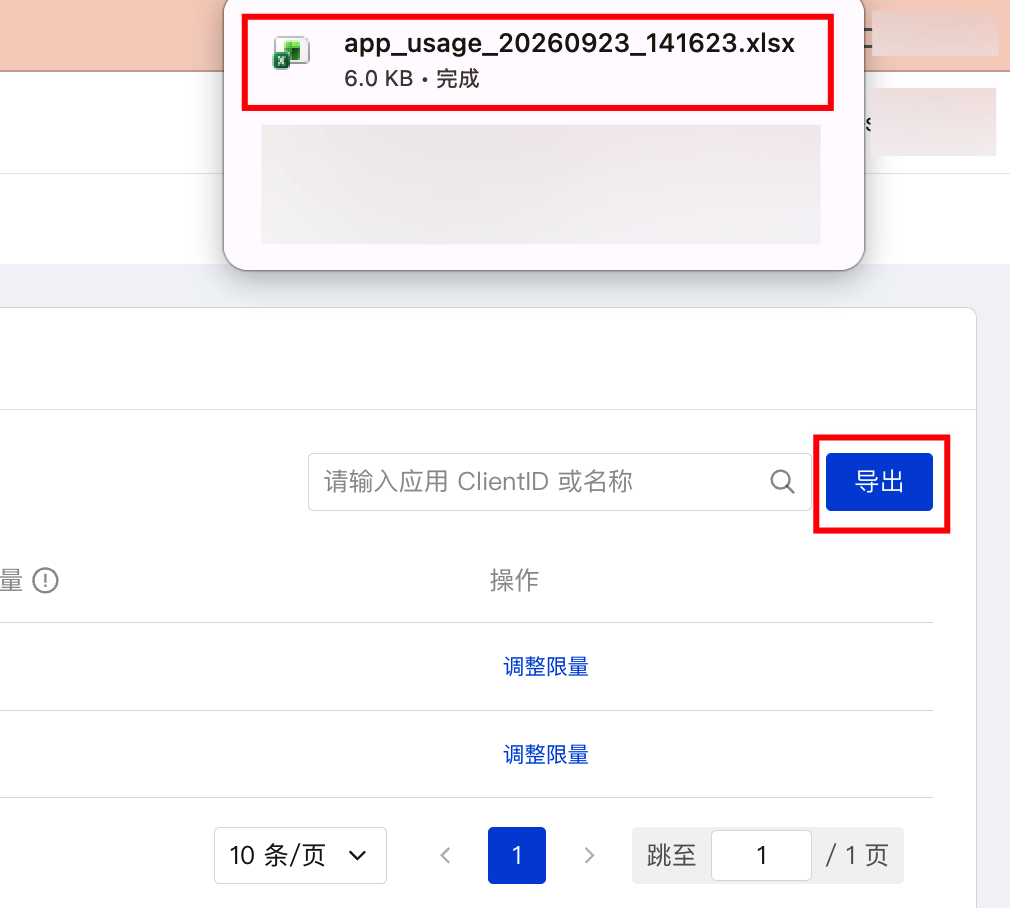
操作入口:搜索框右侧的导出按钮。
导出范围:当前筛选条件下的所有应用记录(含周期、日期范围与搜索关键字过滤结果)。
文件命名:
app_usage_<YYYYMMDD>_<HHmmss>.xlsx,例如 app_usage_20260923_141623.xlsx。文件内容:列结构与列表页保持一致,包含应用 ClientID、应用名称、用量消耗、周期限量等字段。
文档反馈