对话日志
下载
聚焦模式
字号
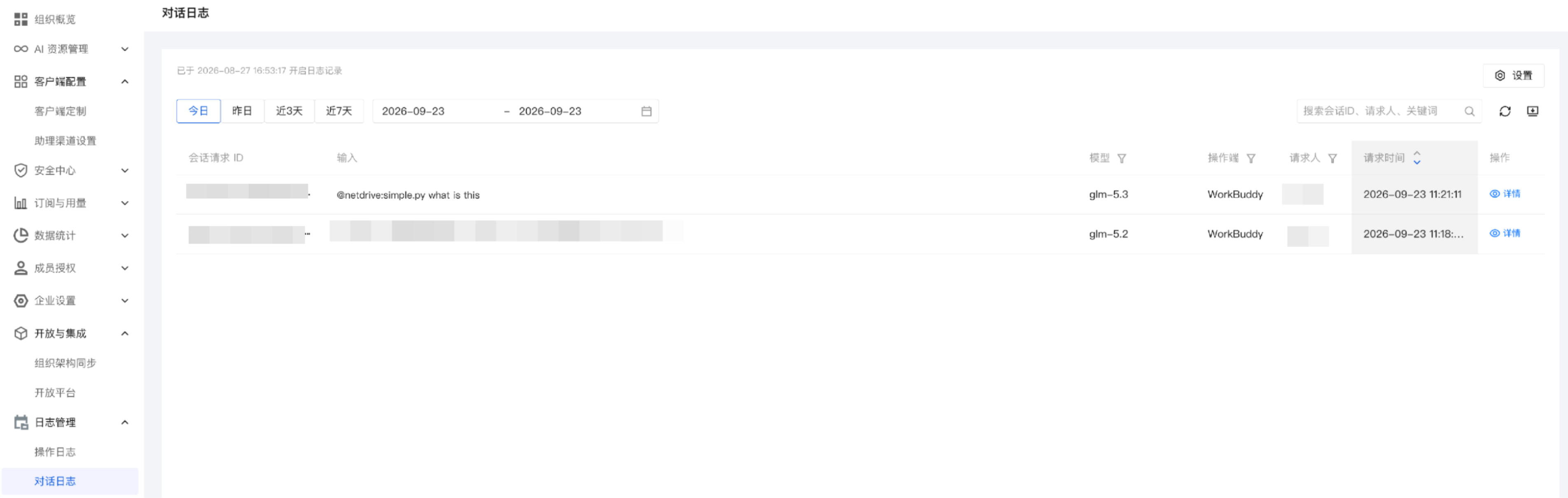
对话日志用于记录企业成员在 WorkBuddy 客户端中的对话输入,支持管理员按时间范围筛选、按会话 ID / 请求人 / 关键词检索,查看单条请求的完整输入,并支持导出 Excel 文件,便于企业进行使用审计与问题排查。
说明:
对话日志位于左侧导航栏日志管理目录下,与操作日志并列。
页面顶部横幅展示日志记录的开启时间(如“已于 2026-08-27 16:53:17 开启日志记录”)。
操作步骤
步骤 1:进入对话日志页面
步骤 2:开启或关闭日志记录
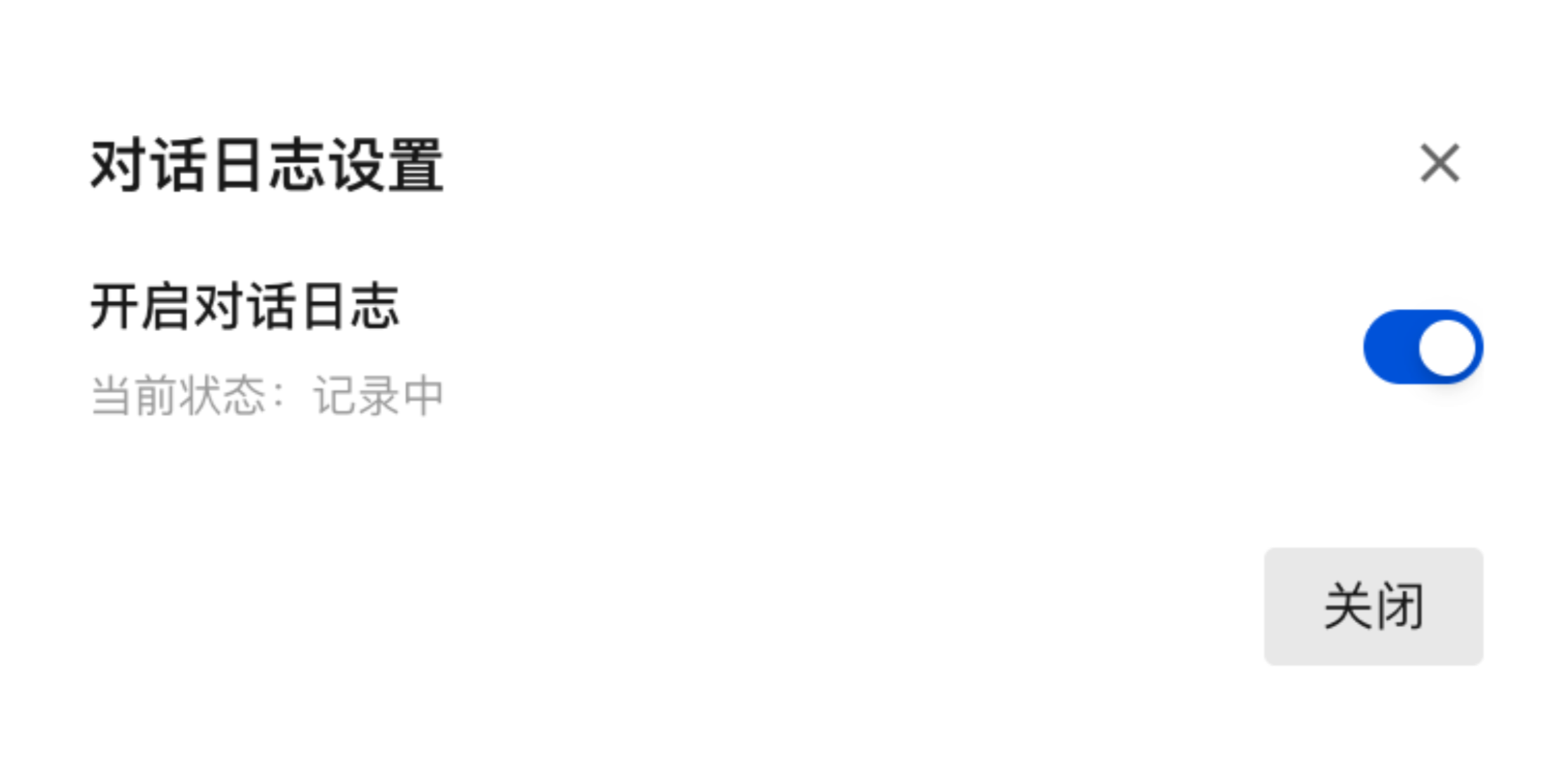
单击页面右上角设置,打开“对话日志设置”弹窗:
字段 | 说明 |
开启对话日志 | 总开关。开启后系统记录企业成员的对话输入;关闭后停止记录。 |
当前状态 | 展示当前记录状态(如“记录中”)。 |
完成设置后,单击关闭退出弹窗。
步骤 3:筛选与搜索对话日志
列表上方提供多种筛选与检索方式,可组合使用:
筛选方式 | 说明 |
快捷时间筛选 | 单击今日 / 昨日 / 近3天 / 近7天,快速切换统计范围。 |
日期范围 | 通过日历控件自定义开始时间 - 结束时间,精确查询任意日期区间的日志。 |
关键词搜索 | 右侧搜索框支持按会话 ID、请求人、关键词模糊搜索。 |
列筛选 | 模型、操作端、请求人列头提供筛选图标,可按字段值过滤。 |
排序 | 单击请求时间列头切换升序 / 降序排列。 |
步骤 4:查看日志明细
列表按请求逐条展示以下字段:
字段 | 说明 |
会话请求 ID | 本次请求的唯一标识,可用于跨系统检索与问题排查。 |
输入 | 成员发送的对话输入内容,超长时截断展示,可单击详情查看完整内容。 |
模型 | 该次请求使用的模型(如 glm-5.3)。 |
操作端 | 发起请求的客户端类型(如 WorkBuddy)。 |
请求人 | 发起该次请求的成员。 |
请求时间 | 请求发起的时间。 |
操作 | 单击详情查看完整输入。 |
步骤 5:查看完整输入
单击目标记录操作列的详情,打开“完整输入”弹窗,查看该次请求的完整信息:
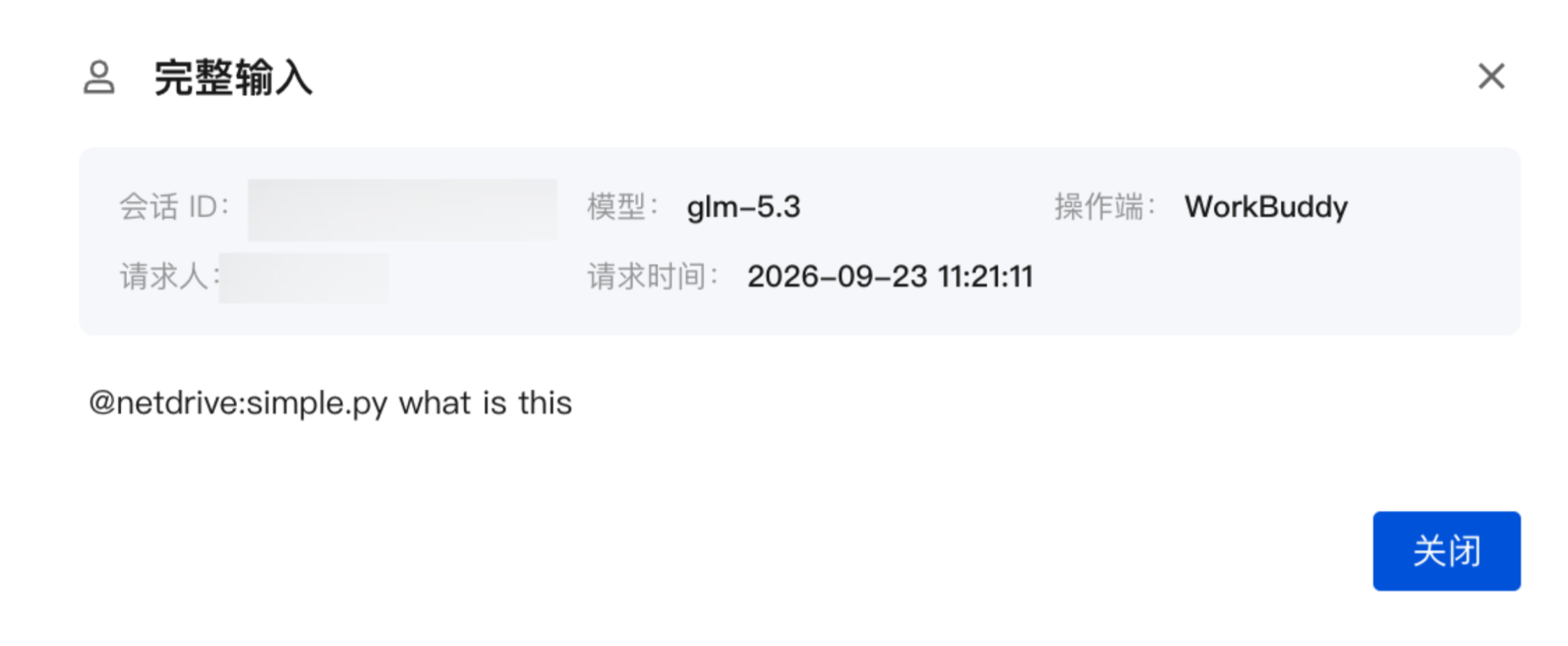
弹窗顶部展示会话 ID、模型、操作端、请求人与请求时间,下方为成员发送的完整输入内容。查看完毕后单击关闭退出弹窗。
步骤 6:导出对话日志
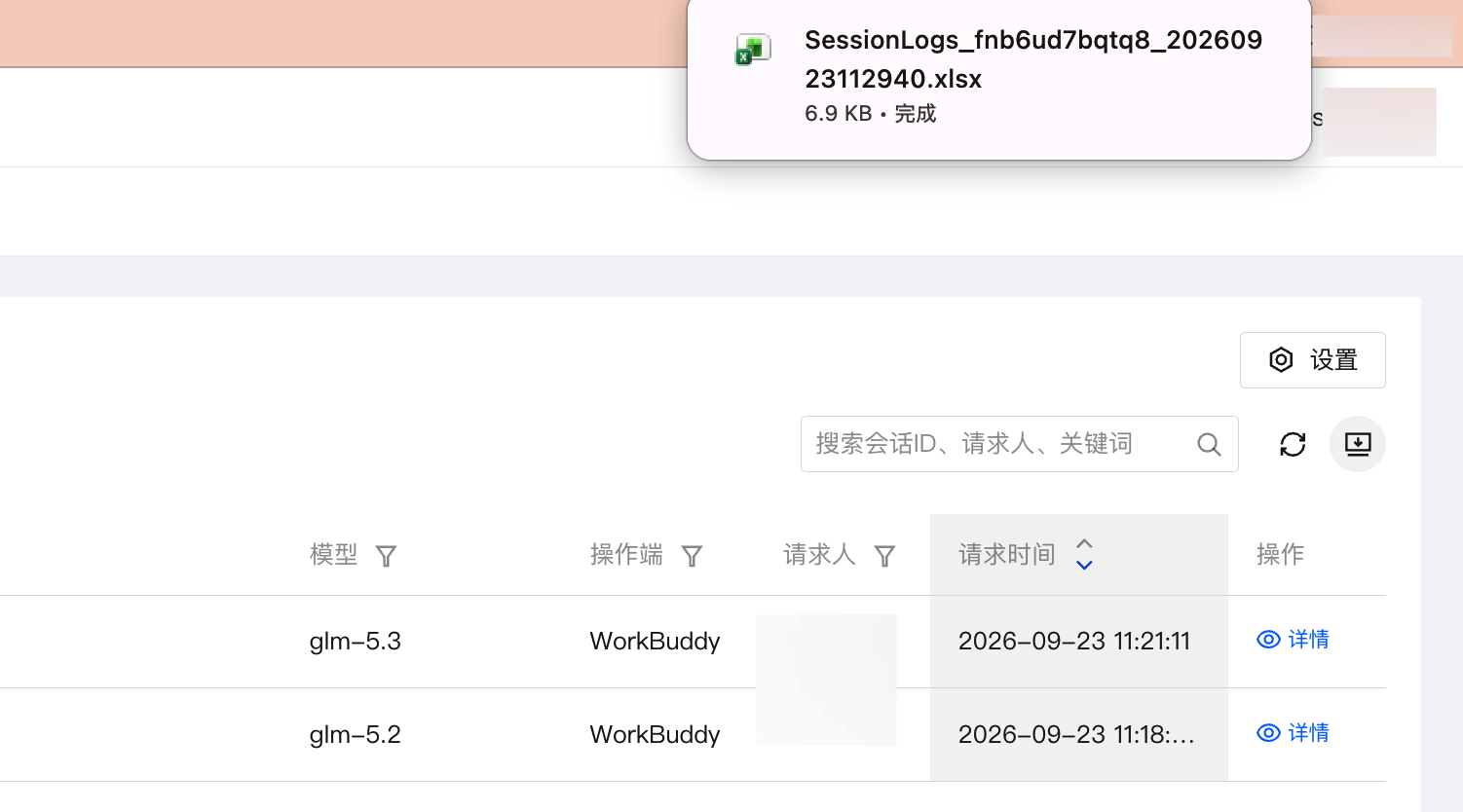
单击搜索框右侧的导出图标,系统将对话日志以 Excel 文件形式下载到本地:
文件命名格式:
SessionLogs_<企业标识>_<导出时间戳>.xlsx,例如 SessionLogs_fnb6ud7bqtq8_20260923112940.xlsx。文件内容:与列表字段一致,包含会话请求 ID、输入、模型、操作端、请求人、请求时间等明细,便于线下审计与归档。
注意:
对话日志包含成员的对话输入内容,涉及个人工作数据,建议企业仅向有审计需求的管理员开放该页面访问权限,并遵守相关隐私合规要求。
导出的 Excel 文件包含完整日志明细,请妥善保管,避免敏感信息外泄。
文档反馈