客户端定制
下载
聚焦模式
字号
客户端定制用于定制企业成员在 WorkBuddy 桌面客户端看到的左侧导航菜单。管理员可以对内置菜单进行启停、排序、改名、换图标,也可以新增自建菜单把企业自有 Web 系统嵌入到客户端。改动在草稿中完成,整体发布后统一下发到全体成员。
说明:
内置菜单:由平台预置。可启停、排序、改名(中/英)、换图标,不可删除。
自建菜单:企业自有 Web 系统的入口(iframe 嵌入),可自由增删改。
禁用项不参与排序,会沉到列表底部。所有改动仅在本客户端生效。
操作步骤
步骤 1:进入客户端定制页面
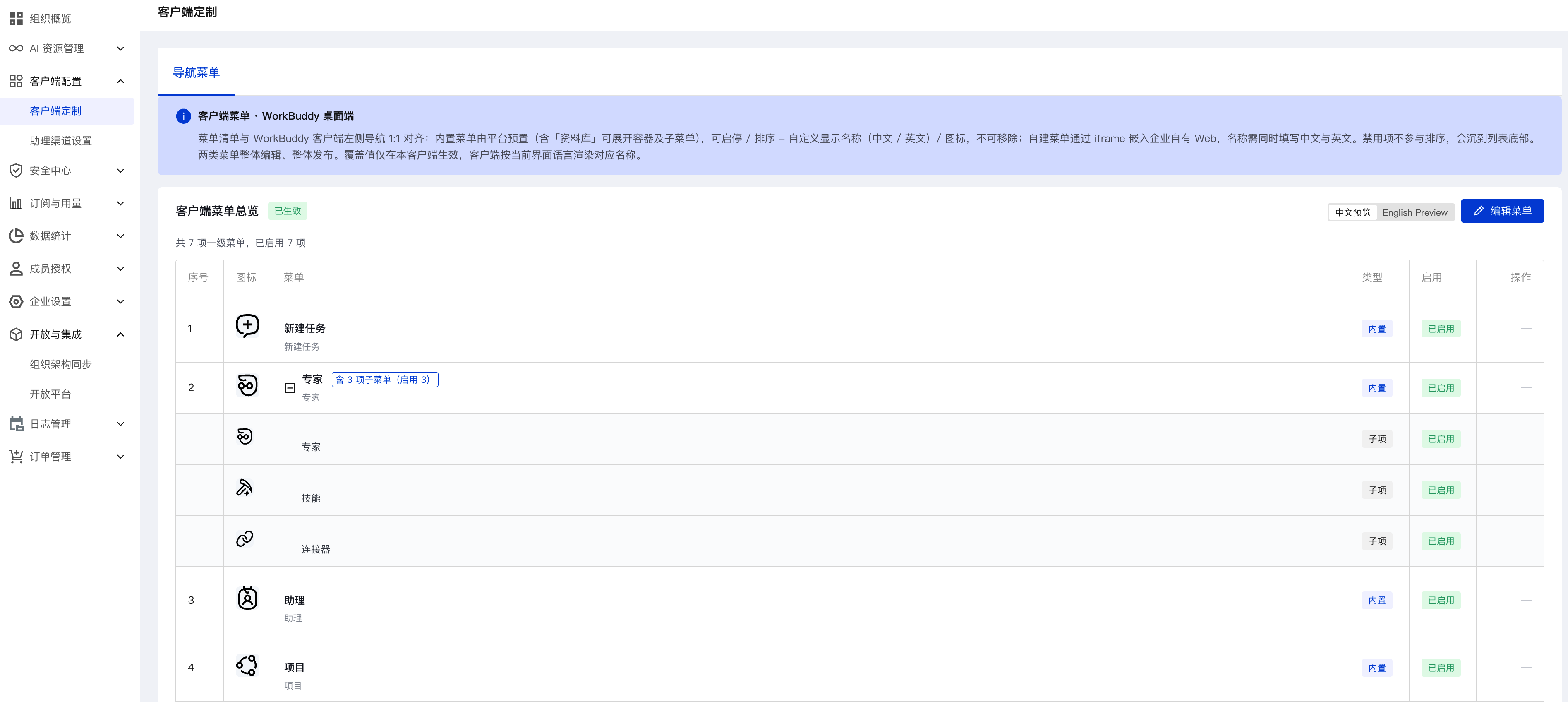
登录 企业管理后台,在左侧导航栏依次进入客户端配置 > 客户端定制,页面进入导航菜单 Tab,展示当前已生效的菜单列表。右上角提供中文预览 / English Preview(仅用于本页预览、不影响数据)与编辑菜单按钮。
步骤 2:进入编辑态
单击编辑菜单后,页面切换为草稿态。表格每行会出现上下移动箭头和操作列(自定义 / 管理子项),右上角新增+ 新建自建菜单、全部恢复默认、取消 / 发布等按钮。
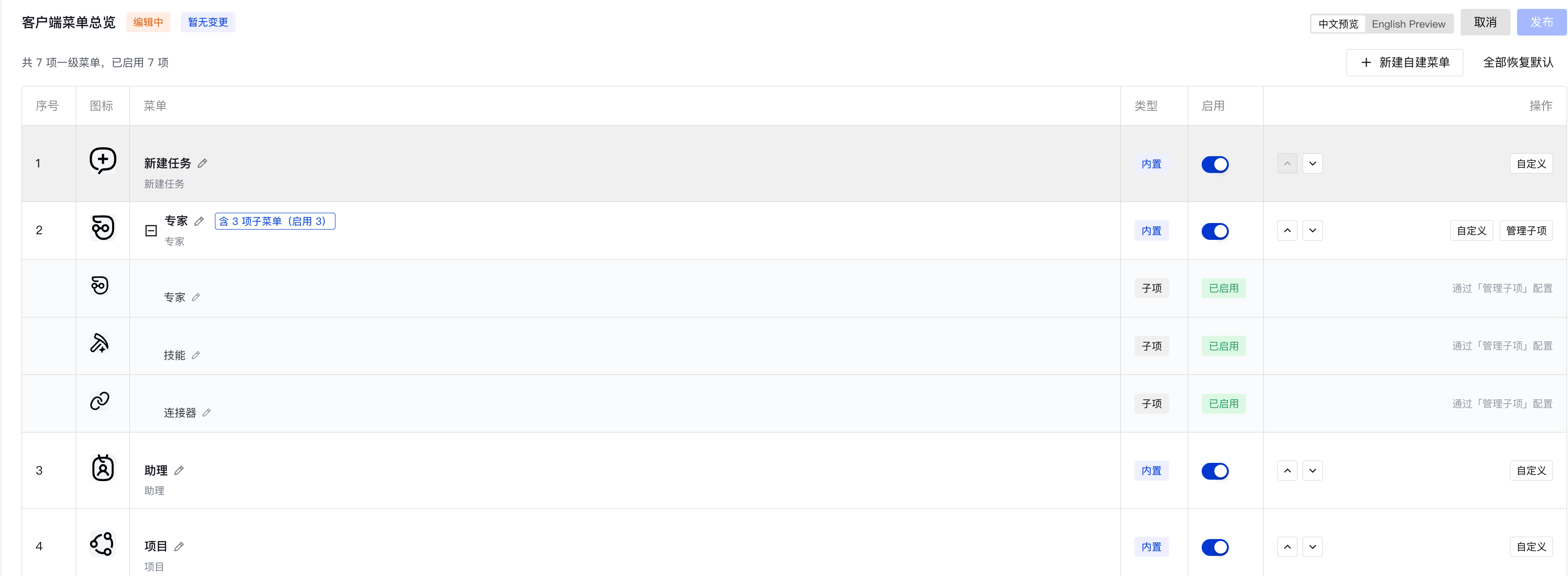
编辑态可执行的操作:
启停:切换启用开关;禁用项自动沉到列表底部。
排序:单击上下箭头移动菜单位置。
自定义:修改内置菜单的显示名称(中 / 英)与图标。
管理子项:容器型菜单(如“专家”)会额外提供该入口,用于启停子项并自定义子项名称与图标。
+ 新建自建菜单:追加企业自有 Web 系统作为菜单。
全部恢复默认:清空当前草稿中对内置菜单的所有覆盖,恢复为平台默认;自建菜单不受影响。
步骤 3:自定义内置菜单(改名 + 换图标)
在编辑态点击内置菜单行的自定义,打开自定义弹窗,可分别填写中文名、英文名并上传新图标。任一字段留空即沿用平台默认。
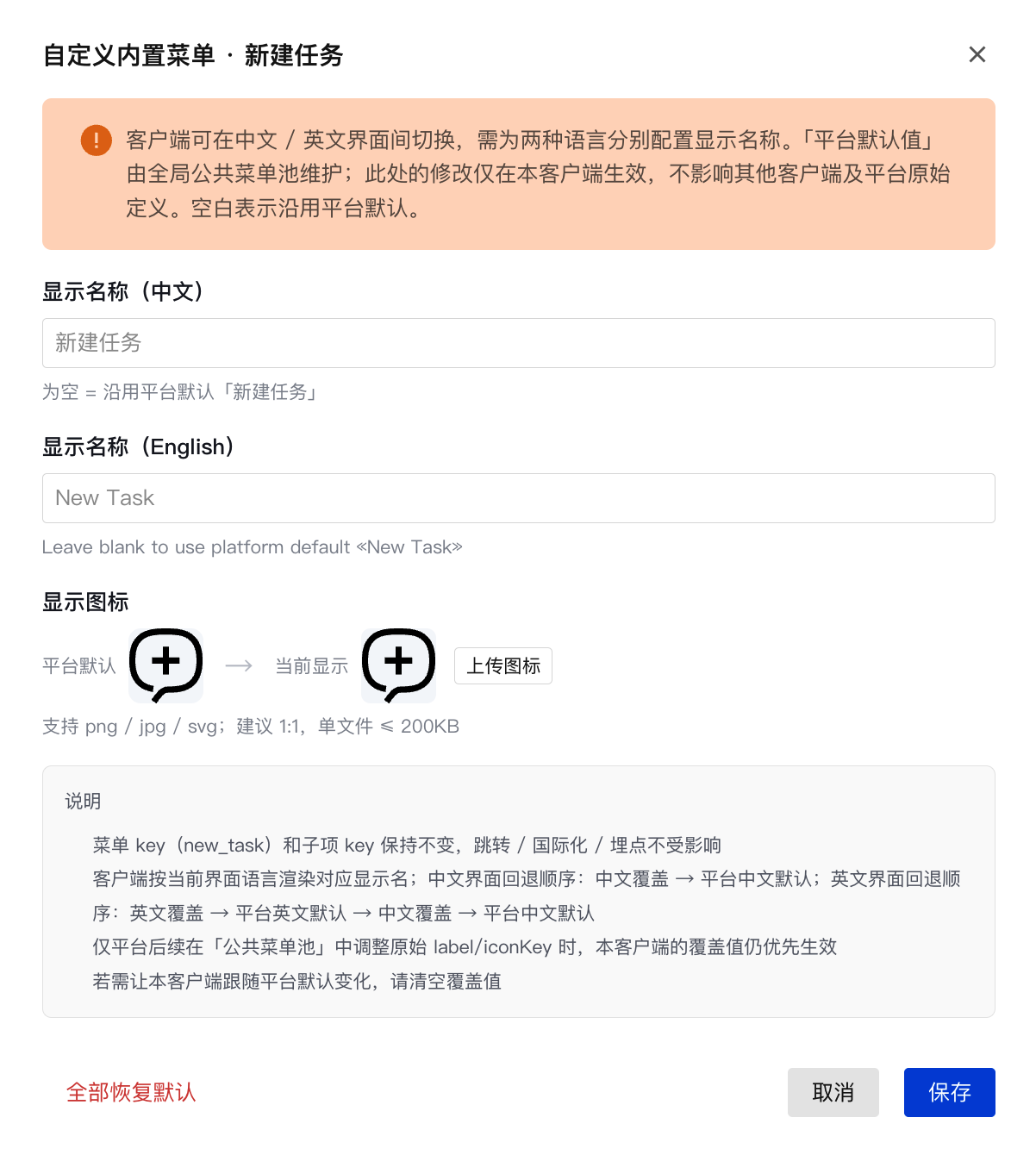
图标支持 png / jpg / svg 格式,建议 1:1 比例,单文件不超过 200KB。
单击左下红字全部恢复默认可一次性清空本弹窗内的中文覆盖、英文覆盖、图标覆盖。
步骤 4:新建自建菜单(嵌入企业自有 Web)
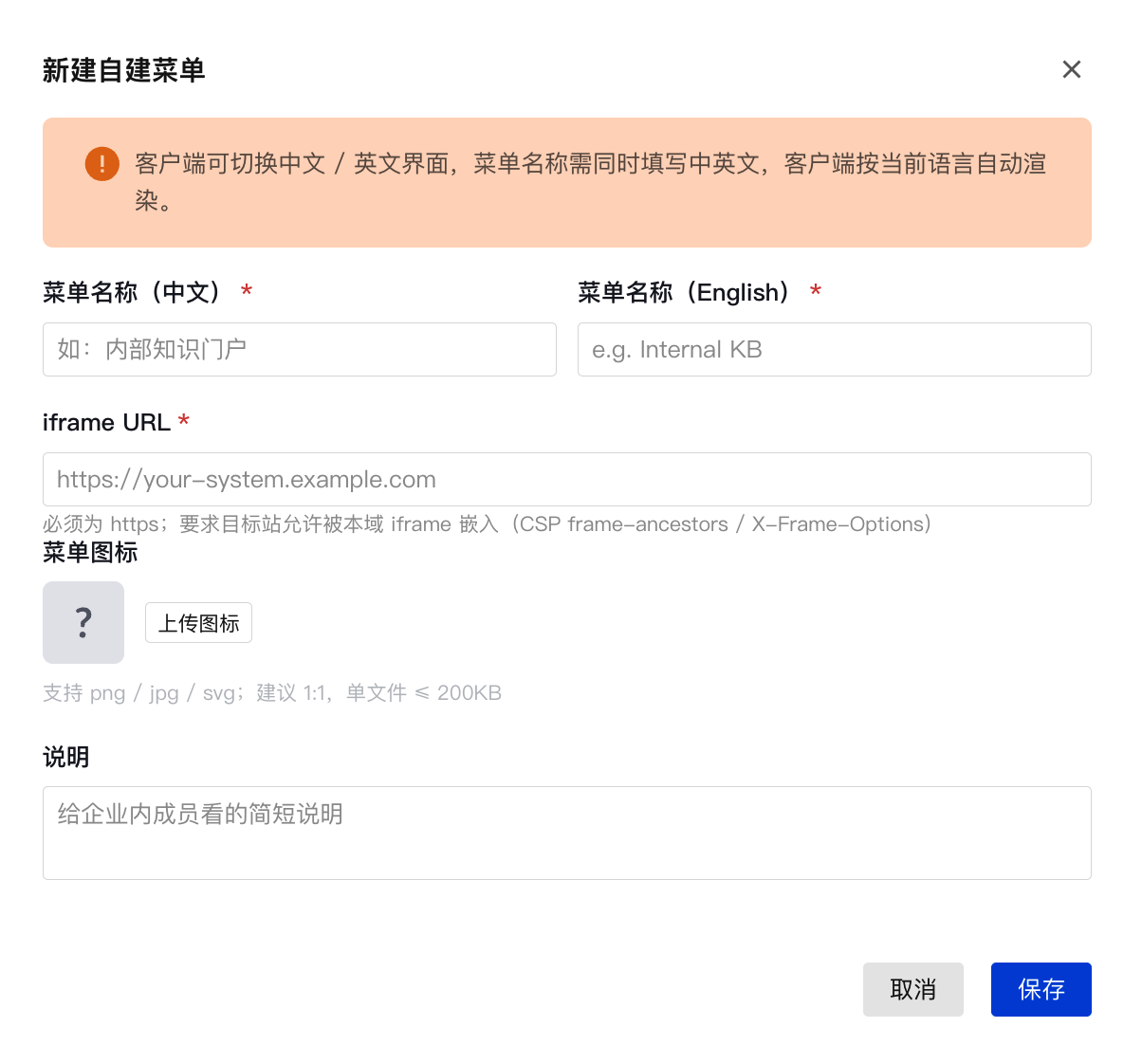
单击+ 新建自建菜单打开新建弹窗,填写以下字段后保存:
字段 | 是否必填 | 说明 |
菜单名称(中文) | 必填 | 示例: 内部知识门户。 |
菜单名称(English) | 必填 | 示例: Internal KB。 |
iframe URL | 必填 | 企业 Web 系统完整地址,必须为 https 协议,且允许被 iframe 嵌入。 |
菜单图标 | 选填 | 支持 png / jpg / svg 格式,建议 1:1 比例,单文件不超过 200KB。 |
说明 | 选填 | 给企业内成员看的简短说明。 |
保存后,自建菜单以“自建”类型追加到列表末尾,可与内置菜单一起启停、排序、发布;操作列比内置菜单多出删除。

步骤 5:发布并查看客户端效果
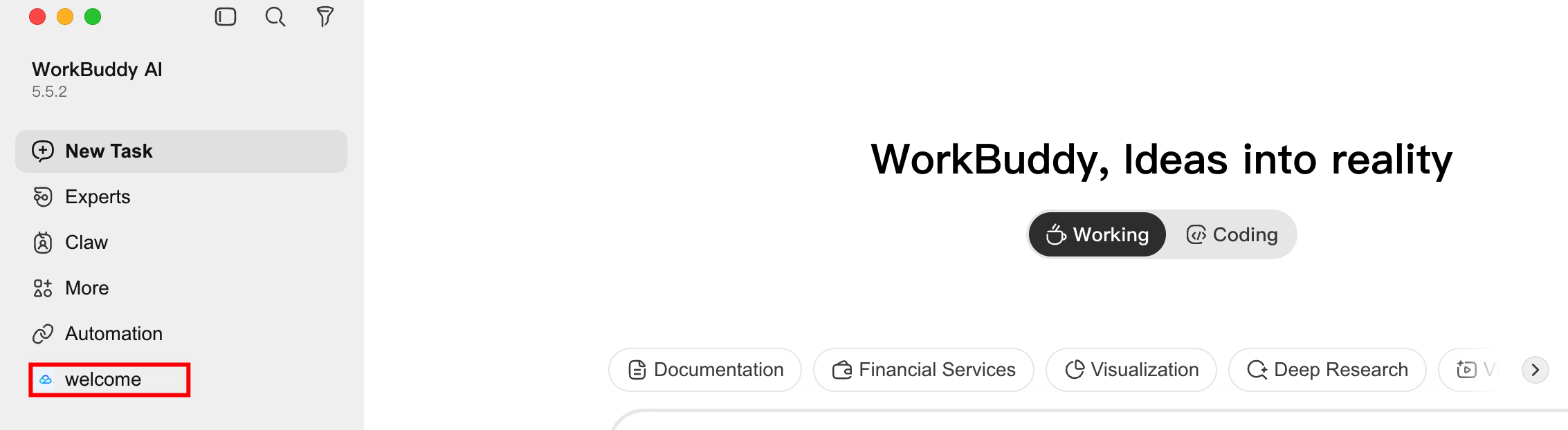
草稿改动完成后,右上角发布按钮由灰变亮。单击发布,本次全部改动会作为整体下发到该客户端所有成员,成员下一次刷新客户端时看到新菜单。
注意:
发布是整体动作:一次点击覆盖本次全部草稿改动。发布前建议用中文预览 / English Preview 分别核对两种语言下的显示。
自建菜单的中英文名称均为必填,任一为空阻止保存;内置菜单的中英文与图标可以独立留空,留空即沿用平台默认。
文档反馈