成员与部门
下载
聚焦模式
字号
WorkBuddy Enterprise 企业管理后台中的成员与部门数据均来自 腾讯统一身份(OneID) 平台。企业管理员可以在 OneID 中集中管理组织架构(部门与成员),再通过管理后台的组织架构同步能力,将 OneID 中的数据同步到 WorkBuddy,最后为已同步的成员逐个或批量授权客户端使用权限。
本文将指导您完成以下操作:
从 WorkBuddy 管理后台跳转到 OneID 管理后台。
在 OneID 中查看部门与成员,并添加新成员。
将 OneID 组织架构同步至 WorkBuddy。
为成员授权 WorkBuddy 客户端使用权限。
说明:
操作步骤
步骤1:进入成员与部门页面
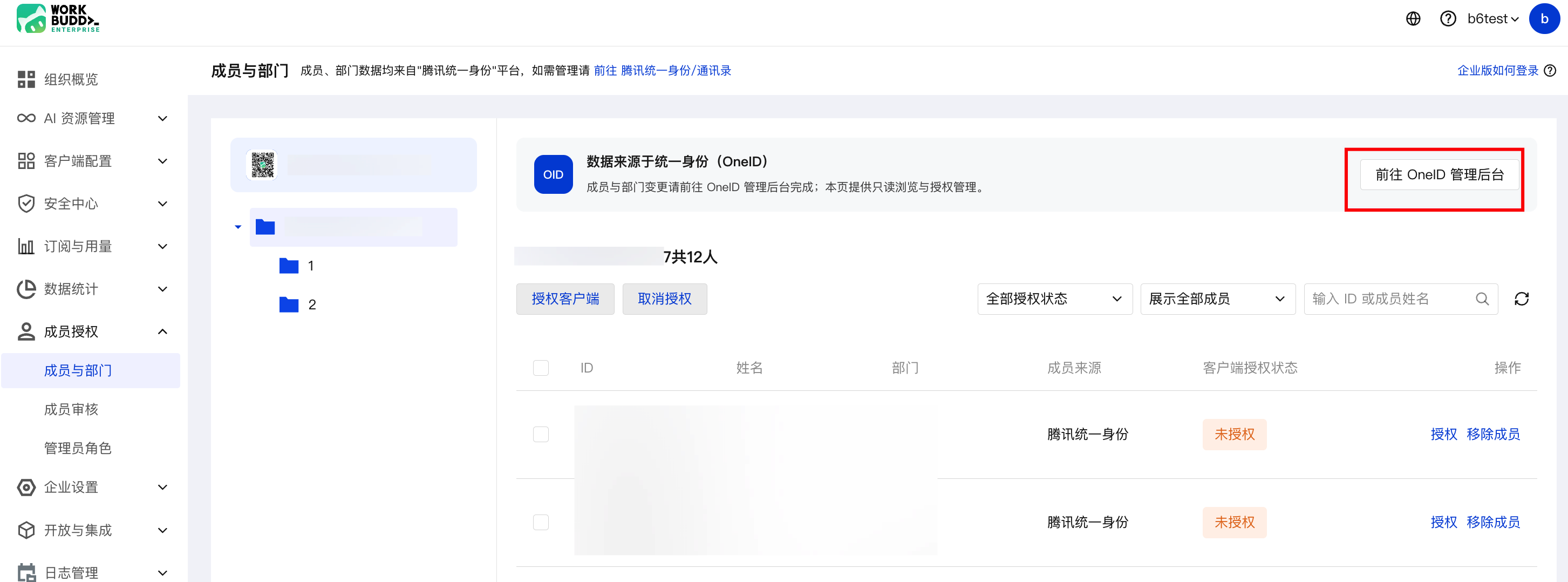
登录 WorkBuddy Enterprise 企业管理后台 ,在左侧导航栏依次进入 成员授权 > 成员与部门,即可进入成员与部门管理页。页面顶部提示成员与部门数据来源于 腾讯统一身份(OneID)。
单击页面右上角的“前往 OneID 管理后台”,跳转至 OneID 应用平台进行组织架构管理。
注意:
首次使用时,管理后台中可能尚无任何成员数据,需要先在 OneID 中完成部门与成员维护,再回到本页面执行组织架构同步。
步骤2:在 OneID 中查看部门与成员
进入 OneID 应用平台后,在左侧导航栏依次进入 通讯录 > 组织架构,页面中间展示当前企业的部门树,右侧展示所选部门下的成员列表,包含姓名、部门、邮箱、手机号等信息。
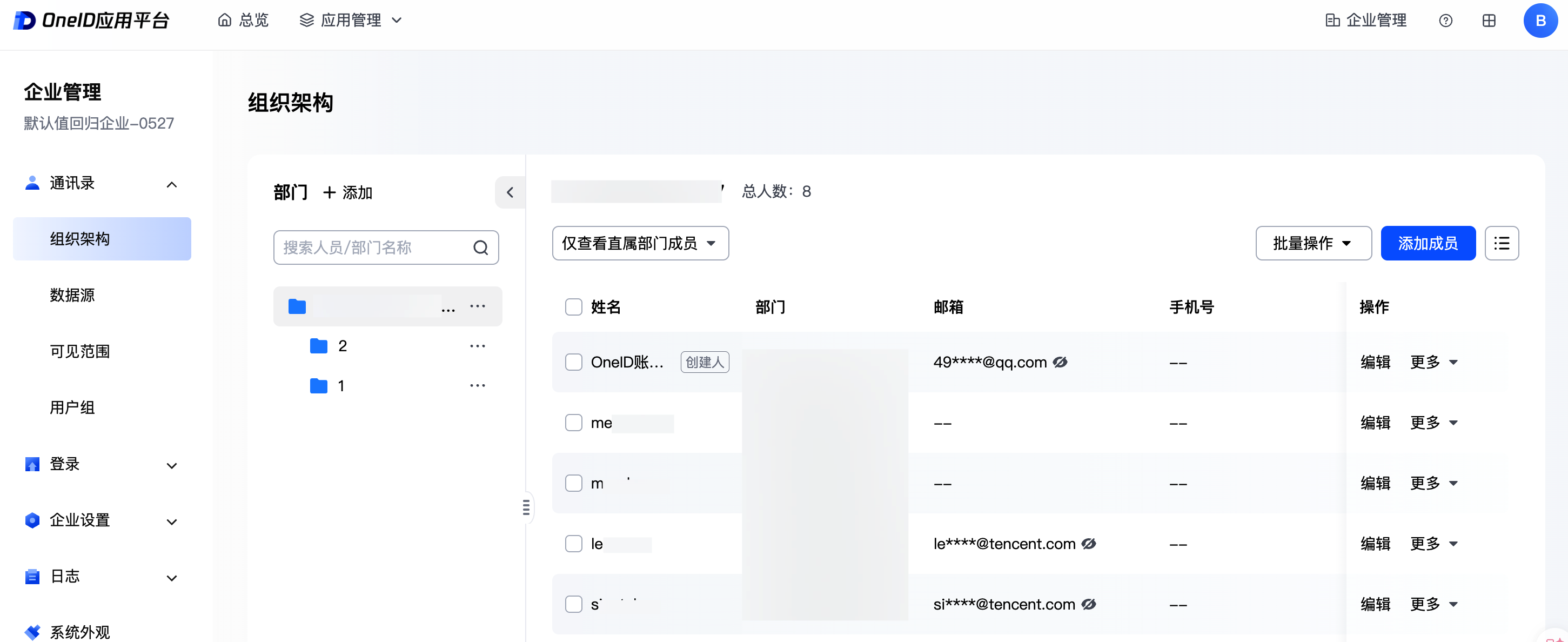
在此页面您可以完成以下操作:
操作 | 说明 |
添加部门 | 在左侧部门树顶部单击“+ 添加”,可以在当前企业下新建部门或子部门。 |
添加成员 | 在右侧成员列表右上方单击“添加成员”,弹出“添加人员”侧边栏,具体填写方式请参见 步骤3。 |
批量操作 | 勾选成员后单击“批量操作”,可批量调整部门、批量删除等。 |
编辑成员 | 单击成员行右侧“编辑 / 更多”,可修改成员信息或从当前部门中移除。 |
步骤3:在 OneID 中添加成员
在通讯录 > 组织架构页面右上角单击添加成员,页面右侧弹出“添加人员”侧边栏,按提示填写成员信息后单击确定即可完成添加。
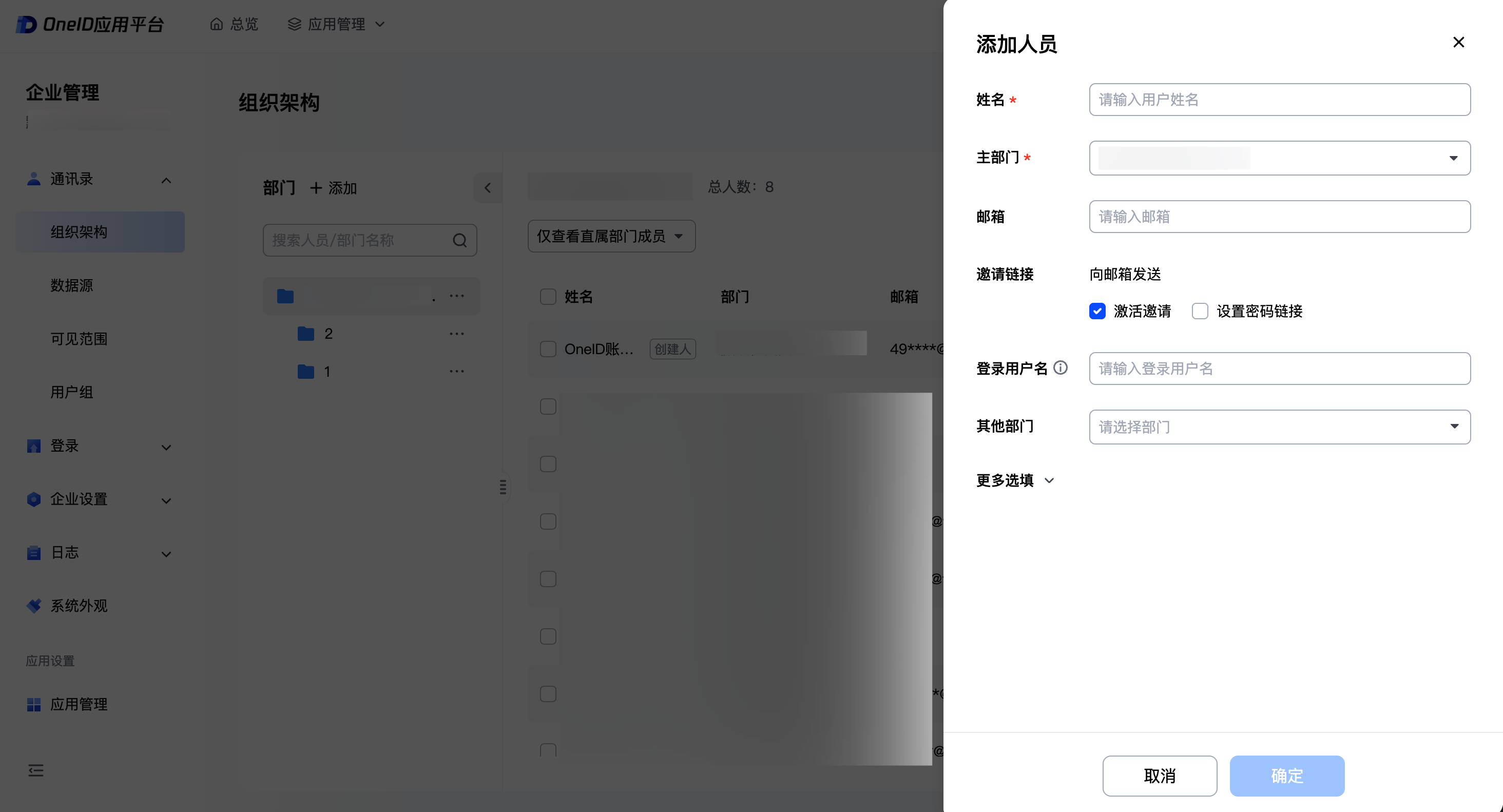
字段说明如下:
字段 | 是否必填 | 说明 |
姓名 | 必填 | 成员的真实姓名,用于在 WorkBuddy 客户端及管理后台展示。 |
主部门 | 必填 | 成员所属的主部门,从下拉列表选择已有部门。一位成员只能有一个主部门。 |
邮箱 | 选填 | 成员登录邮箱。若勾选“激活邀请”,OneID 将向该邮箱发送激活邀请邮件。 |
邀请链接 | 选填 | 可选择邀请方式:激活邀请(向填写的邮箱发送激活邀请邮件,成员通过邮件设置密码后登录);设置密码链接(生成密码设置链接,可复制发送给成员)。 |
登录用户名 | 选填 | 用于账号密码登录时的用户名。若不填写,则默认使用邮箱登录。 |
其他部门 | 选填 | 为成员额外指定其他关联部门(成员可属于多个部门,但主部门仅一个)。 |
用户 ID | 选填 | 用户唯一标识,填写后无法修改,建议使用邮箱或手机号作为用户 ID。 |
工号 | 选填 | 企业内部员工工号,便于与 HR 系统对齐。 |
职位 | 选填 | 成员的岗位名称,用于成员详情展示。 |
入职时间 | 选填 | 成员的入职日期,用于成员详情展示与筛选。 |
说明:
“用户 ID”为用户唯一标识,一旦填写将无法修改,建议直接使用邮箱或手机号作为用户 ID,方便后续统一管理。
邮箱和手机号至少填写一项,用于成员登录 WorkBuddy 客户端时接收验证码。具体登录方式取决于企业在 OneID 中配置的认证源。
步骤4:将 OneID 组织架构同步至 WorkBuddy
完成 OneID 中的部门与成员维护后,回到 WorkBuddy Enterprise 企业管理后台,在左侧导航栏依次进入开放与集成 > 组织架构同步,单击右上角“手动同步”,即可将 OneID 中最新的部门与成员数据同步到 WorkBuddy。
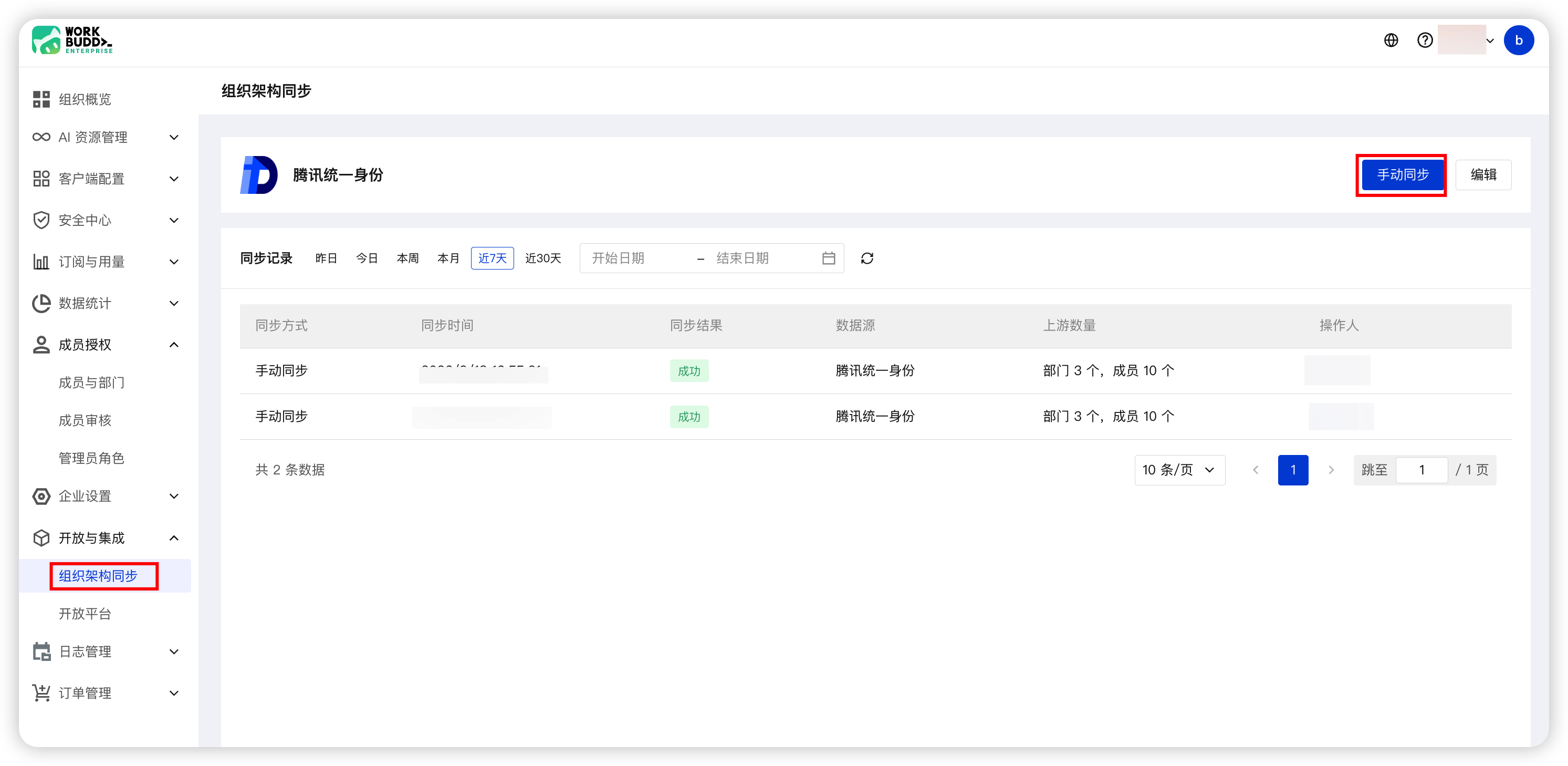
同步记录列表字段说明:
字段 | 说明 |
同步方式 | 本次同步的触发方式,例如“手动同步”。 |
同步时间 | 本次同步执行的时间点。 |
同步结果 | “成功”表示同步完成;若失败请查看错误提示或联系技术支持。 |
数据源 | 本次同步的来源,当前为“腾讯统一身份”。 |
上游数量 | 本次同步涉及的部门与成员数量。 |
操作人 | 触发本次同步的管理员账号。 |
注意:
组织架构同步为全量同步:OneID 中新增、编辑或删除的成员/部门,都会在同步后覆盖 WorkBuddy 中的对应数据。
同步只会将成员信息同步到 WorkBuddy,不会自动授予客户端使用权限。授权操作请参见 步骤5。
步骤5:为成员授权客户端使用权限
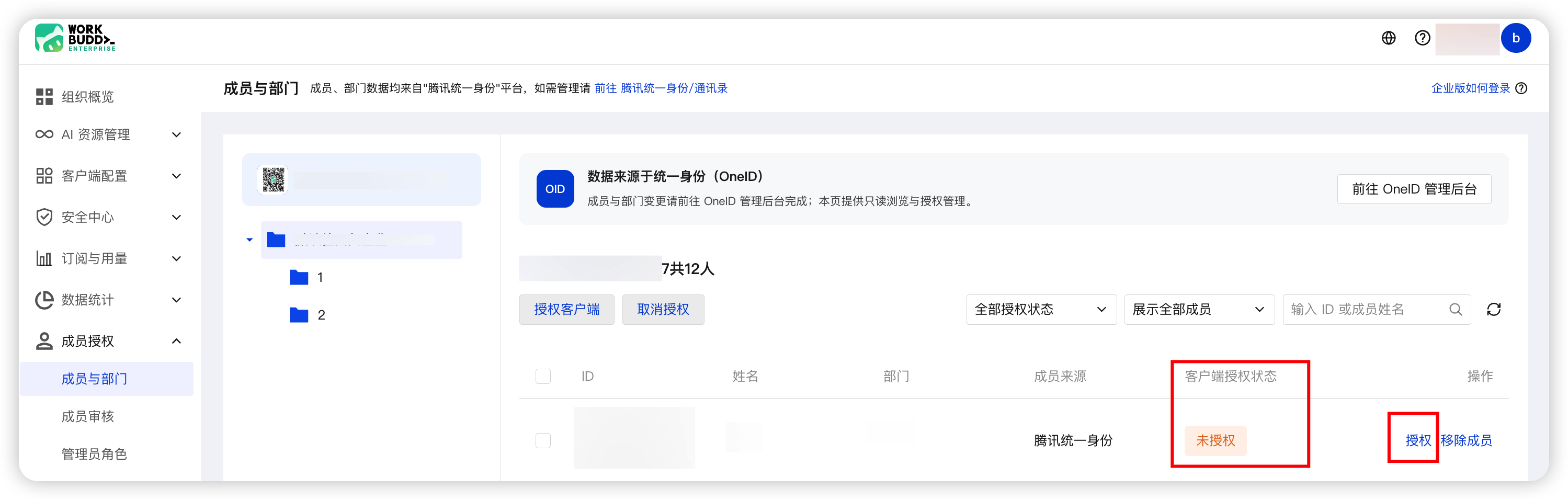
您可以选择以下任意方式为成员授权:
单个授权:在成员列表中找到目标成员,单击其行右侧的“授权”,即可将该成员的客户端授权状态由“未授权”更新为“已授权”。
批量授权:勾选成员列表中的多个成员(或勾选表头复选框全选当前页),单击列表左上方的“授权客户端”,即可为所选成员批量授权。
取消授权:勾选目标成员后单击取消授权,可批量将成员的客户端授权状态回退为“未授权”。
移除成员:单击成员行右侧的移除成员,可将该成员从 WorkBuddy 侧移除。该操作不会删除 OneID 中的成员,仅移除 WorkBuddy 侧的记录,下次同步会重新拉回。
页面顶部筛选区支持按授权状态、成员范围快速筛选,也支持按 ID 或成员姓名搜索:
全部授权状态:可切换查看“已授权 / 未授权 / 全部”。
展示全部成员:可切换按主部门、子部门筛选成员范围。
搜索框:输入 ID 或成员姓名进行快速查找。
说明:
成员被授权后,即可使用 OneID 中配置的登录方式(邮箱验证码 / 手机号验证码 / SSO 等)登录 WorkBuddy 客户端。
企业客户端授权数量受订阅席位数限制,如需扩容请前往 订阅与用量 > 订阅管理。
文档反馈