申请辅助内网 IP
下载
聚焦模式
字号
如需实现单网卡多 IP,您可为弹性网卡申请辅助内网 IP,本文将介绍如何申请和配置辅助内网 IP。
操作步骤
申请辅助内网 IP
1. 登录 私有网络控制台。
2. 单击左侧目录中的 IP 与网卡 > 弹性网卡,进入弹性网卡列表页。
3. 单击需要申请辅助内网 IP 的实例 ID,进入详情页。
4. 单击选项卡中的 IPv4 地址管理,查看内网 IP 信息。
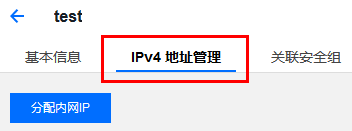
5. 单击分配内网 IP,在弹出框中选择自动填写,或手动填写要分配的内网 IP 地址,单击确定即可。
说明
如果您选择手动填写,请确认填写内网 IP 在所属子网网段内,且不属于系统保留 IP。
例如,所属子网网段为:
10.0.0.0/24,则可填的内网 IP 范围为:10.0.0.2 - 10.0.0.254。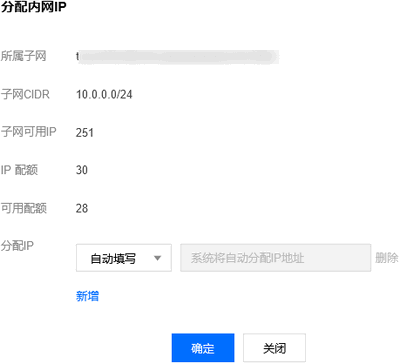
Linux 云服务器配置辅助内网 IP
RHEL 系列操作系统
适用的操作系统:TencentOS 3/2、CentOS 6/7、Red Hat 6/7、AlmaLinux、Rocky Linux、OpenCloudOS等。
示例网卡:以主网卡 eth0 为例演示操作。如果您的操作对象为辅助弹性网卡,请根据实际情况修改网卡标识符。
1. 在云服务器中运行
ifconfig命令查看当前网络信息,并使用 route -n 命令查询默认网关。其中,netmask 为255.255.255.0,MAC地址为:52:54:00:ce:38:7b,Gateway(默认网关)为172.16.2.1。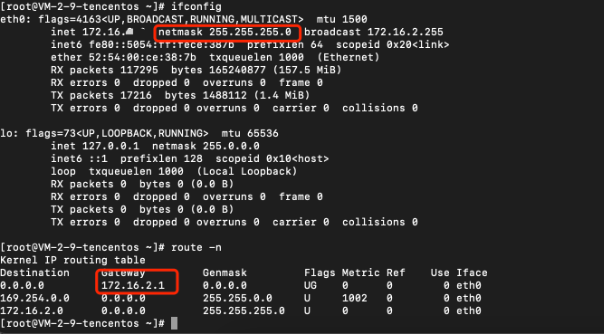
2. 修改网络配置文件
如果配置单个私网 IPv4 地址,运行
vi /etc/sysconfig/network-scripts/ifcfg-eth0:0命令,并添加相应的配置项。
配置文件内容如下:[root@mufei /]# vi /etc/sysconfig/network-scripts/ifcfg-eth0:0DEVICE=eth0:0 #这里修改为eth0:0跟文件名保持一致BOOTPROTO=static #协议为静态,用none也可以HWADDR=00:0C:29:6F:62:A7 #MAC地址,与eth0一致ONBOOT=yes #开机启用此网卡IPADDR=172.16.2.6 #新绑定的IPNETMASK=255.255.255.0 #子网掩码GATEWAY=172.16.2.1 #网关
3. 重启网络服务。
重启网络服务命令如下:
注意:
重启网络服务会引起网络中断,请评估业务影响后,谨慎操作。
[root@mufei /]# systemctl restart network
4. 运行
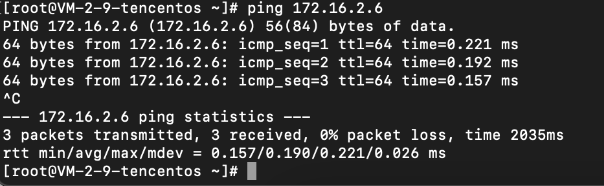
ifconfig 命令查看配置效果。5. 配置1个辅助私网 IP 的效果示例如下图所示:
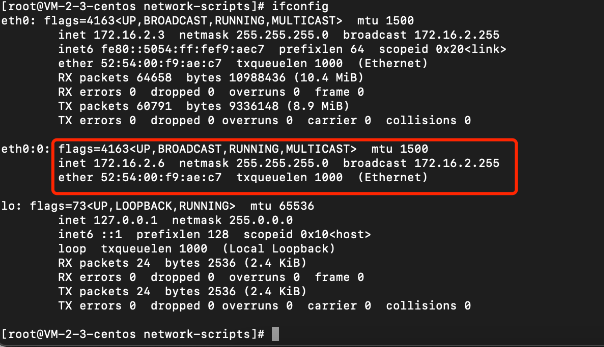
配置完成后,从同 VPC 内其他云服务器 Ping 测试辅助 IP 连通是否正常。
Debian 系列操作系统
适用的操作系统:Ubuntu 18/20/22、Ubuntu 14/16、Debian 8/9/10。
示例网卡:以主网卡 eth0 为例演示操作。如果您的操作对象为辅助弹性网卡,请根据实际情况修改网卡标识符。
1. 在云服务器中运行
ifconfig 命令查看当前网络信息,并使用 route -n 命令查询默认网关。2. 根据实例操作系统,选择配置辅助私网 IP 地址的方式。
Debian 系列:Ubuntu 18/20/22
Ubuntu 18.04 采用 netplan 作为网络配置管理,与16.04及之前的版本区别很大。
a. 修改配置文件:
sudo vim /etc/netplan/50-cloud-init.yaml
配置文件内容如下:ubuntu@VM-2-13-ubuntu:~$ sudo vim /etc/netplan/50-cloud-init.yamlnetwork:version: 2ethernets:eth0:addresses:- 172.16.2.13/24 #主ip- 172.16.2.17/24 #辅助ipmatch:macaddress: 52:54:00:cb:12:30gateway4: 172.16.2.1
b. 运行以下命令后,配置生效:
ubuntu@VM-2-13-ubuntu:~$ sudo netplan apply
c. 通过命令
ip a查看网卡信息确认配置生效。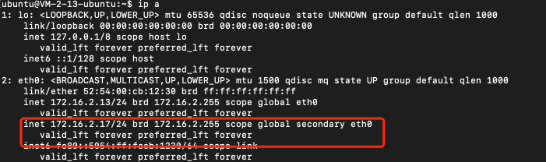
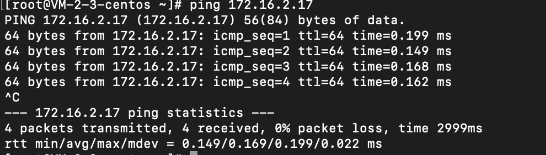
d. 同 VPC 服务器测试辅助 IP 确认连通正常。
Debian 系列:Ubuntu 14/16、Debian 8/9/10。
a. 运行
vi /etc/network/interfaces 命令打开网络配置文件,并新增相应的配置项。auto eth0:0iface eth0:0 inet staticaddress 172.16.2.2 #辅助ipmask 255.255.255.0
b. 运行
/etc/init.d/networking restart 使网卡配置生效。注意:
重启网络服务会引起网络中断,请评估业务影响后,谨慎操作。

c. 运行
ifconfig 查看配置效果。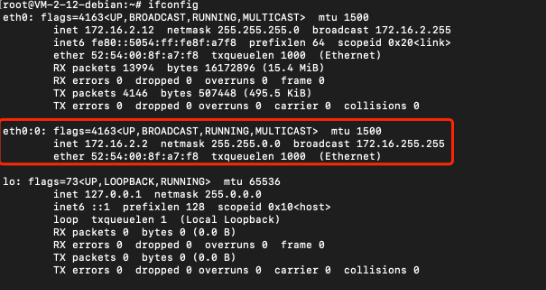
SLES 系列操作系统
适用的操作系统:OpenSUSE 15/42。
示例网卡:以主网卡 eth0 为例演示操作。如果您的操作对象为辅助弹性网卡,请根据实际情况修改网卡标识符。
1. 运行
vi /etc/sysconfig/network/ifcfg-eth0 命令打开网络配置文件,添加以下配置项:IPADDR_0=172.16.2.8 #辅助ipNETMASK_0=255.255.255.0 #掩码LABEL_0='0' #子网卡编号
2. 运行
service network restart 或 systemctl restart network 命令重启网络服务。注意:
重启网络服务会引起网络中断,请评估业务影响后,谨慎操作。
3. 运行
ifconfig 查看配置效果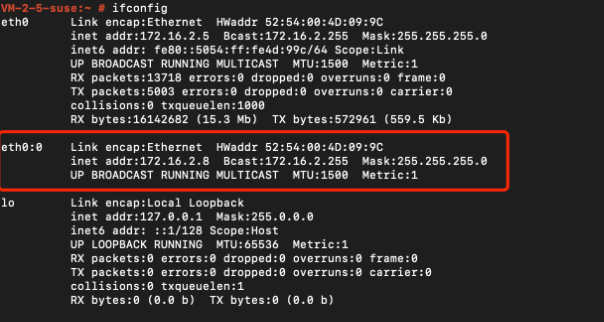
Windows 云服务器配置辅助内网 IP
1.
执行如下
步骤,查看云服务器的 IP 地址、子网掩码、默认网关和 DNS 服务器:1.1 在操作系统界面,选择左下角的

ipconfig /all
1.2 记录输出的网络接口信息中的 IPv4 地址、子网掩码、默认网关和 DNS 服务器值。
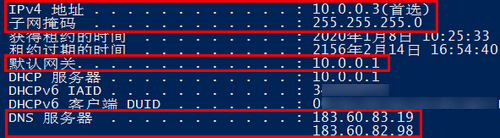
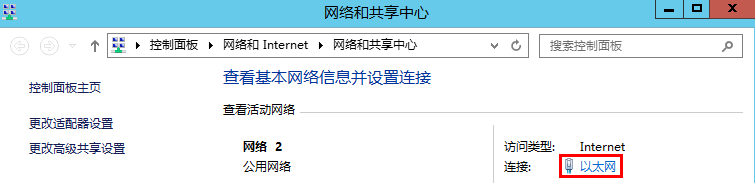
2. 进入操作系统的控制面板 > 网络和 Internet > 网络和共享中心,单击命名为以太网的网卡进行编辑。
3. 在以太网状态弹窗中,单击属性。
4. 在以太网属性弹窗中,选中 Internet 协议版本4(TCP/IPv4)并单击属性。
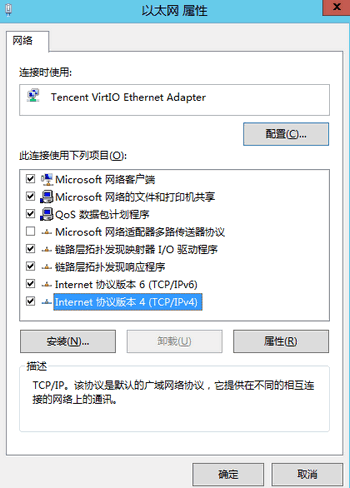
5. 在 Internet 协议版本4(TCP/IPv4)属性弹窗中,填写如下信息:
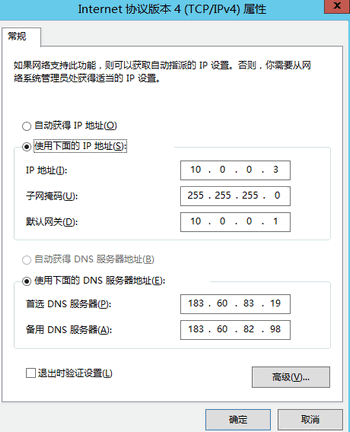
6. 单击高级,配置辅助内网 IP。
7. 在高级 TCP/IP 设置弹窗中的 IP 地址模块下,单击添加。
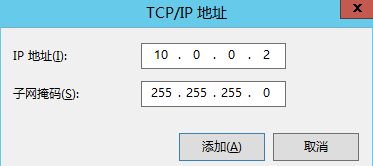
8. 在 TCP/IP 地址弹窗中,填写辅助内网 IP 和上述 步骤1 中的子网掩码,单击添加,如下图所示。
9. 在 Internet 协议版本4(TCP/IPv4)属性弹窗中,单击确定。
10. 在以太网属性弹窗中,单击确定即可完成配置。
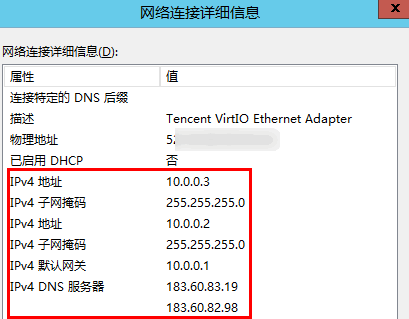
11. 在以太网状态弹窗中,单击详细信息,可查看已配置的 IP 信息,如下图所示。
文档反馈