一站式部署
下载
聚焦模式
字号
本场景适用于您没有 CX 平台账号,需要实现腾讯云与其他云互通的场景,此服务由腾讯云代替客户购买 CX 平台的连接服务,帮助客户实现一站式对接。
本文以在 Equinix 平台实现腾讯云和 AWS 云互通为例,进行实践教程介绍。
无论是不同的 CX 平台还是不同的对端云,客户仅需在腾讯云控制台和对端云控制台进行标准统一的操作。因此,本文适用于所有不同 CX 平台和不同对端云的一站式互联场景。
一、提供信息
同时,请您提前准备以下信息:
1. 对端云:例如 AWS。
2. 对端地域:例如新加坡。
3. 对端云账号信息:例如 aws 账号 ID。
4. 带宽大小:例如10G*2。
5. 地域:例如新加坡。
6. 特殊需求:例如时延。
7. VLAN 信息:例如2999。
在您提供上述信息后,我们将在第一时间进行资源核查,并在核查完成后及时通知您进行下一步操作。预计处理时间为1至7个工作日。
二、AWS 侧配置
步骤1:接受 CX 连接请求
1. 登录 AWS 云的 Direct Connect 控制台,在左侧导航单击连接,进入连接列表页。找到待接收的连接 ID,查看连接详情。单击右侧接受,同意订购连接。

2. 等待配置完成,直到连接状态为 available。
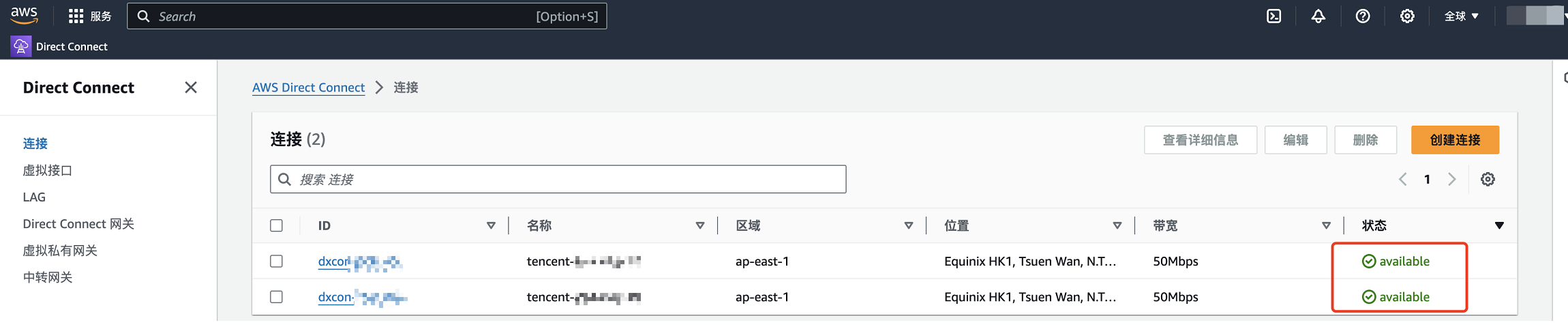
说明:
AWS 侧配置的后续步骤,客户可根据自身业务按需建设。其它云厂商类似。
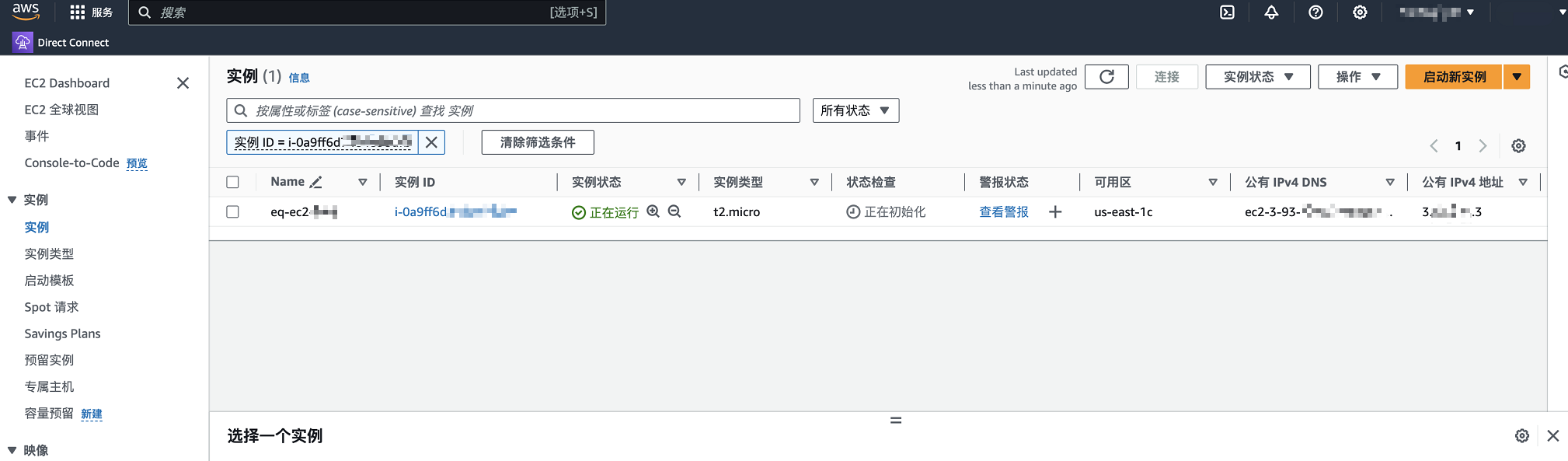
步骤2:创建 EC2,并生成默认 VPC。

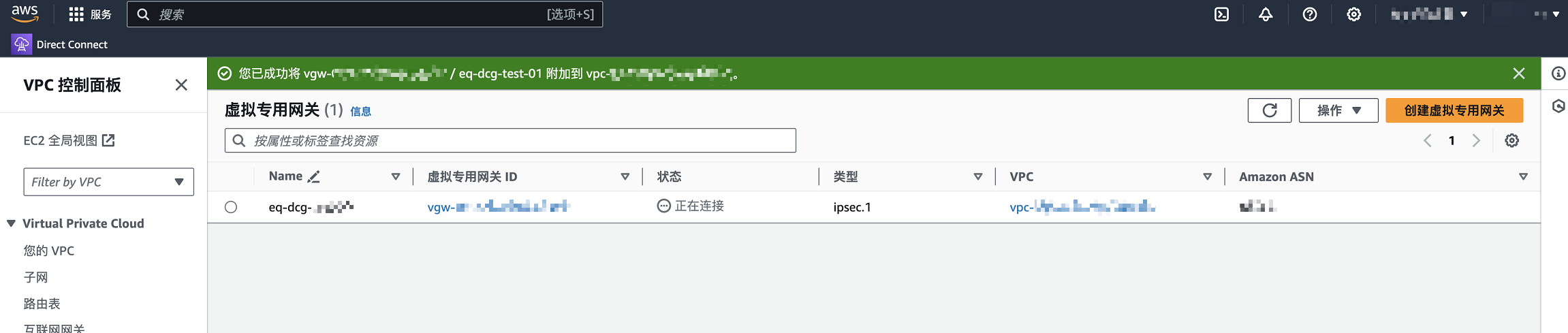
步骤3:创建虚拟专用网关,并关联默认 VPC。
步骤4:创建虚拟接口
1. 在连接详情页,单击创建虚拟接口。
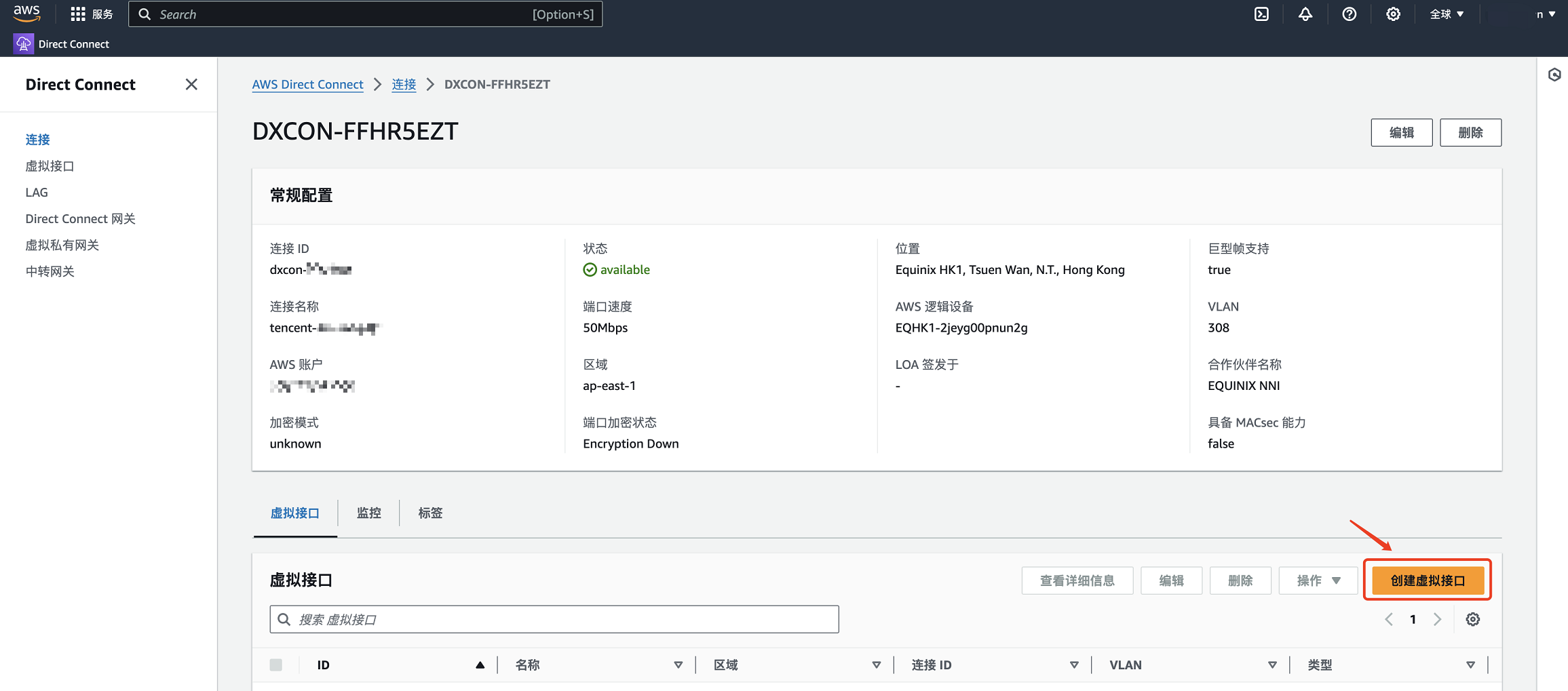
2. 填写虚拟接口信息,选择对应的连接和 Direct Connect 网关,填写虚拟接口配置信息,单击创建虚拟接口,完成虚拟接口配置。
注意:
此示例中 AWS 控制台填入的对等体 IP、BGP ASN、BGP 密钥均需与腾讯云控制台填入的配置匹配,否则虚拟接口无法连接。
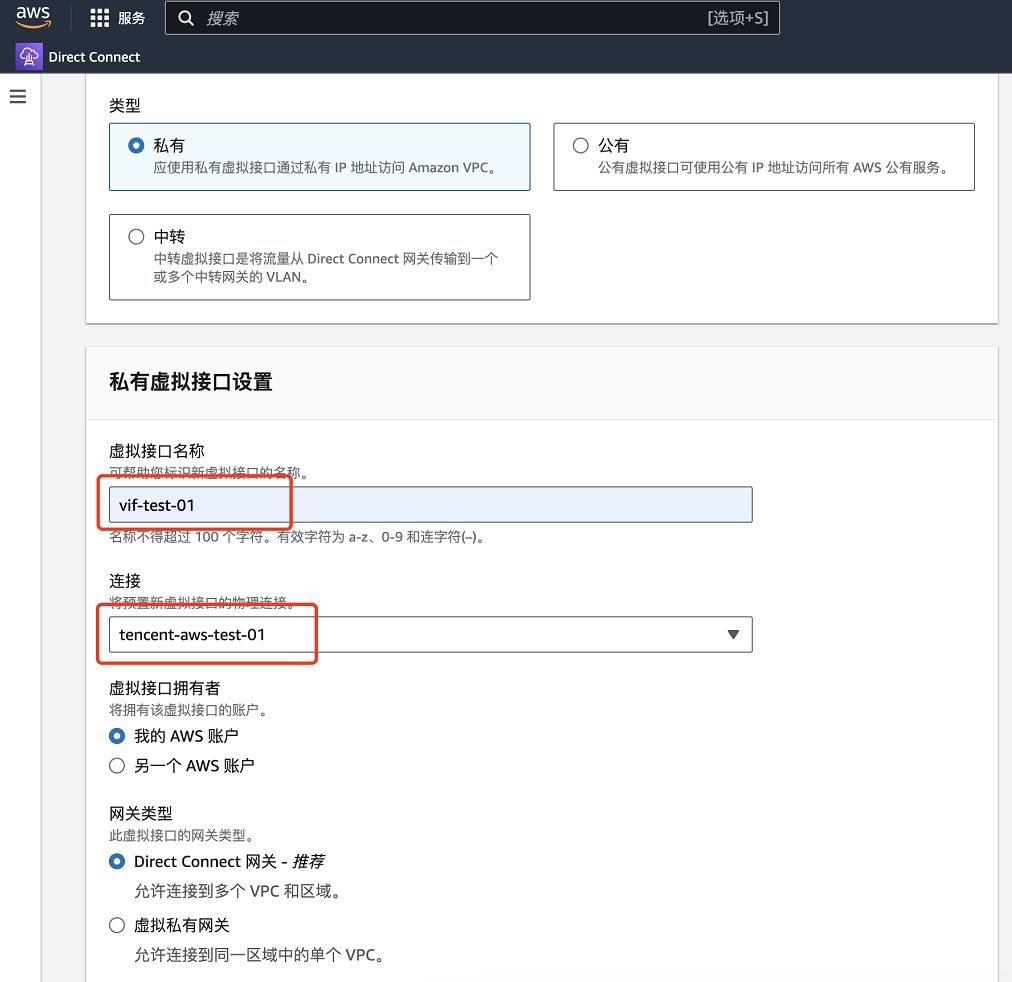
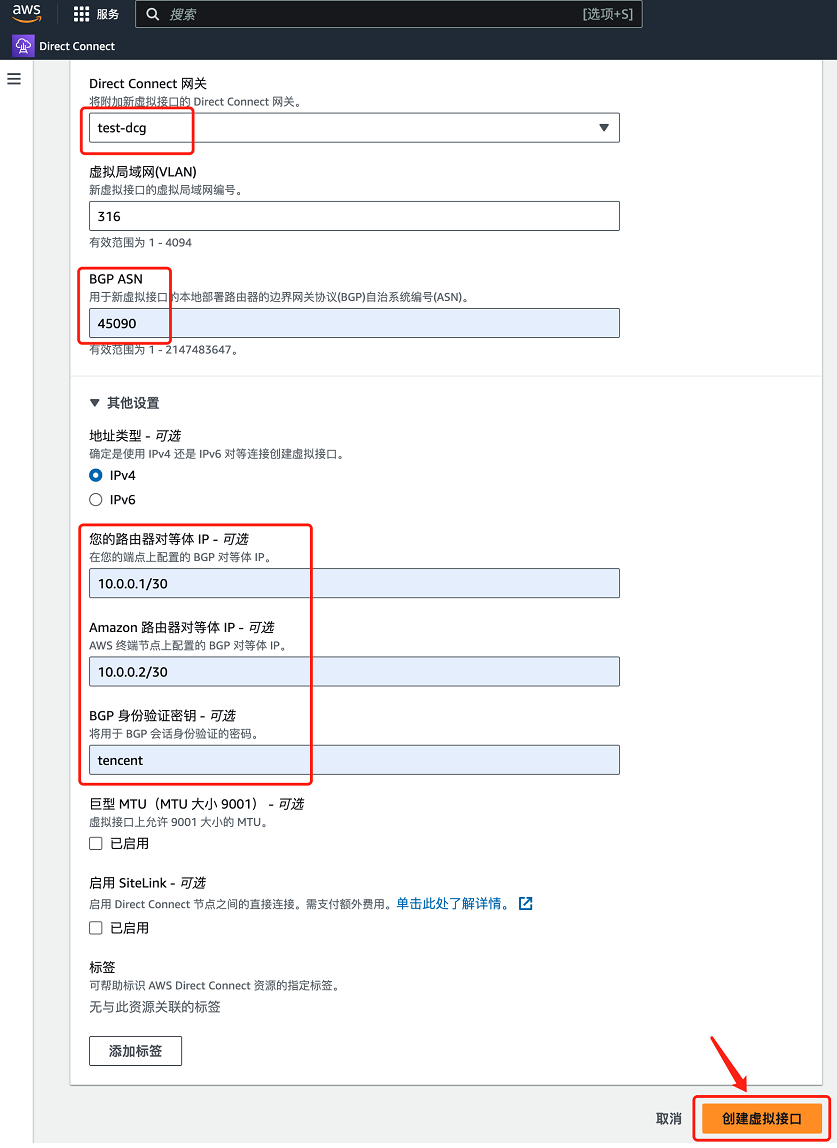
步骤5:确认虚拟接口状态
1. 等待腾讯云服务人员在腾讯侧完成配置。
2. 查看并确认虚拟接口 available,BGP 状态 up。
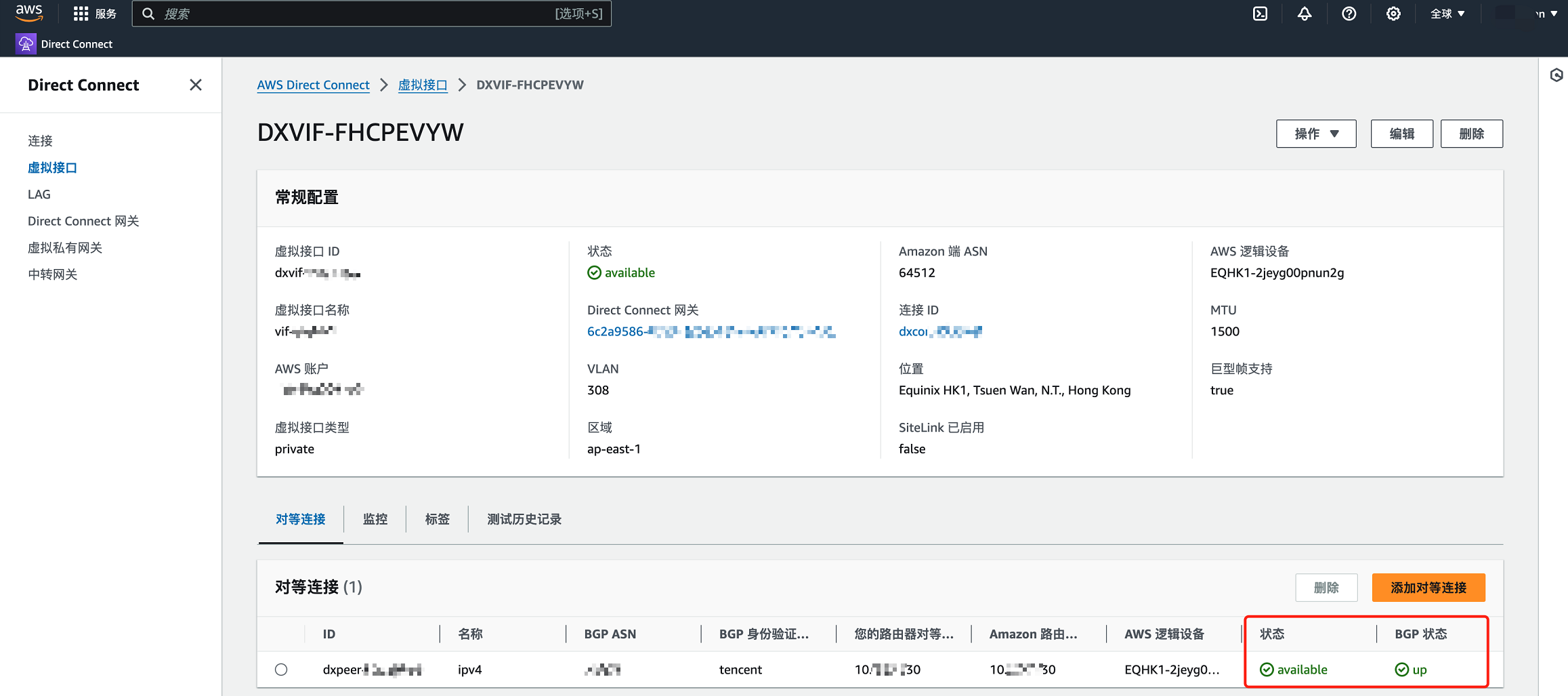
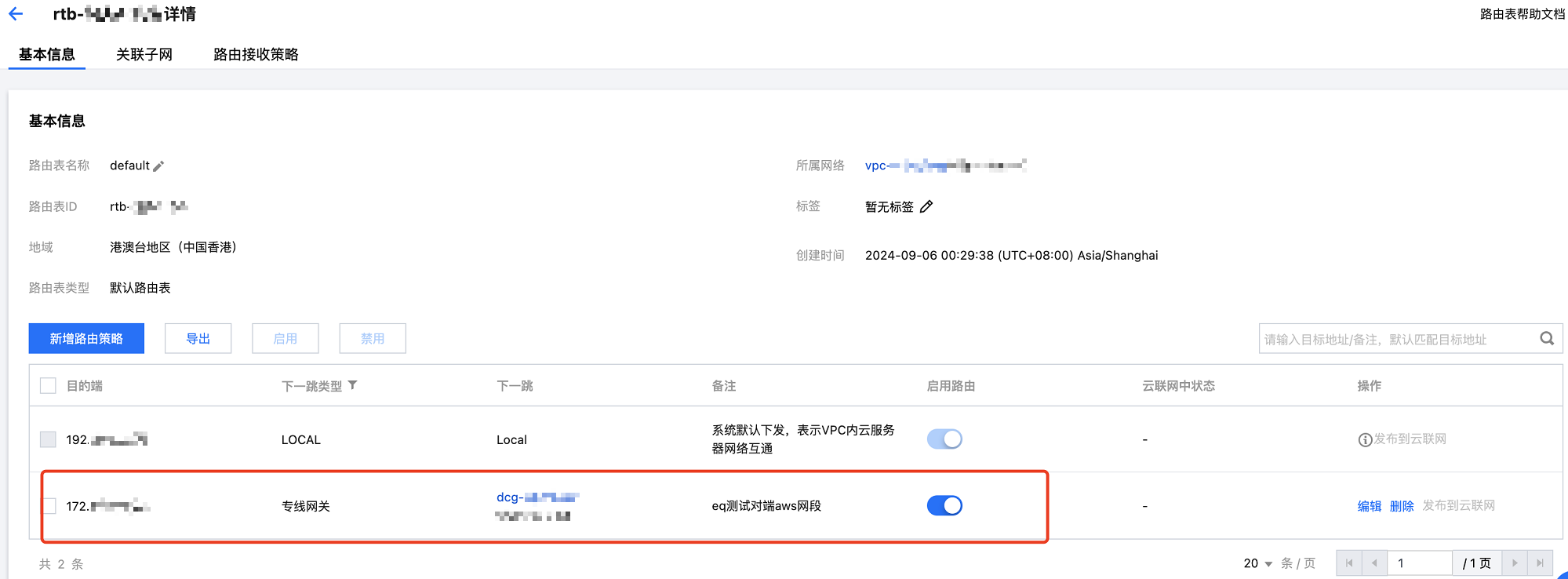
步骤6:配置 VPC 路由表
VPC 路由表配置出云路由。
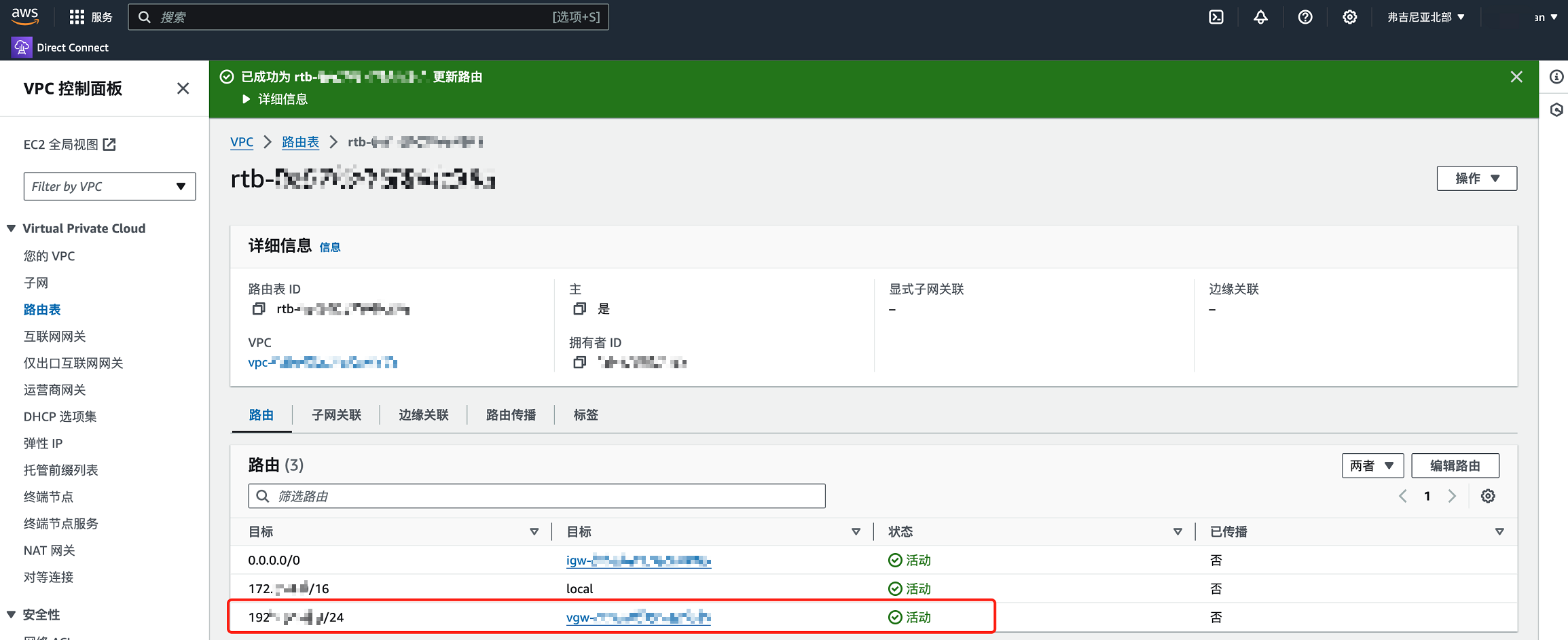
三、腾讯侧配置
步骤1:控制台查看云交换信息
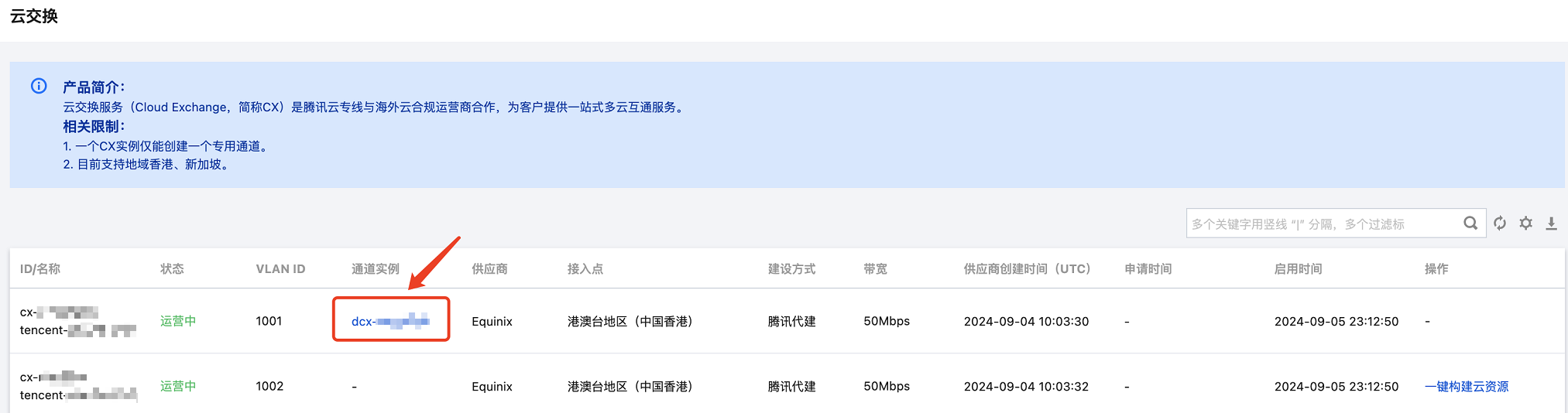
1. 登录 专线接入控制台,在左侧导航栏单击云交换。即可查看云交换实例信息,并完成接收,确认付费。
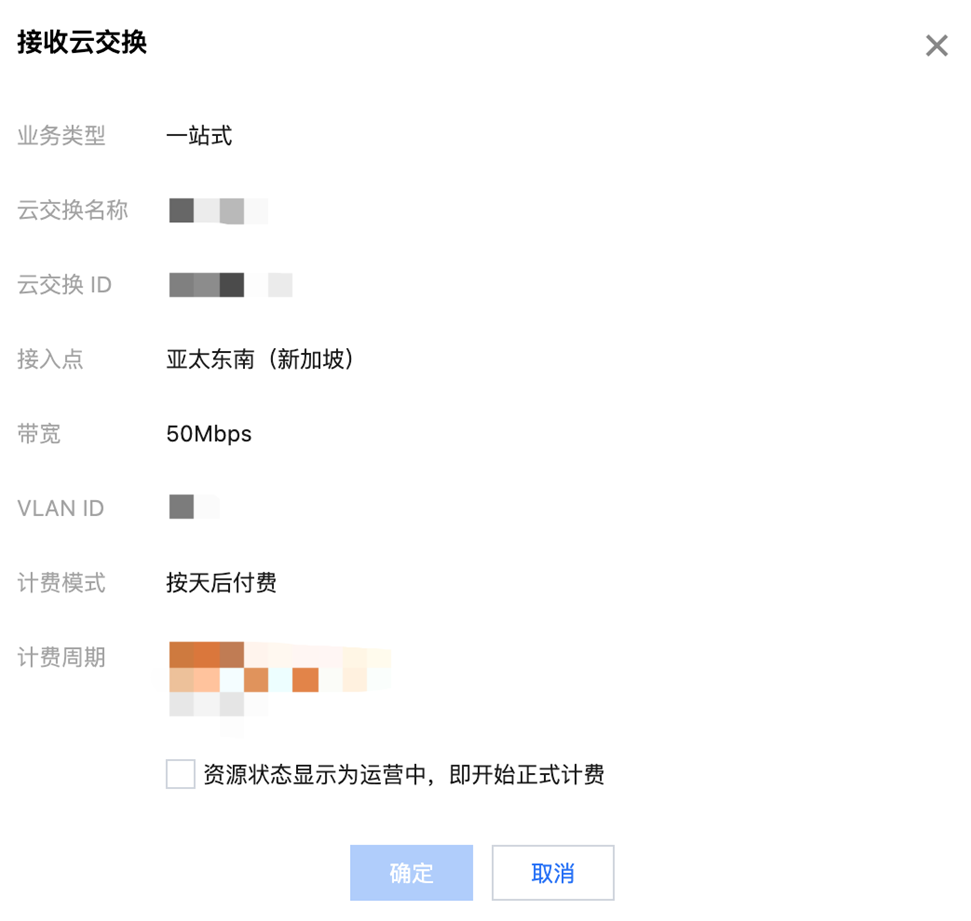
2. 等待您在 AWS 控制台完成连接接收,直到腾讯控制台查看云交换实例为运行中状态,开始计费。
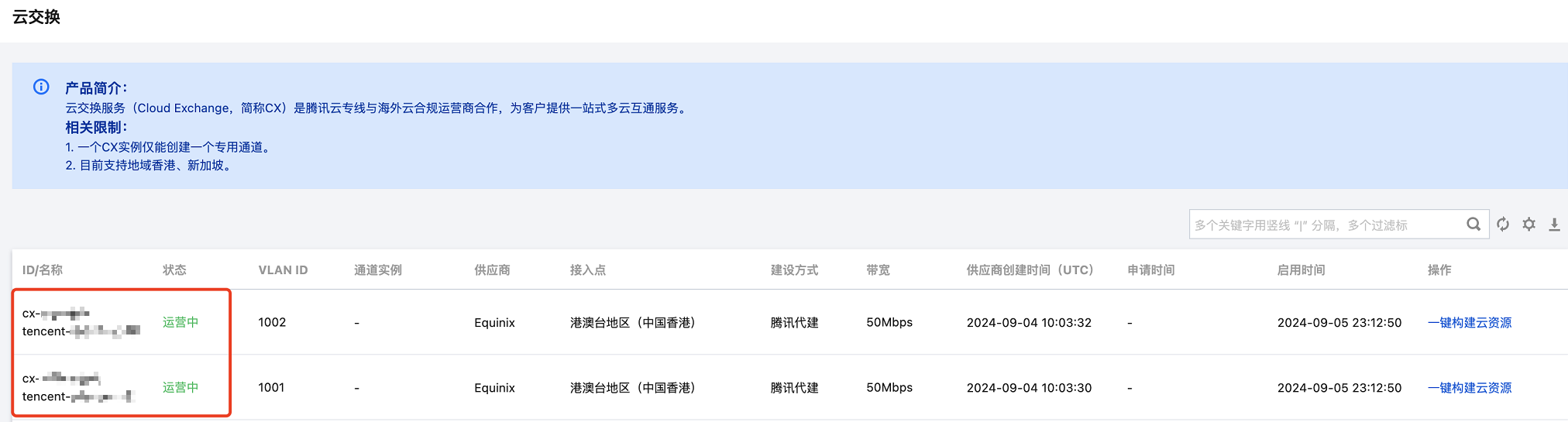
步骤2:控制台一键构建云资源
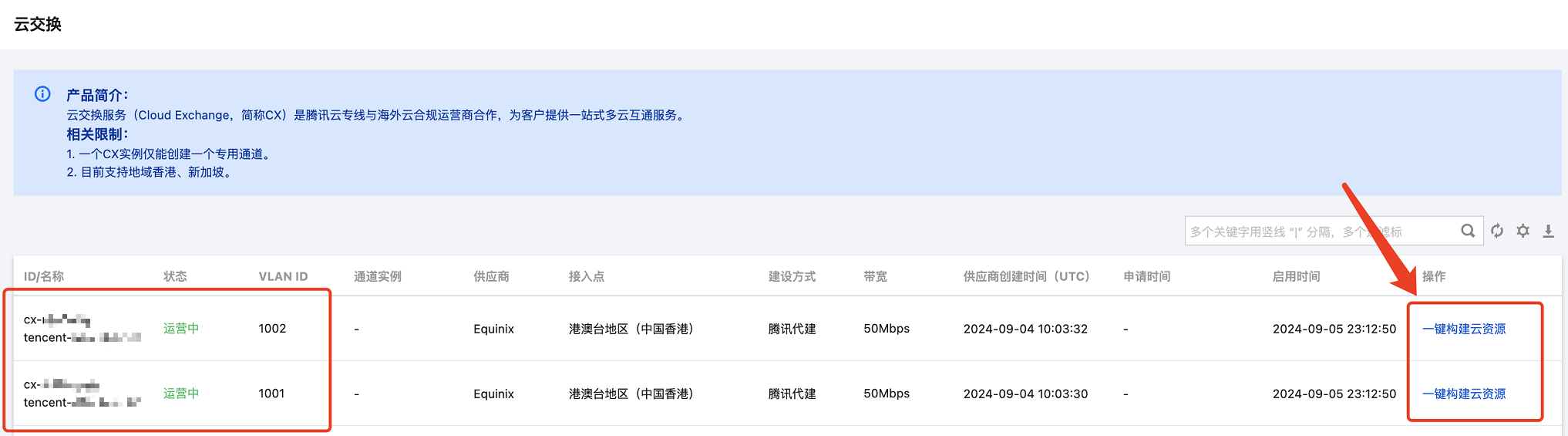
2. 登录 专线接入控制台,在左侧导航栏单击云交换。
3. 在云交换列表页,单击一键构建云资源。
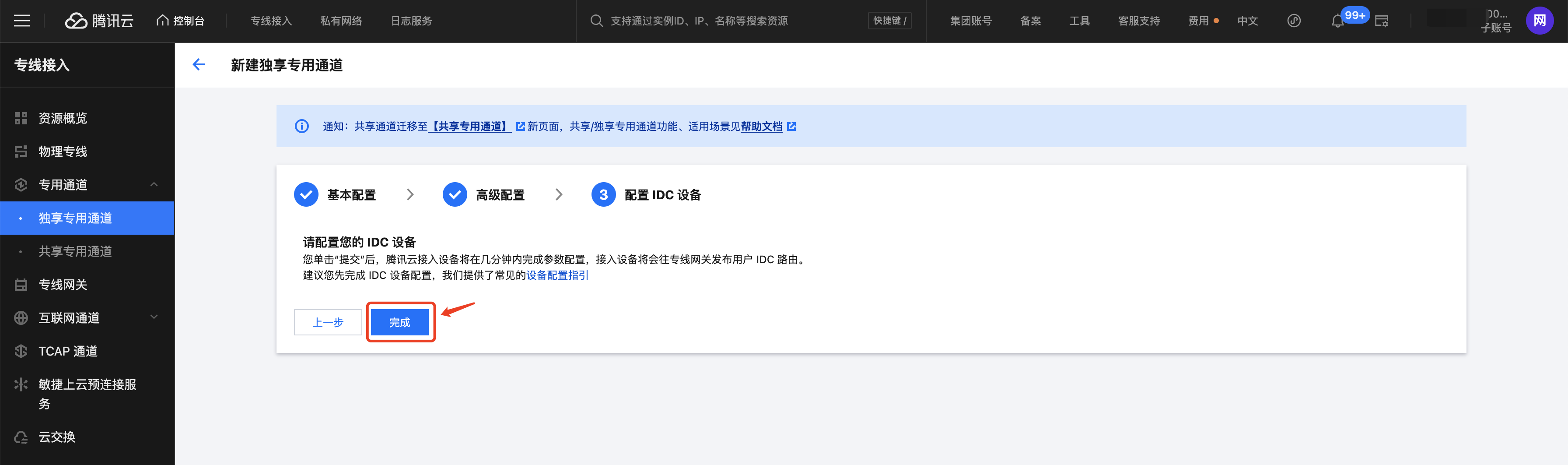
4. 填写独享专用通道的基本配置,单击下一步:高级配置。
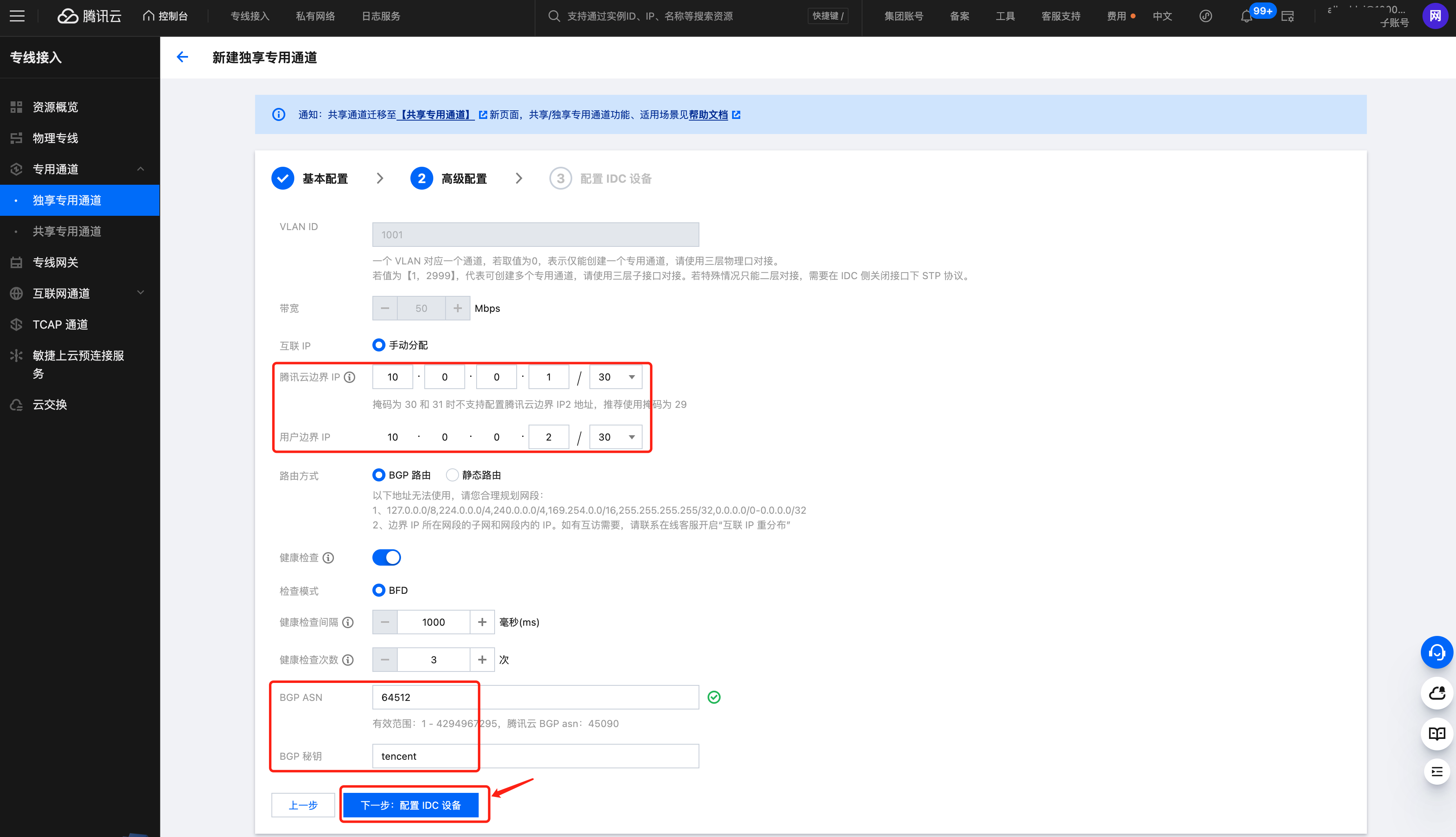
5. 填写专用通道关联的高级配置,单击下一步:配置 IDC 设备。
注意:
此示例中 Tencent 控制台填入的互联 IP、BGP ASN、BGP 密钥均需与 AWS 控制台填入的配置匹配,否则专用通道无法连接。
6. 单击完成,完成独享专用通道配置。
步骤3:确认专用通道状态
1. 等待您在 AWS 侧完成配置。
2. 登录 专线接入控制台,在左侧导航栏单击云交换。
3. 在云交换实例页面,单击通道实例 ID。
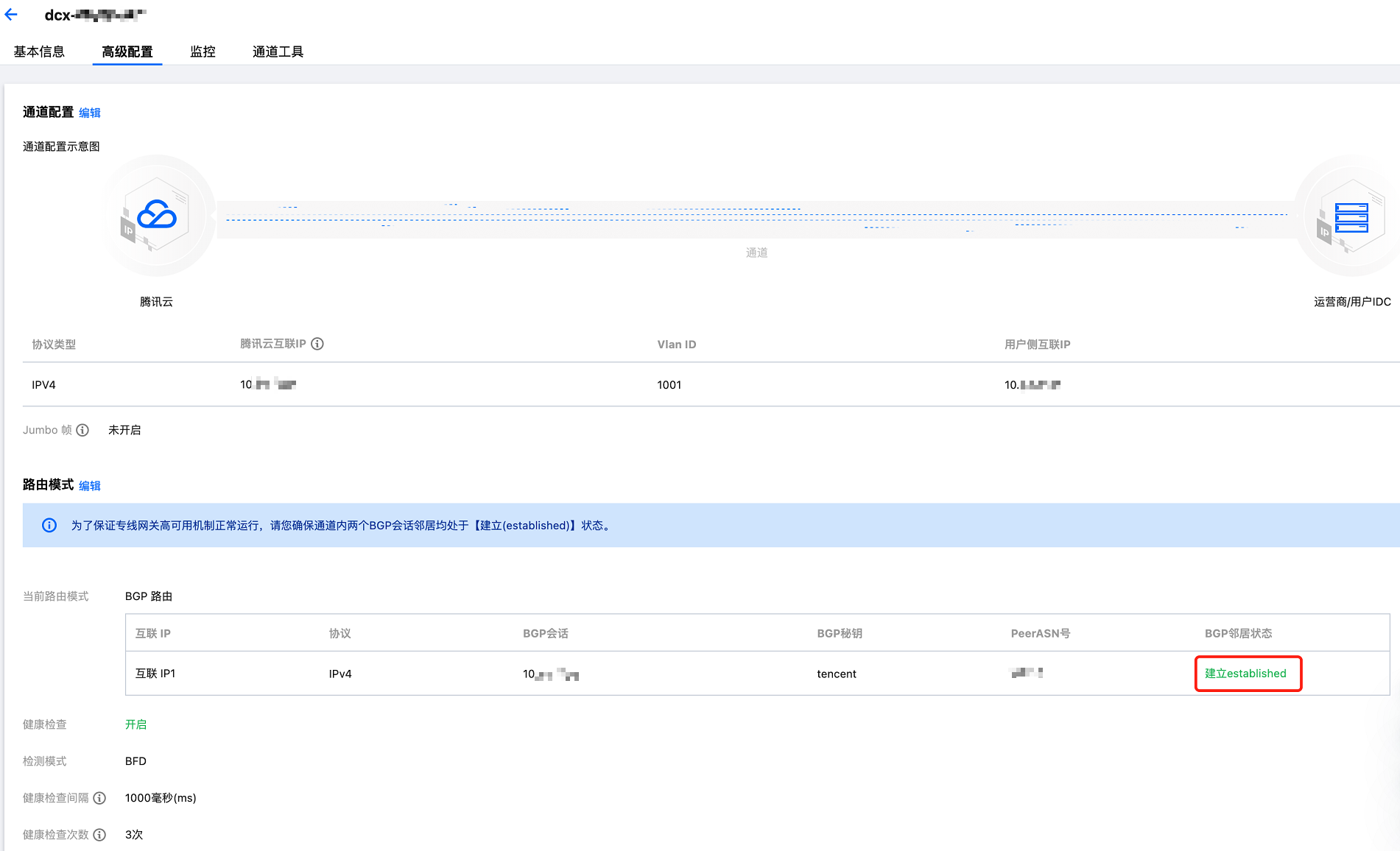
4. 在通道实例 > 高级配置页面,即可查看专用通道连接状态,BGP 邻居状态 established 表示已连接。
步骤4:配置 VPC 路由表
四、资源互通验证(按需)
注意:
安全组规则需要放通流量。
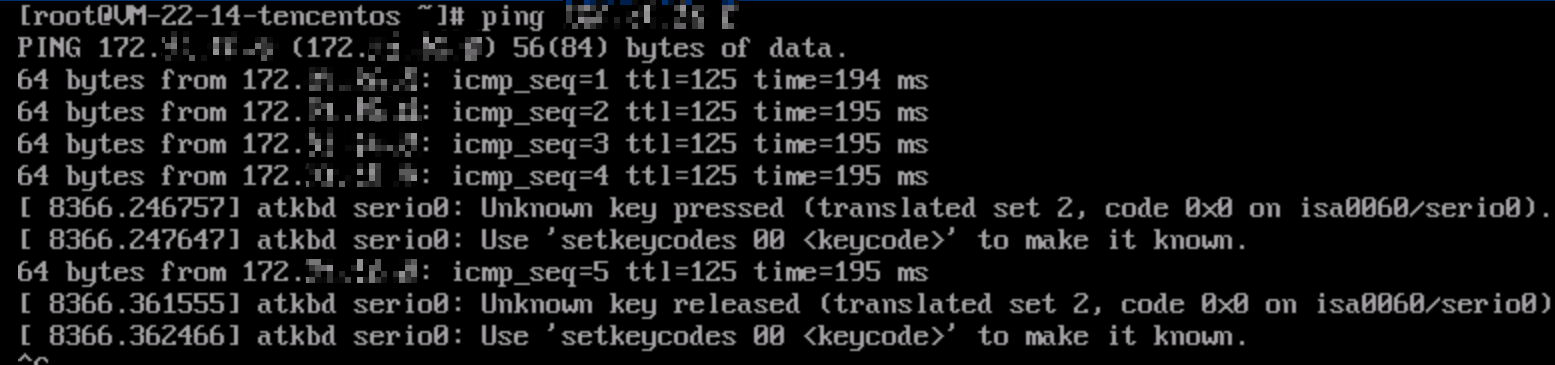
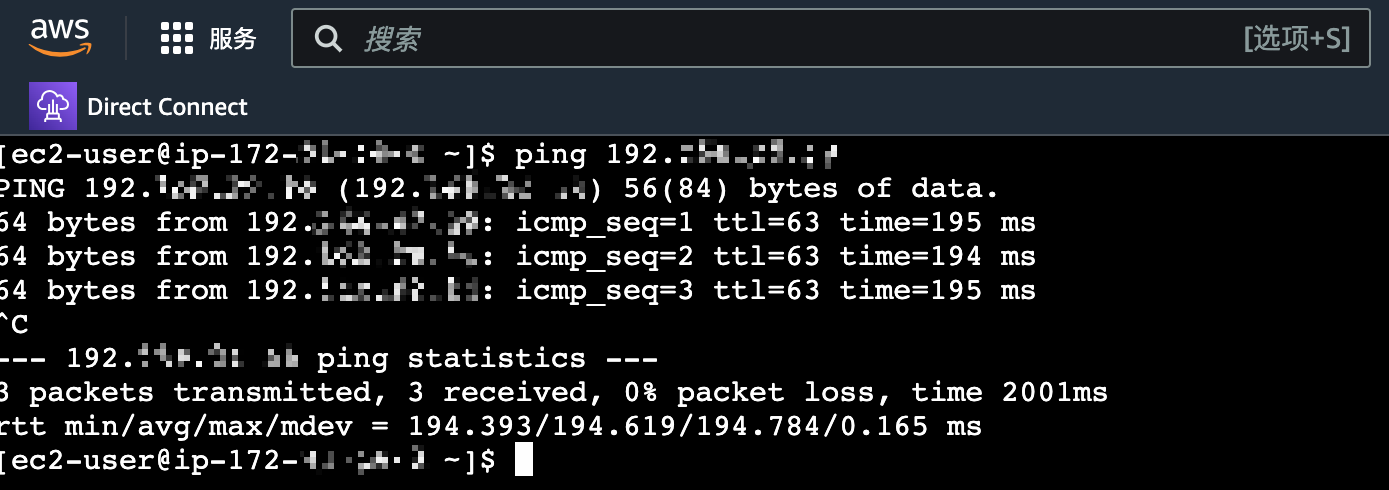
测试 Tencent 侧与 AWS 侧之间的连通性。
步骤1:Tencent ping AWS
步骤2:AWS ping Tencent
文档反馈