事件通知入门教程
下载
聚焦模式
字号
本教程将详细地指导您如何使用云点播的事件通知,包括“普通回调”和“可靠回调”两种方式。
前提条件
普通回调下,需要 Python 2.7 运行环境。
普通回调
部署回调接收服务
1. 进入云服务器 CVM 控制台的 实例列表 界面,单击新建。
2. 选择快速配置菜单,镜像选择“Ubuntu Server”或“CentOS”,公网带宽选择“1Mbps”并勾选“分配免费公网 IP”,然后单击立即购买。
3. 再次进入 实例列表 界面,找到您创建成功的 CVM 示例,并拷贝主 IP 地址中的公网 IP(示例中的 IP 是 134.XXX.XXX.167)。

4. 登录您购买的 CVM,下载 源码压缩包 并解压到您的工作目录,然后执行以下命令:
python NotificationReceiveServer.py
命令执行后,CVM 的标准输出打印
Started httpserver on port 8080,表示服务进程已经启动,正在监听8080端口。5. 在浏览器中输入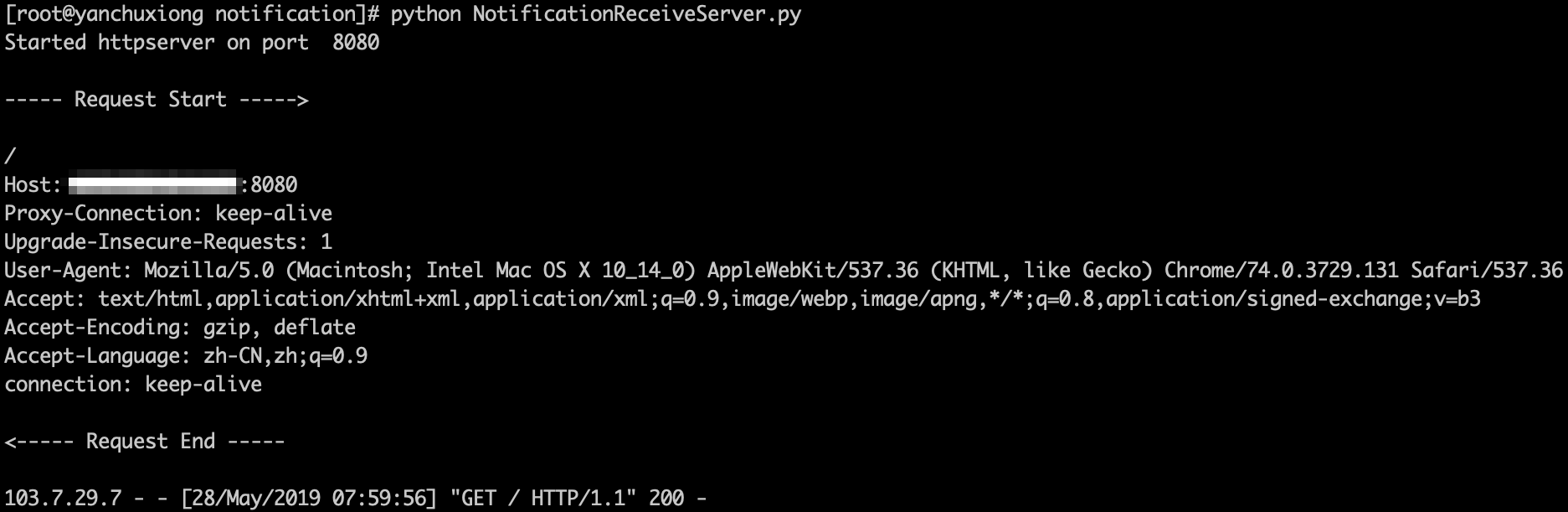
http://134.XXX.XXX.167:8080,CVM 的标准输出将打印如下 HTTP 请求信息。
配置普通回调
1. 登录 云点播控制台,单击左侧菜单栏的回调设置。
2. 单击设置:
事件通知方式:选择“普通回调”。
回调 URL:填入http://134.XXX.XXX.167:8080。
事件通知:勾选“视频上传完成回调”。
3. 单击确定完成设置。
发起与接收普通回调
1. 单击左侧菜单栏的媒资管理 > 视频管理。
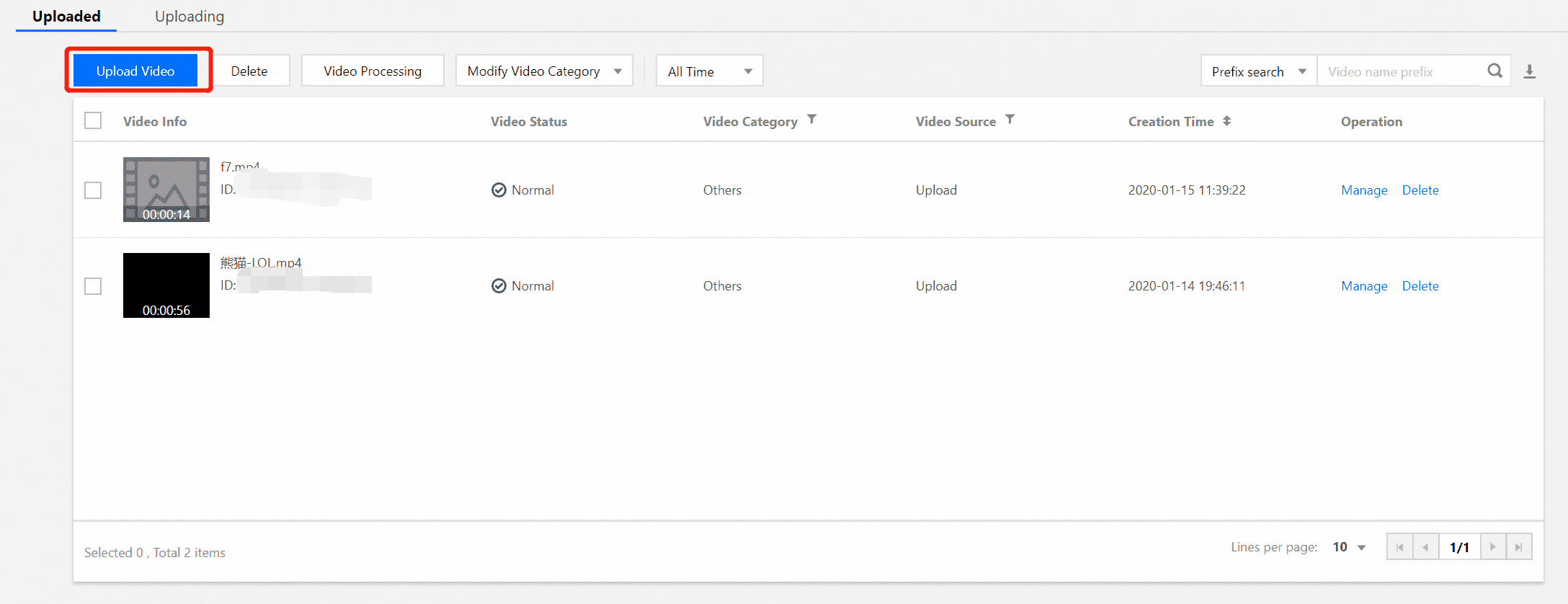
2. 弹出“上传视频”的对话框后,选择本地上传,单击选择视频,将演示视频上传到云点播平台。
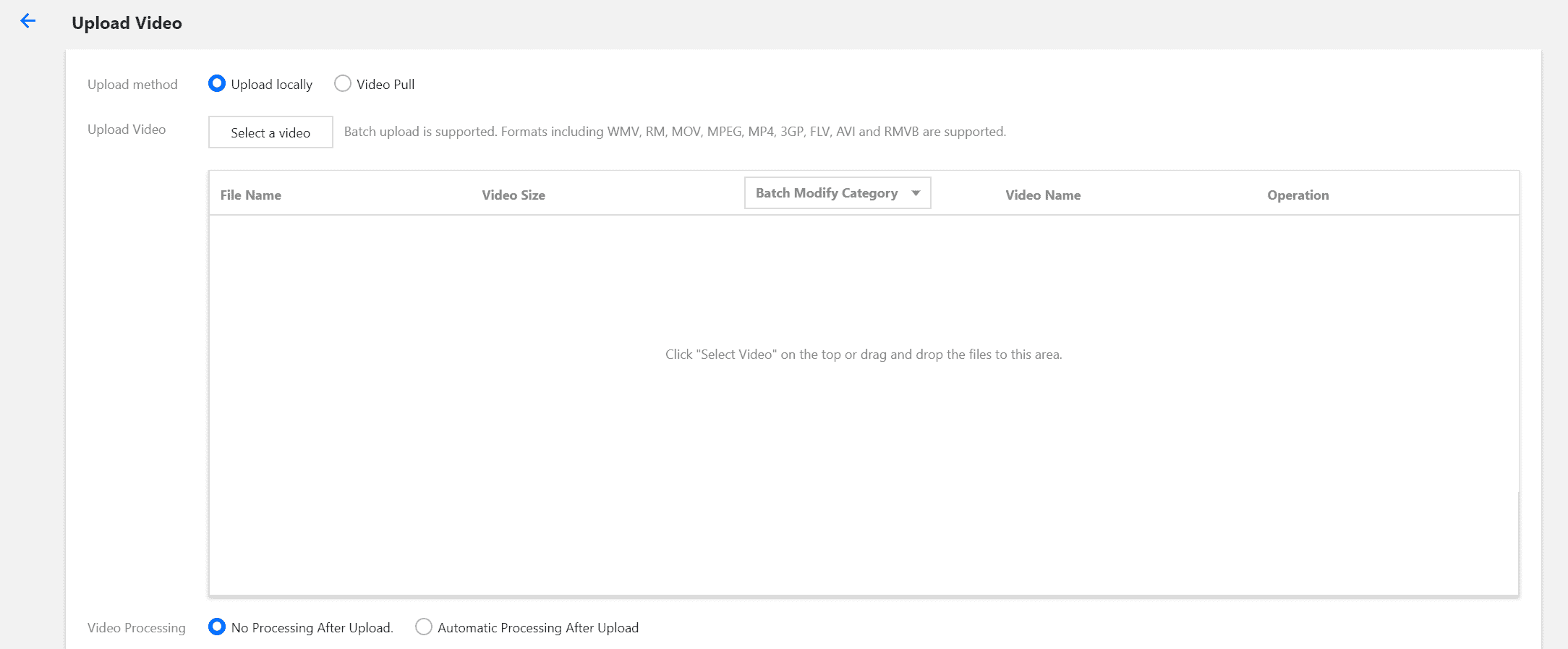

3. 检查 CVM,标准输出打印 视频上传完成 通知的内容。
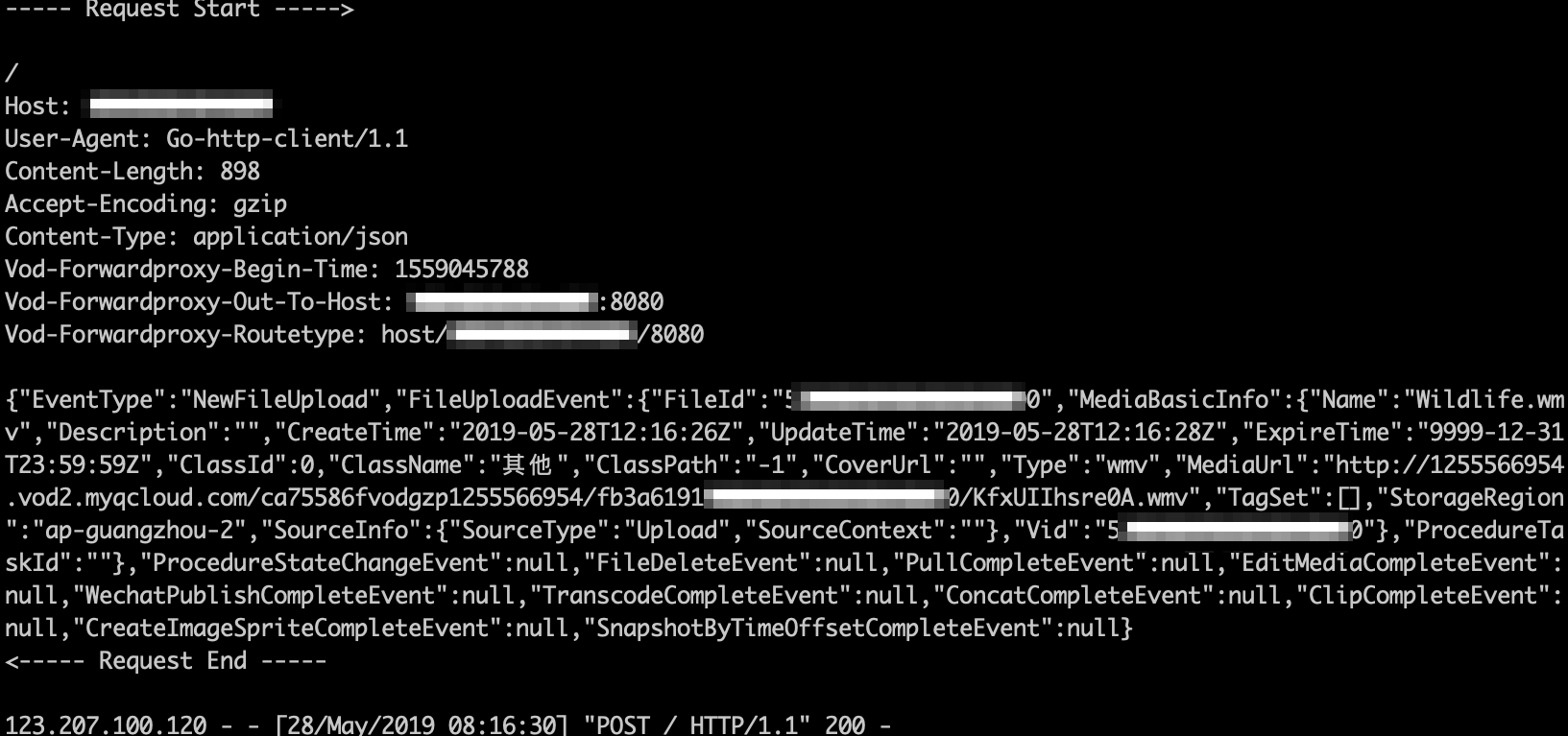
4. 在媒资管理的“已上传”栏,勾选刚上传成功的视频,单击 视频处理。处理类型选择“手动选择转码模板”选项,并在转码模板中勾选“MP4-流畅-FLU (10)”,保持视频封面勾选,单击确定。
5. 等待10分钟后,检查 CVM,标准输出打印 任务流状态变更 通知的内容,其中包括了转码(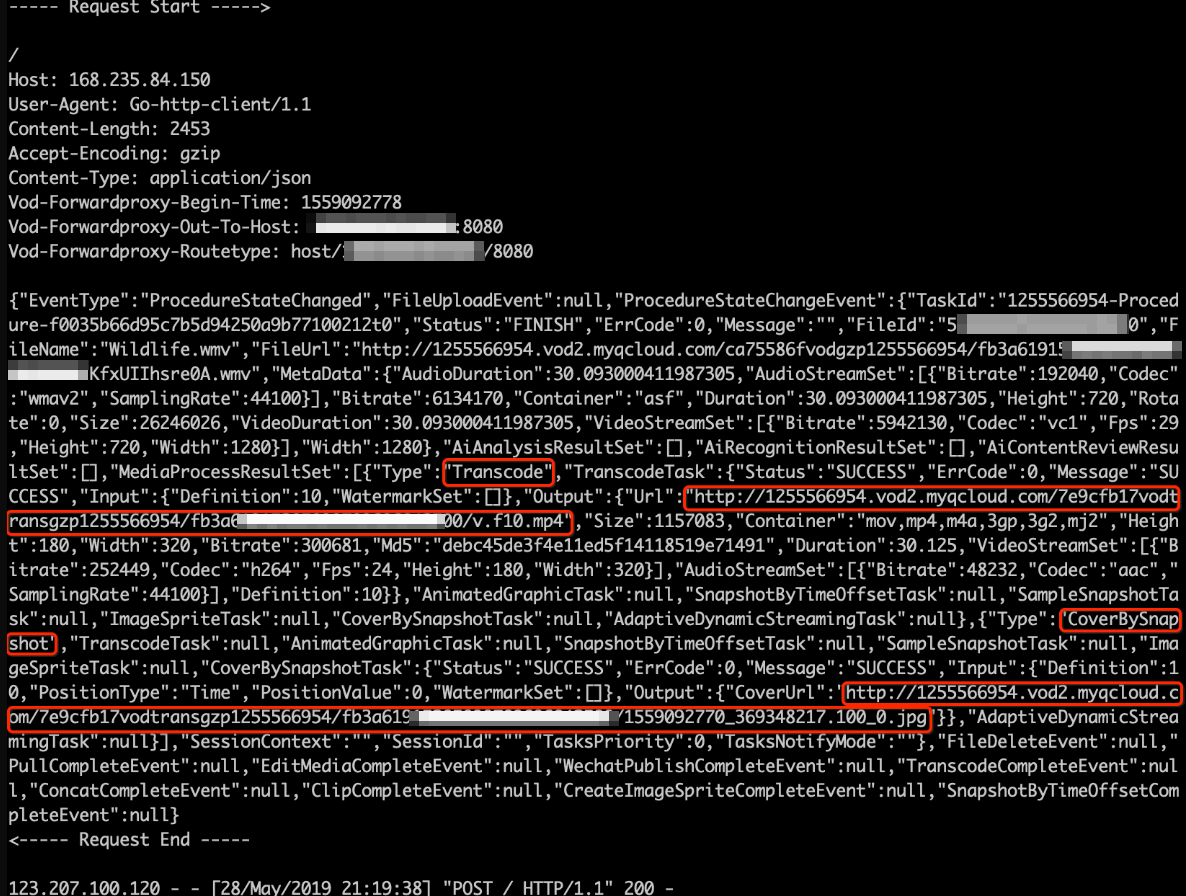
Type为Transcode)和时间点截图做封面(Type为CoverBySnapshot)的结果。
至此,您上传了一个视频并对其执行了转码任务。上传和转码完成后,您的回调接收服务分别接收到了一个“视频上传完成”和“任务流状态变更”通知。
可靠回调
1. 登录 云点播控制台,单击左侧菜单栏的回调设置。
2. 单击设置:
回调模式:选择“可靠回调”。
回调事件:勾选“视频上传完成回调”。
3. 单击确定完成设置。
发起可靠回调
1. 单击左侧菜单栏的媒资管理 > 视频管理,选择已上传,单击上传视频。
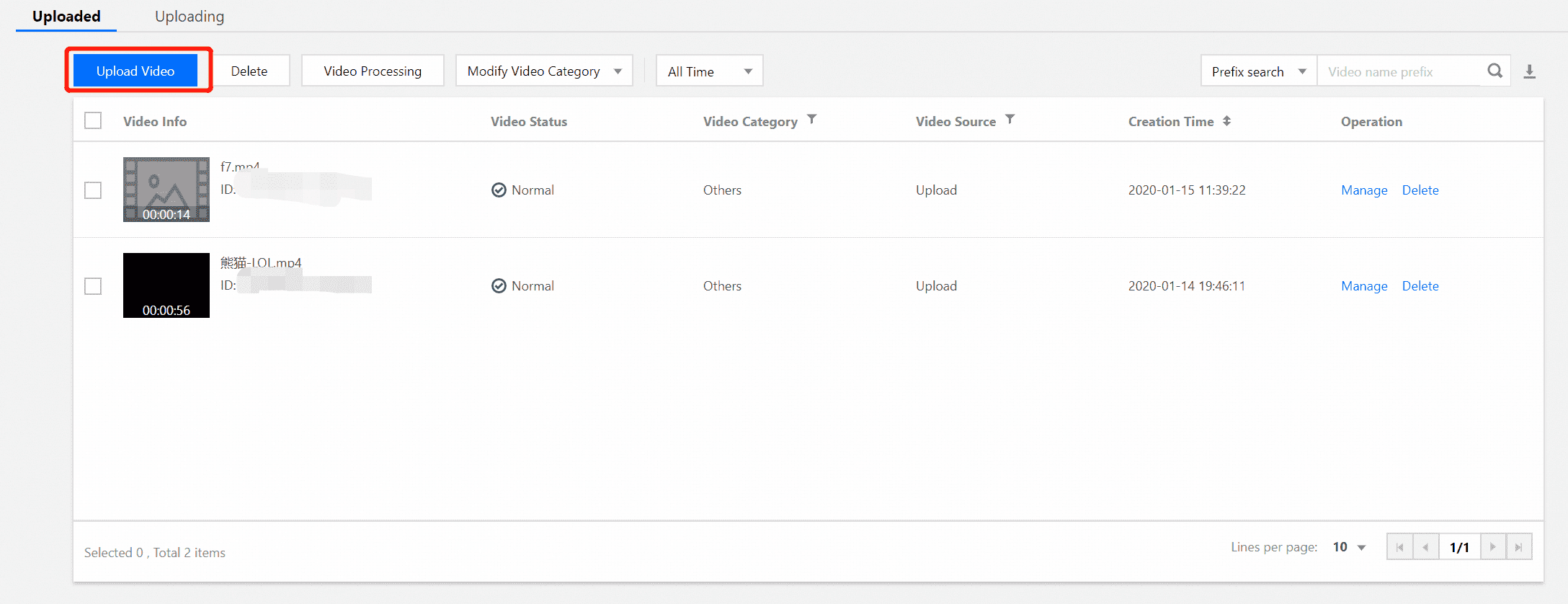
2. 弹出“上传视频”的对话框后,选择本地上传,单击选择视频,将演示视频上传到云点播平台。
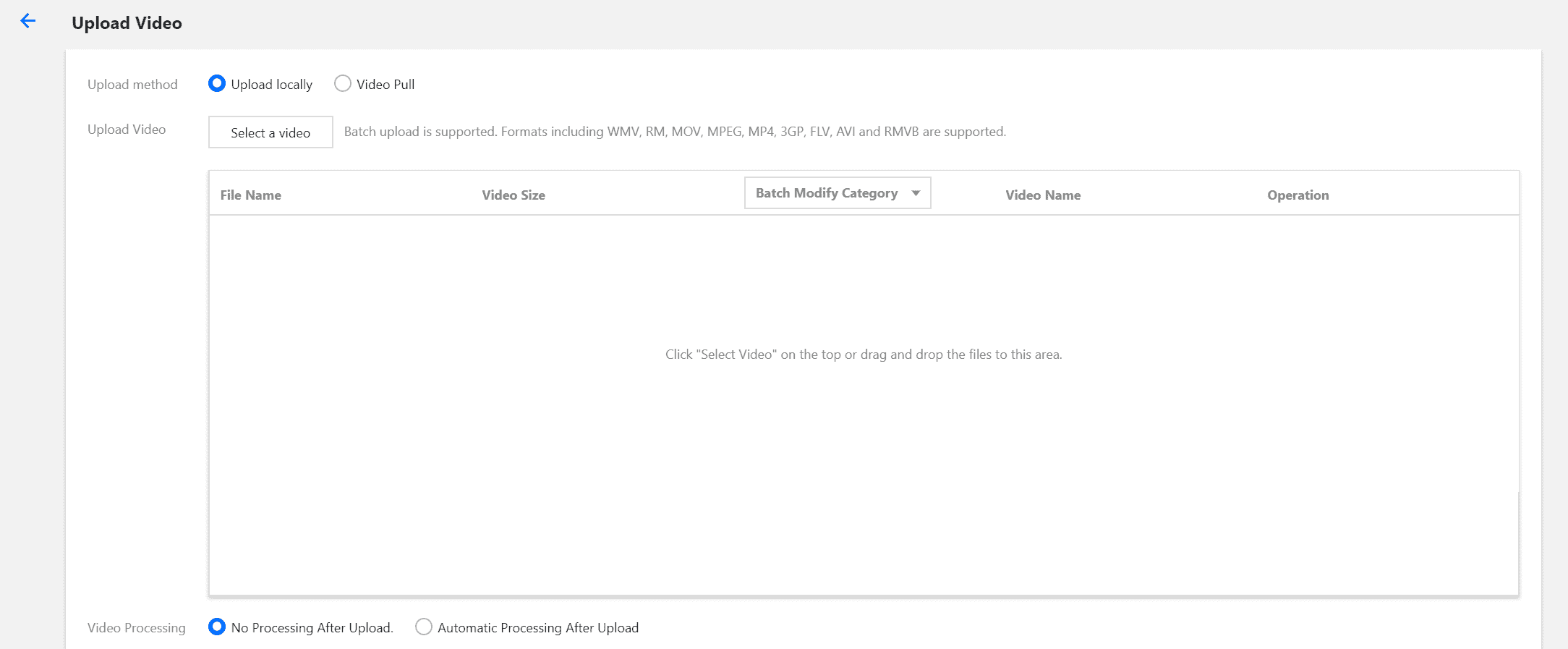
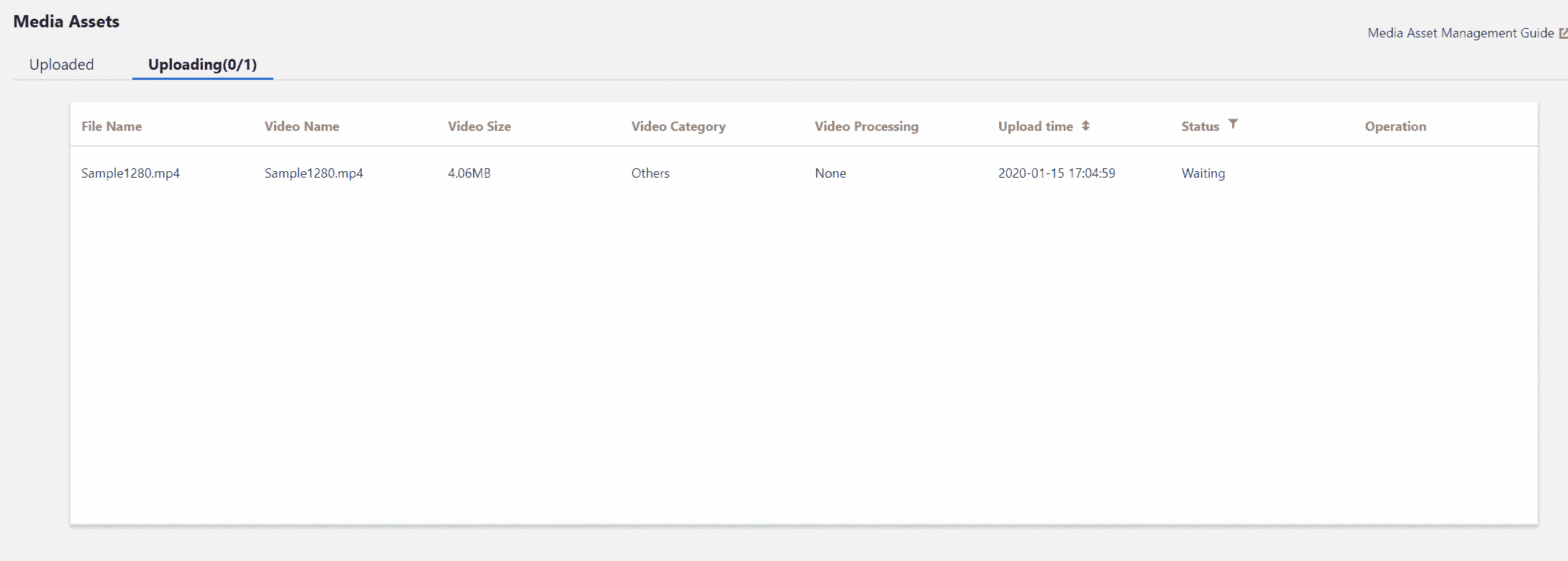
执行上传之后,您将在“正在上传”栏看到视频的上传进度。
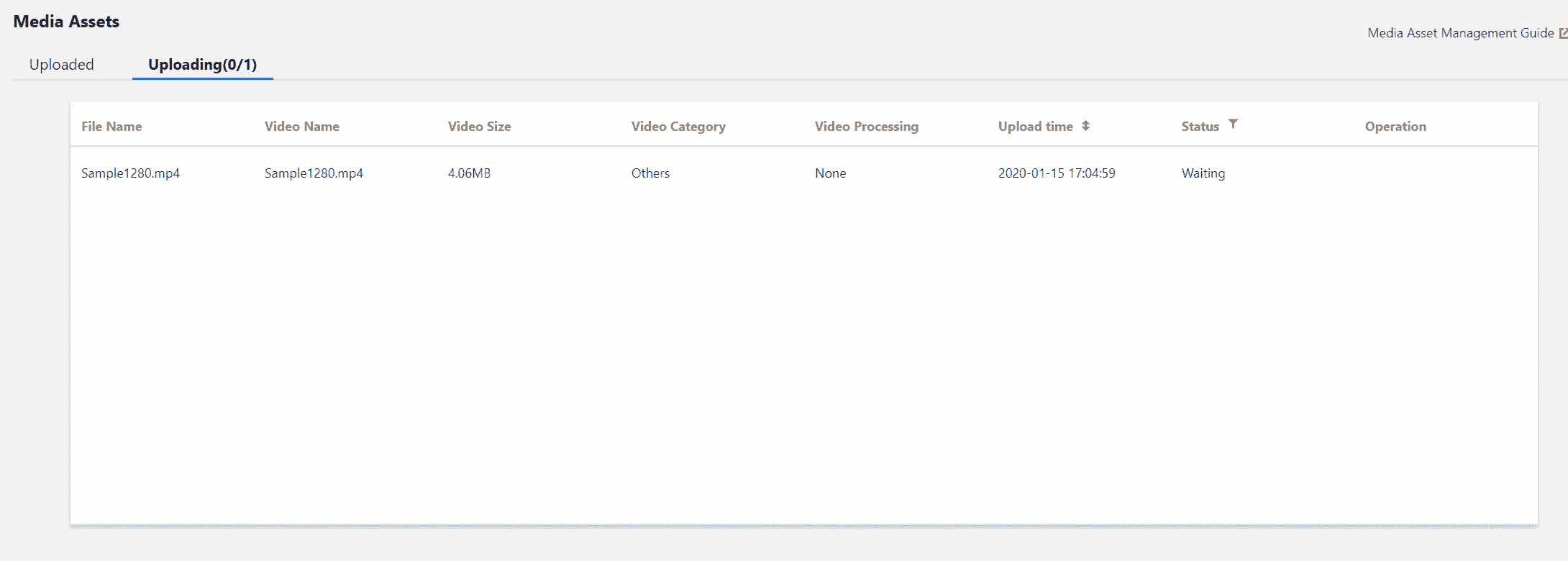
上传完成之后,在“已上传”栏的视频列表中,将看到上传完成的视频,以及视频对应的 ID(即 FileId)。

3. 在【媒资管理】的“已上传”栏,勾选刚上传成功的视频,单击视频处理。处理类型选择“手动选择转码模板”选项,并在转码模板中勾选“MP4-流畅-FLU (10)”,保持视频封面勾选,单击确定。
至此,您重新上传了一个视频,并对视频发起了转码任务。这些操作将会触发事件通知。
文档反馈