使用 QAT 加速器
下载
聚焦模式
字号
英特尔®QAT(Intel®QuickAssist Technology) 是集成在英特尔®至强®可扩展处理器的硬件加速技术,用于从 CPU 中卸载安全、认证和压缩服务,从而显著提高标准平台解决方案的性能和效率,适用于存储数据压缩/解压缩、HPC、网络加解密,分析等场景。更多信息,请参见 intel 官方文档。
使用限制
实例限制
镜像限制
建议使用腾讯云 TencentOS 专用镜像 TencentOS Server 3.1 (TK4) For QAT,内部已部署适用于 CPU 平台所携带的加速器。其他系统需自行编译 QAT 驱动或者从系统生态中查找对应的文档。
说明:
QAT 加速器为免费服务,开启和关闭不涉及费用变化。
购买页选择开通加速器后,仍需要在实例内部正确启动加速器才可使用。
操作步骤
1. 登录 云服务器购买页。
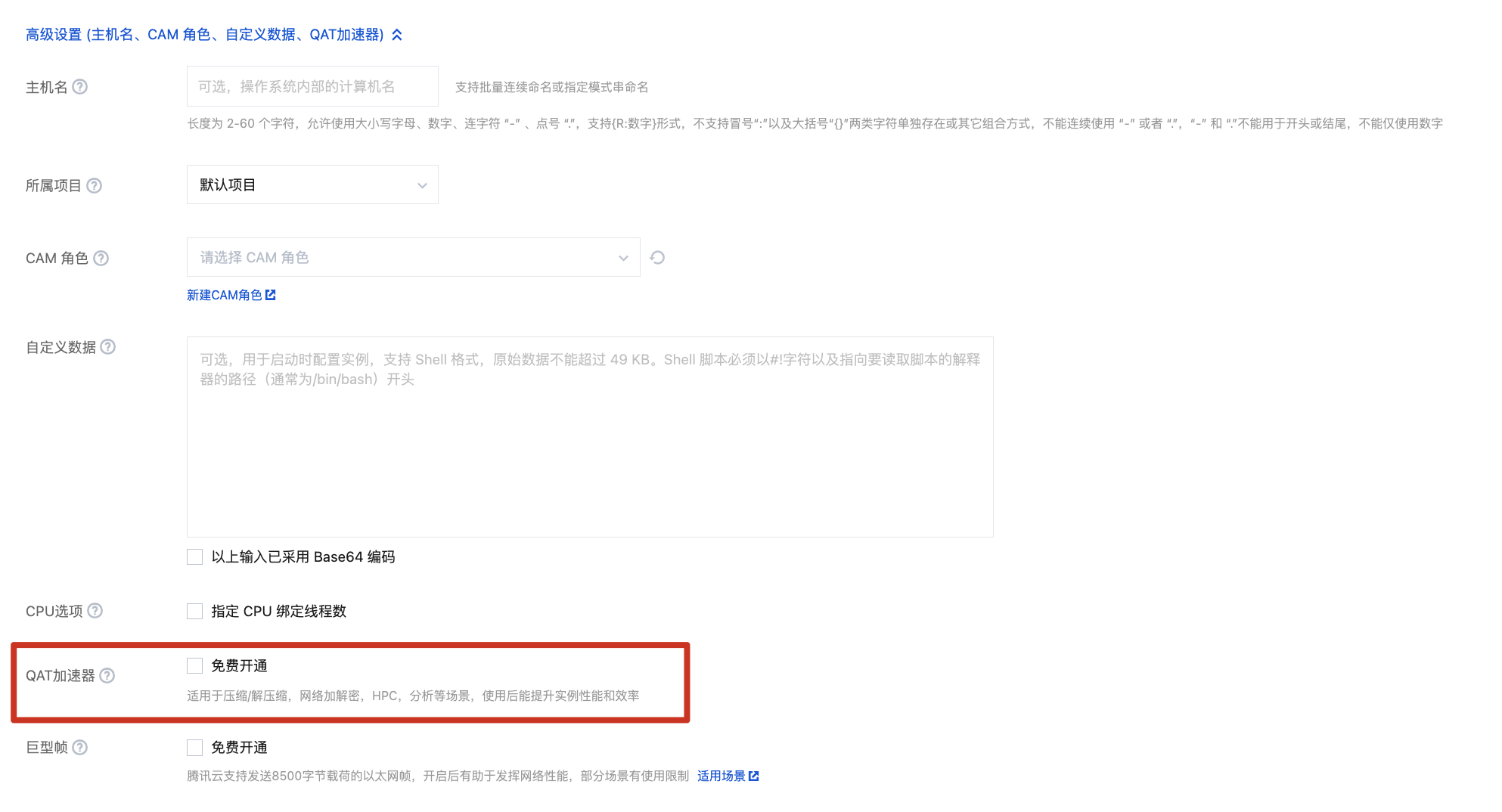
2. 选择 使用限制 中支持的实例规格和镜像,在高级设置中勾选 QAT 加速器,如下图所示:
3. 在实例内部查询 QAT 加速器状态。
[root@VM-0-16-tencentos ~]# lspci00:00.0 Host bridge: Intel Corporation 82G33/G31/P35/P31 Express DRAM Controller00:01.0 VGA compatible controller: Cirrus Logic GD 544600:02.0 PCI bridge: Intel Corporation 7500/5520/5500/X58 I/O Hub PCI Express Root Port 0 (rev 02)00:03.0 PCI bridge: Intel Corporation 7500/5520/5500/X58 I/O Hub PCI Express Root Port 0 (rev 02)00:04.0 PCI bridge: Intel Corporation 7500/5520/5500/X58 I/O Hub PCI Express Root Port 0 (rev 02)00:05.0 PCI bridge: Intel Corporation 7500/5520/5500/X58 I/O Hub PCI Express Root Port 0 (rev 02)00:1f.0 ISA bridge: Intel Corporation 82801IB (ICH9) LPC Interface Controller (rev 02)00:1f.2 SATA controller: Intel Corporation 82801IR/IO/IH (ICH9R/DO/DH) 6 port SATA Controller [AHCI mode] (rev 02)00:1f.3 SMBus: Intel Corporation 82801I (ICH9 Family) SMBus Controller (rev 02)01:00.0 PCI bridge: Red Hat, Inc. Device 000e02:01.0 Ethernet controller: Red Hat, Inc. Virtio network device02:02.0 USB controller: NEC Corporation uPD720200 USB 3.0 Host Controller (rev 03)02:03.0 SCSI storage controller: Red Hat, Inc. Virtio block device02:04.0 Unclassified device [00ff]: Red Hat, Inc. Virtio memory balloon03:00.0 PCI bridge: Red Hat, Inc. Device 000e05:00.0 Co-processor: Intel Corporation Device 0da5 (rev 02)06:00.0 Co-processor: Intel Corporation Device 0da5 (rev 02)
有
0da5说明实例内部存在 QAT 加速器。4. QAT 相关驱动安装。
yum install intel-qat20 kmod-intel-qat20 -y
5. 查看 QAT 加速器状态。
[root@VM-0-16-tencentos ~]# systemctl restart qat[root@VM-0-16-tencentos ~]# systemctl status qat
当显示为
Started QAT service,说明 QAT 设备状态正常。可用
/usr/bin/cpa_sample_code 用例程序检验 QAT 是否正常运作。
文档反馈