IP publik telah dibeli untuk instans CVM Anda, dan port 3389 terbuka. Port ini terbuka secara default untuk instans CVM yang dibeli dengan konfigurasi cepat.
Petunjuk
Keterangan:
Dokumen ini menggunakan perangkat iOS sebagai contoh. Langkah-langkah untuk perangkat Android hampir sama.
1. Unduh Microsoft Remote Desktop dan mulai.
2. Di halaman PC (PC), ketuk + (+) di sudut kanan atas, lalu ketuk Add PC (Tambahkan PC).
3. Konfigurasikan informasi login untuk menambahkan PC.
PC name (Nama PC): alamat IP publik instans CVM Anda. Untuk informasi selengkapnya, lihat Mendapatkan Alamat IP Publik.
User account (Akun pengguna): secara default, Ask when required (Tanya saat diperlukan) dipilih.
4. Ketuk Save (Simpan).
5. Di halaman PCs (PC), pilih instans untuk login dan masukkan akun administrator dan kata sandinya.
User name (Nama pengguna): masukkan akun administrator Administrator.
Password (Kata sandi): masukkan kata sandi login instans.
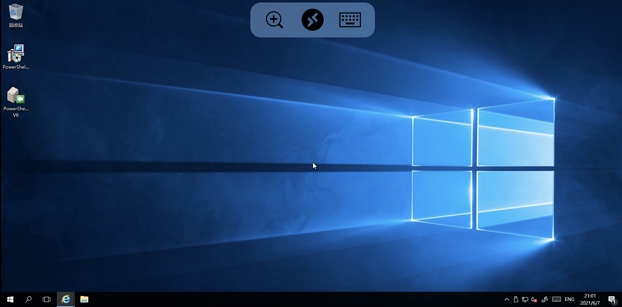
6. Ketuk Continue (Lanjutkan). Jika halaman yang ditunjukkan pada gambar berikut ditampilkan, artinya login berhasil.