LNMP環境を手動で構築する(CentOS 7)
ダウンロード
フォーカスモード
フォントサイズ
概要
LNMP環境とは、LinuxでのNginx+MySQL/MariaDB+PHPで構成されるウェブサイトサーバーアーキテクチャです。本ドキュメントは、Tencent Cloud CVMでLNMP環境を手動で構築する方法について説明します。
手動でLNMP 環境を構築するには、 Linux コマンド(例:CentOS環境でのYUMを使用してソフトウェアのインストール)等の常用コマンドに精通している必要があります。また、インストールするソフトウェアの使用方法及びバージョン間の互換性を把握することも必要です。
ご注意:
Tencent Cloudでは、クラウドマーケットのイメージ環境を通じてLNMP環境をデプロイすることをお勧めしています。LNMP環境を手動で構築すると時間がかかる可能性があります。
ソフトウェアのバージョン
この例では、LNMP環境の構築に使用されるソフトウェアのバージョンと説明は次のとおりです。
Linux:Linux OS、本ドキュメントはCentOS 7.6を例として説明します。
Nginx:Webサーバー、本ドキュメントはNginx 1.17.7を例として説明します。
MariaDB:データベース、本ドキュメントはMariaDB 10.4.8を例として説明します。
PHP:スクリプト言語、本ドキュメントはPHP 7.2.22を例とします。
前提条件
Linux CVMを購入済みであること。
操作手順
ステップ1:Linuxインスタンスにログインする
標準的な方法を使用してLinuxインスタンスにログインする(推奨)。実際の操作方法に応じて、他のログイン方法を選択することもできます:
ステップ2:Nginxをインストールする
1. 下記のコマンドを実行して、
/etc/yum.repos.d/ の下に nginx.repo という名前のファイルを作成します。vi /etc/yum.repos.d/nginx.repo
2. iキーを押して編集モードに切り替え、以下の内容を書き込みます。
[nginx]name = nginx repobaseurl = https://nginx.org/packages/mainline/centos/7/$basearch/gpgcheck = 0enabled = 1
3. Escを押し、:wq を入力して、ファイルを保存して戻ります。
4. 以下のコマンドを実行して、nginxをインストールします。
yum install -y nginx
5. 以下のコマンドを実行し、
default.confファイルを開きます。vim /etc/nginx/conf.d/default.conf
6. iを押して編集モードに切り替え、
default.confファイルを編集します。7.
server{...}を見つけて、 server 大括弧内の対応する設定情報を次の内容に置き換えます。 server {listen 80;root /usr/share/nginx/html;server_name localhost;#charset koi8-r;#access_log /var/log/nginx/log/host.access.log main;#location / {index index.php index.html index.htm;}#error_page 404 /404.html;#redirect server error pages to the static page /50x.html#error_page 500 502 503 504 /50x.html;location = /50x.html {root /usr/share/nginx/html;}#pass the PHP scripts to FastCGI server listening on 127.0.0.1:9000#location ~ .php$ {fastcgi_pass 127.0.0.1:9000;fastcgi_index index.php;fastcgi_param SCRIPT_FILENAME $document_root$fastcgi_script_name;include fastcgi_params;}}
8. Escを押し、 :wqを入力し、ファイルを保存してから戻ります。
9. 以下のコマンドを実行して、Nginxを起動します。
systemctl start nginx
10. 以下のコマンドを実行して、Nginxを自動起動に設定します。
systemctl enable nginx
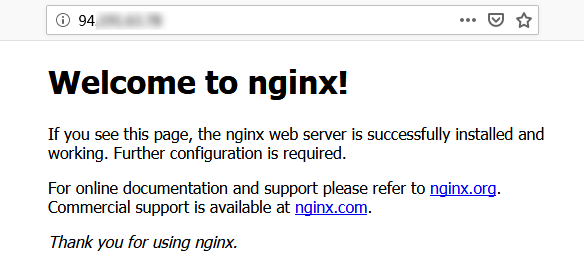
11. ローカルブラウザで以下のアドレスにアクセスして、Nginxサービスは正常に実行されるかどうかを確認します。
http://CVMインスタンスのパブリックIPアドレス
下図に示すように、Nginxのインストール及び設定が成功したことを表します。
ステップ3:データベースのインストール
1. 以下のコマンドを実行して、システムにMariaDBをインストールしたかどうかを確認します。
rpm -qa | grep -i mariadb
次の結果が返された場合、MariaDBがインストールしていることを表します。

yum -y remove パッケージ名
返された結果が空の場合、MariaDBはインストールされていません。この場合は、次の手順に進んでください。
2. 下記のコマンドを実行して、
/etc/yum.repos.d/ の下に MariaDB.repo ファイルを作成します。vi /etc/yum.repos.d/MariaDB.repo
3. iキーを押して編集モードに切り替え、以下の内容を書き込み、MariaDBソフトウェアライブラリを追加します。
説明:
以下の設定では、Tencent Cloudイメージソースを使用しています。Tencent Cloudイメージソースは、MariaDB公式サイトソースと同期して更新が行われるため、MariaDB 10.4バージョンのソースに不具合が発生する可能性があります(ここでは、CentOS 7.6にMariaDBバージョン10.4.22をインストールした場合を例とします)。他のバージョンやOSでのMariaDBリポジトリのインストール情報については、MariaDB公式サイト で確認できます。
お客様のCVMが プライベートネットワークサービス を使用している場合、
mirrors.cloud.tencent.comをmirrors.tencentyun.comプライベートネットワークアドレスに置き換えることができます。プライベートネットワークのトラフィックは、パブリックトラフィックを占有せず、より高速になります。# MariaDB 10.4 CentOS repository list - created 2019-11-05 11:56 UTC# http://downloads.mariadb.org/mariadb/repositories/[mariadb]name = MariaDBbaseurl = https://mirrors.cloud.tencent.com/mariadb/yum/10.4/centos7-amd64gpgkey=https://mirrors.cloud.tencent.com/mariadb/yum/RPM-GPG-KEY-MariaDBgpgcheck=1
4. Esc を押して:wq を入力し、ファイルを保存して戻ります。
5. 以下のコマンドを実行して、MariaDBをインストールします。このプロセスには時間がかかります。インストールの進行状況に注意し、インストールが完了するまでお待ちください。
yum -y install MariaDB-client MariaDB-server
6. 以下のコマンドを実行して、MariaDBサービスを起動します。
systemctl start mariadb
7. 以下のコマンドを実行して、MariaDBを自動起動に設定します。
systemctl enable mariadb
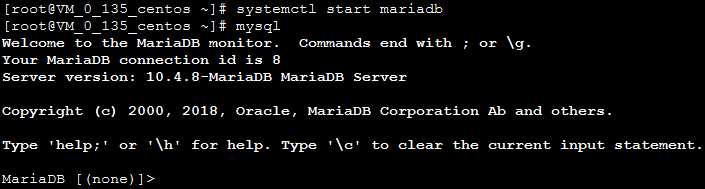
8. 以下のコマンドを実行して、MariaDBが正常にインストールされていることを確認します。
mysql
以下のような結果が表示されたら、インストールが成功したことを意味します。
9. 下記のコマンドを実行し、MariaDBを終了します。
\\q
ステップ4:PHPのインストールと設定
1. 順次に以下のコマンドを実行して、yumにあるPHPのソフトウェアソースを更新します。
rpm -Uvh https://mirrors.cloud.tencent.com/epel/epel-release-latest-7.noarch.rpm
rpm -Uvh https://mirror.webtatic.com/yum/el7/webtatic-release.rpm
2. 以下のコマンドを実行して、PHP 7.2に必要なパッケージをインストールします。
yum -y install mod_php72w.x86_64 php72w-cli.x86_64 php72w-common.x86_64 php72w-mysqlnd php72w-fpm.x86_64
3. 以下のコマンドを実行して、PHP-FPMサービスを起動します。
systemctl start php-fpm
4. 以下のコマンドを実行して、PHP-FPMサービスを自動起動に設定します。
systemctl enable php-fpm
環境設定の検証
環境設定が完了した後、以下の手順でLNMP環境が正常に構築されたことを確認します。
1. 以下のコマンドを実行して、テストファイルを作成します。
echo "<?php phpinfo(); ?>" >> /usr/share/nginx/html/index.php
2. 以下のコマンドを実行して、Nginxサービスを再起動します。
systemctl restart nginx
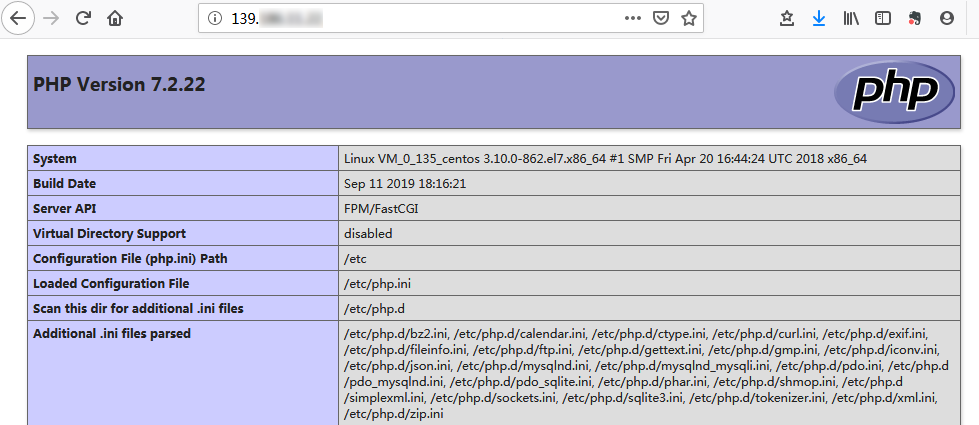
3. ローカルブラウザに次のURLを入力して、環境設定が成功したかどうかを確認します。
http://CVMインスタンスのパブリックIPアドレス
以下のような結果が表示されたら、環境設定が成功したことを示します。
関連する操作
よくあるご質問
CVMの使用中に問題が発生した場合は、下記のドキュメントを参照しながら実際状況に合わせ分析した上で問題を解決することが可能です。
CVMのログインに関する問題は、パスワードとキー、ログインとリモート接続 ドキュメントをご参照ください。
CVMのネットワークに関する問題は、 IPアドレス、ポートとセキュリティグループ ドキュメントをご参照ください。
CVMのハードディスクに関する事項については、システムディスクとデータディスク をご参照ください。
フィードバック