イメージ形式の変換
ダウンロード
フォーカスモード
フォントサイズ
概要
現在、RAW、VHD、QCOW2、またはVMDK形式のイメージファイルをTencent Cloud CVM にインポートできます。その他の形式のイメージファイルはインポートする前に形式を変換する必要があります。このドキュメントでは、qemu-imgツールを使用してその他の形式のイメージファイルをVHDまたはRAW形式に変換する方法について説明します。
操作手順
実際に使用されているOSに応じて、対応する操作手順を選択します。
説明:
ここではWindows10 OSを例として、イメージ形式を変換する方法を示します。使用しているOSによって手順に若干の違いが出る場合があるため、実際の状況に応じてドキュメントを参考に操作してください。
qemu-imgのインストール
環境変数の設定
1. 開始を右クリックし、ポップアップしたメニューでシステムを選択します。
2. システム情報が表示されます。左側メニューのシステムの詳細設定をクリックします。
3. これで、システムのプロパティを開くことができました。詳細設定タブを選択して、環境変数をクリックします。
4. 下図に示すように、システム環境変数の「変数」欄で 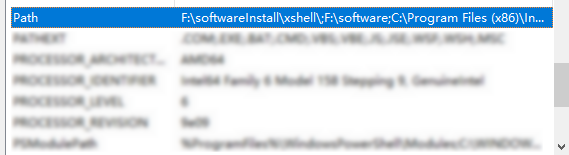
Path の項目をクリックして選択し、編集をクリックします。
5. 「環境変数名の編集」画面が表示されます。「新規」をクリックし、一覧の最後に
C:\\Program Files\\qemu を入力した後、OKをクリックします。6. 「環境変数」ウィンドウで、さらにOKをクリックします。
環境変数設定の検証
1. Win + Rを押して実行ウィンドウを開きます。
2. 「実行」ウィンドウで、cmdと入力してコマンドラインを開きます。
3. 次のコマンドを実行し、返された結果に基づき環境変数の設定が成功したかどうかを判断します。
qemu-img --help
イメージファイル形式の変換
1. コマンドラインで、次のコマンドを実行し、イメージファイルが配置されているディレクトリに切り替えます。
cd <ソースイメージファイルが配置されているディレクトリ>
2. 次のコマンドを実行し、イメージ形式を変換します。
qemu-img convert -f <ソースイメージファイル形式> -O <ターゲットイメージ形式> <ソースイメージファイル名> <ターゲットイメージファイル名>
パラメータの説明は次のとおりです。
-f:パラメータ値はソースイメージファイルの形式です。 -O(大文字にする必要があります):パラメータ値はターゲットイメージ形式、ソースイメージファイル名とターゲットファイル名です。
例えば、次のコマンドを実行し、test.qcow2 イメージファイルをtest.rawに変換します。qemu-img convert -f qcow2 -O raw test.qcow2 test.raw
変換後、ソースイメージファイルのディレクトリにターゲットファイルが表示されます。
説明:
ここではUbuntu 20.04および CentOS 7.8 OSを例として、イメージ形式を変換する方法を示します。使用しているOSによって手順に若干の違いが出る場合があるため、実際の状況に応じてドキュメントを参考に操作してください。
qemu-imgのインストール
1. 次のコマンドを実行し、qemu-imgをインストールします。
Ubuntu:
apt-get update #パッケージリストの更新
apt-get install qemu-utils #qemu-imgツールのインストール
CentOS:
yum install qemu-img
2. 次のコマンドを実行し、イメージ形式を変換します。
qemu-img convert -f qcow2 -O raw test.qcow2 test.raw
パラメータの説明は次のとおりです。
-f:パラメータ値はソースイメージファイルの形式です。 -O(大文字にする必要があります):パラメータ値はターゲットイメージ形式、ソースイメージファイル名とターゲットファイル名です。
変換後、ソースイメージファイルのディレクトリにターゲットファイルが表示されます。関連ドキュメント
フィードバック