自律センター
ダウンロード
フォーカスモード
フォントサイズ
DBbrain自律センターはDistributed Cacheインスタンスに自動拡張機能を提供します。DBbrainは設定されたメモリ平均使用率、拡張仕様などのポリシーに基づいて、自動的に拡張を実行し、絶えず変化するビジネスニーズに対応します。
自動拡張は、システムがビジネス負荷の変化に動的に対応するのを支援し、可用性と拡張性を向上させ、Distributed Cacheシステムの性能と安定性を効果的に確保し、手動介入と運用保守コストを削減し、リソース使用率の最大化を実現します。
サポートされているリージョン
広州、深セン、深セン金融、上海、南京、上海金融、北京、天津、北京金融、成都、重慶、中国 (香港)、中国(台湾)、シンガポール、ソウル、東京、バンコク、ジャカルタ、シリコンバレー、バージニア、サンパウロ、フランクフルト
利用制限
現在のインスタンス仕様が拡張上限に達している場合、メモリ平均使用率が設定値以上で、かつ継続時間が観測ウィンドウの設定値を超えていても、拡張に失敗します。
インスタンスが何らかのタスク状態にある場合、拡張条件を満たしていても、拡張操作は依然として実行できず、自動拡張は失敗します。
注意事項
インスタンスの設定変更中には、30秒以内の接続断が1~2回、および1分以内の読み取り専用状態が発生します。垂直拡張中に、ローカルリソースが不足している場合は、クロスマシン拡張が行われます。クロスマシン拡張はデータを新しいマシンに移行することで行われ、psyncおよびデータ移行によるパフォーマンスジッターの影響を受ける可能性があります。詳細については、設定変更をご参照ください。
インスタンスは拡張後に元の仕様へ自動的に縮小されません。縮小推奨をサブスクライブし、適時に手動で仕様を縮小できます。
前提条件
データベース自律タスクを設定する操作ユーザーは、DBBRAIN_QCSLinkedRoleInRedisAutonomyロールを持っている必要があります。
データベース自律タスクの設定
1. DBbrainコンソールにログインします。
2. 左側のナビゲーションバーで、診断最適化を選択します。
3. ページ上部で対応するデータベースとインスタンスIDを選択し、自律センタータブを選択します。
4. ページ右上にある自律設定をクリックします。
5. 自律設定ページの右上にある通知設定をクリックします。
説明:
イベント通知を設定した後、自動拡張タスクの実行を開始すると、設定したチャネルおよび受信時間枠内で対応する通知情報を受信できます。通知頻度は、設定した自律イベントの送信頻度となります。
5.1 イベント通知ページで、自動拡張自律イベントの送信頻度とイベント通知テンプレートを変更し、保存をクリックします。
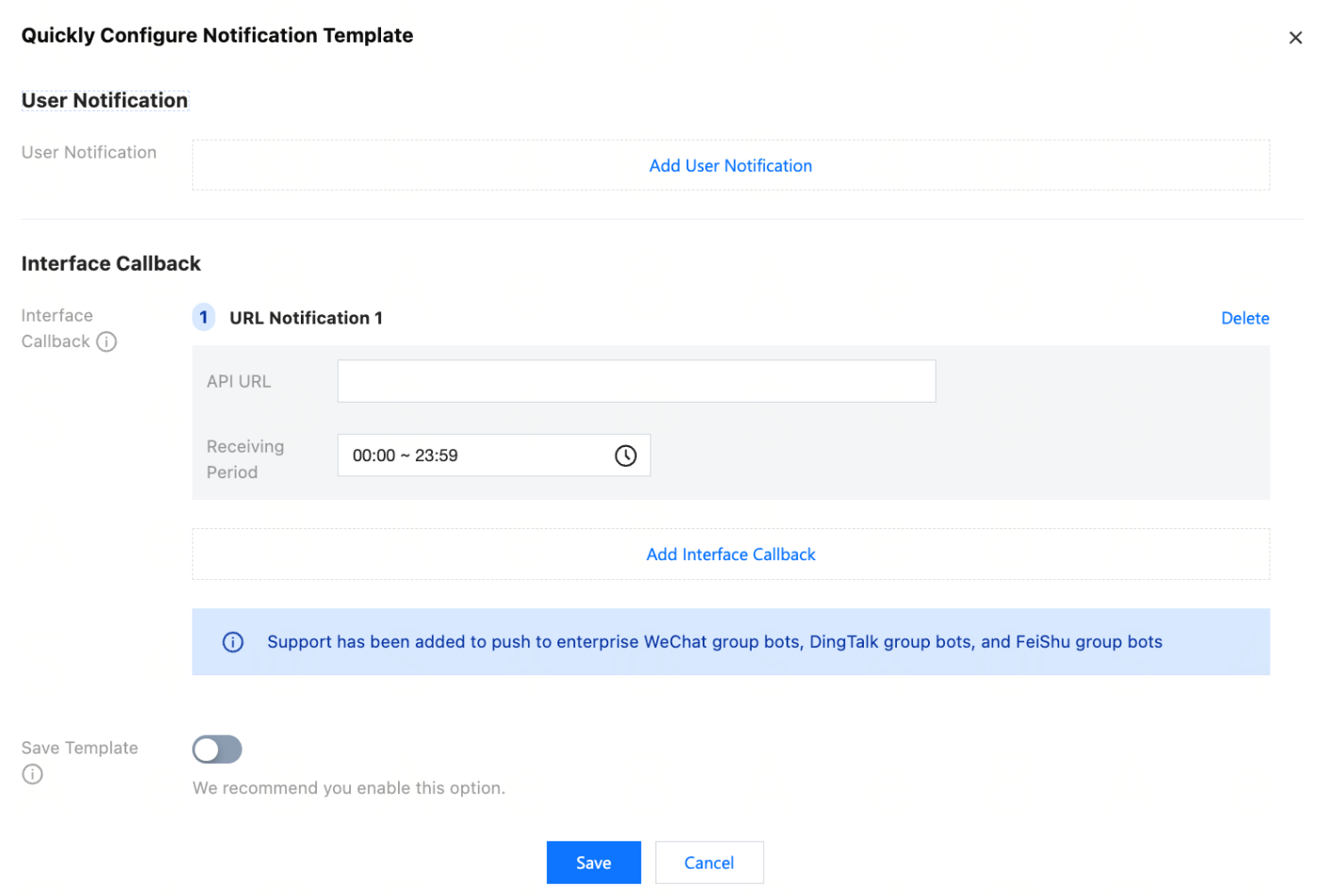
5.2 イベント通知設定が正常に保存されると、ポリシーリストに新規作成された自律ポリシーが表示され、デフォルトでそのポリシーが有効になります。
6. 自動拡張ボタンをオンにし、パラメータを設定します。
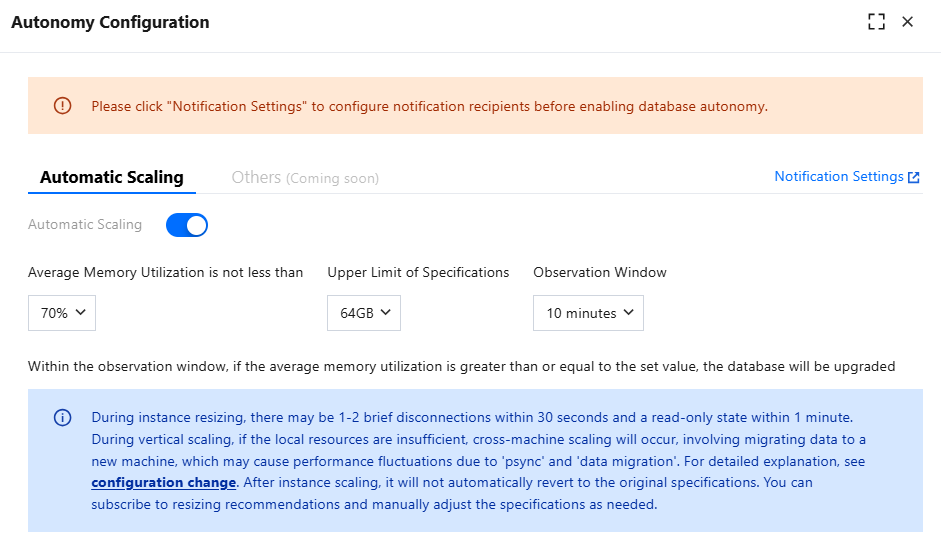
メモリ平均使用率が次の値以上の場合:50%、60%、70%、80%、90%から選択できます。
仕様上限:256MB、512MB、1GB、2GB、4GB、8GB、12GB、16GB、20GB、24GB、32GB、40GB、48GB、64GBを選択できます。これは、インスタンスメモリを最大でその上限値まで拡張できることを示します。
観測ウィンドウ:10分、15分、20分、25分、30分を選択できます。
7. 保存をクリックします。
メモリ平均使用率が設定値以上で、かつ継続時間が観測ウィンドウの設定値を超えた場合、データベースのアップグレードが実行されます。ここで設定された仕様上限は、そのインスタンスが最大でその上限値まで拡張できることを示します。
自律タスクと自律イベントの確認
1. DBbrainコンソールにログインします。
2. 左側のナビゲーションバーで、診断最適化を選択します。
3. ページ上部で対応するデータベースとインスタンスIDを選択し、自律センタータブを選択します。
4. 表示時間範囲を選択します。直近24時間、直近3日間、直近1週間、およびカスタム期間を選択できます。
5. タイムライン範囲内のリアルタイム監視トレンドグラフ、自律タスク、およびイベントリストを表示します。
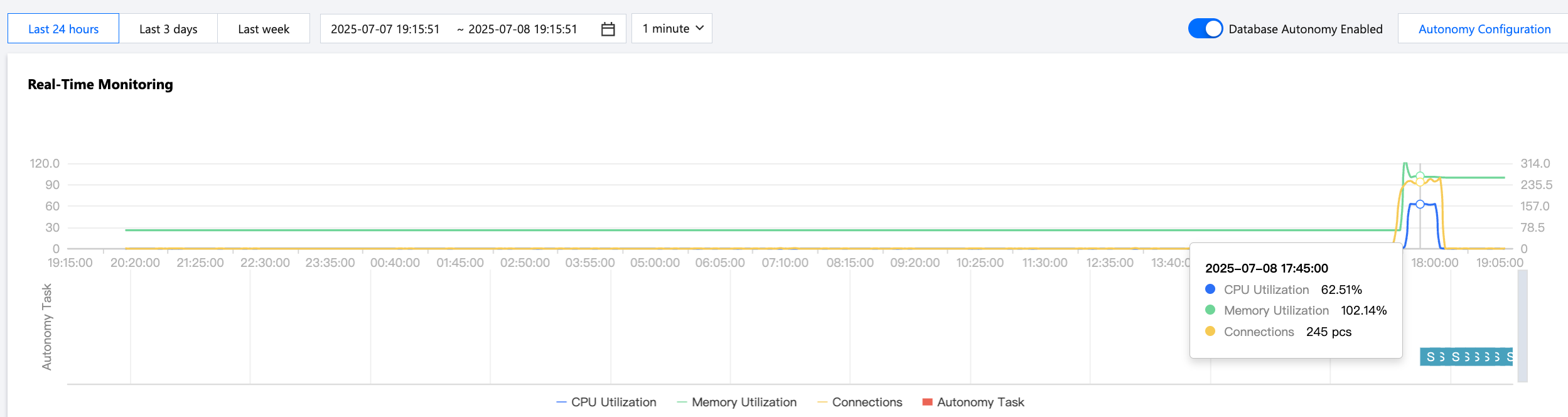
リアルタイム監視トレンドグラフを表示します
トレンドグラフ内の任意の時点をクリックすると、その時点のCPU使用率、メモリ使用率、および接続数の指標値が表示されます。
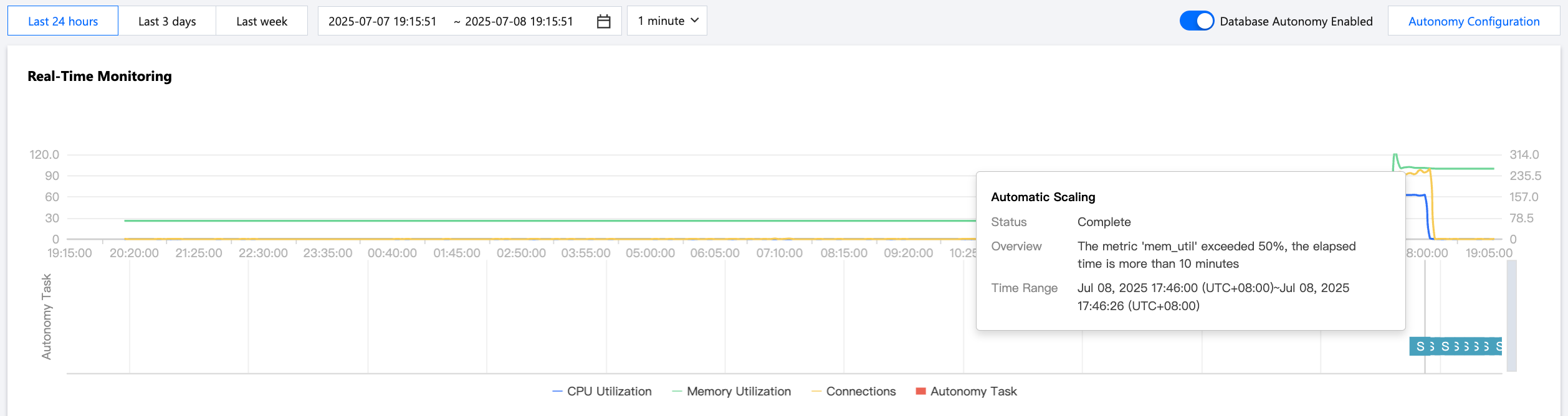
自律タスクのバーチャートを表示します
マウスを自律タスクのバーチャートにホバーすると、ステータス、概要、開始終了時刻などの情報が表示されます。バーチャートをクリックすると、自律タスク詳細ページに移動し、自律タスクの詳細、タイムライン、タスク履歴の遡及情報を確認できます。
自律イベントを表示します
トリガー済みの自律イベントリストを表示します。これには、自律イベントポリシーのステータス、および対応するイベント開始時刻、タスクタイプ、タスクステータス(実行中、完了、終了を含む)、終了時刻が含まれます。

自律イベントリストは、さらに以下の操作をサポートします:
自律イベントをワンクリックで終了します:ワンクリックで終了をクリックし、表示されるダイアログボックスで確定をクリックすると、この自律タスクを終了できます。
自律イベントの詳細を表示します:操作列で詳細をクリックすると、自律タスクの詳細、タイムライン、タスク履歴の遡及情報を確認できます。
6. 自律イベントの詳細を表示します。
自律タスクのバーチャートをクリックするか、または自律イベントの操作列で詳細をクリックすると、いずれの場合も自律イベント詳細ページに移動できます。
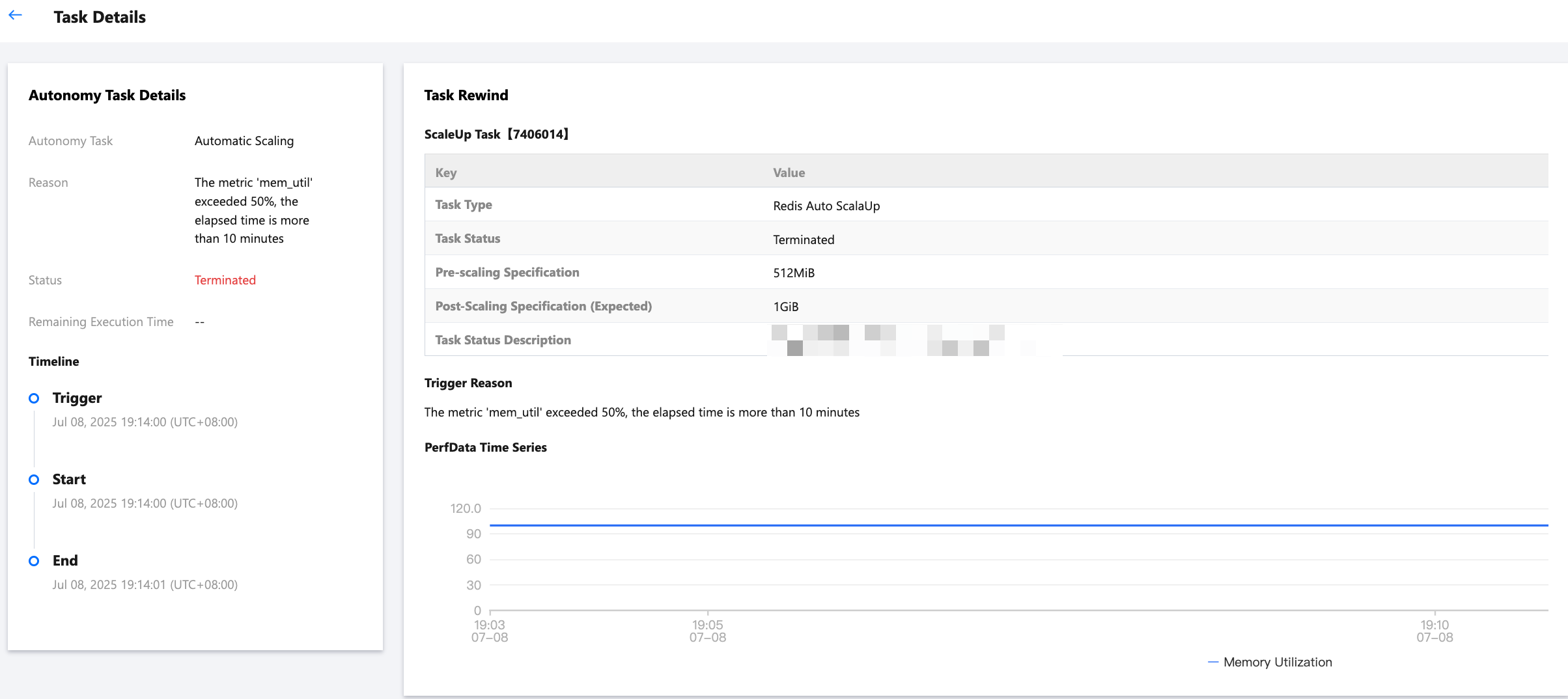
自律タスク詳細:自律タスク名(現在は自動拡張のみ対象)、イベントトリガー原因、イベントステータス、残り実行時間。
タイムライン:イベントトリガー時刻、イベント実行開始時刻、イベント実行終了時刻。
タスク履歴の遡及
拡張タスク:タスクタイプ、タスクステータス、拡張前のスペックが含まれます。
トリガー原因:自動拡張のトリガー原因。
監視参考:メモリ使用率のトレンドグラフを表示します。
自律タスクの停止または終了
1. DBbrainコンソールにログインします。
2. 左側のナビゲーションバーで、診断最適化を選択します。
3. ページ上部で対応するデータベースとインスタンスIDを選択し、自律センタータブを選択します。
4. 以下の方法で自律タスクを終了できます。具体的な違いと操作は次の表の通りです。
説明:
自律タスクを終了すると、実行中の自律イベントも同時に終了します。慎重に操作してください。
自治タスクタイプの無効化 | 操作 |
現在のインスタンスのすべての自律タスクを無効にします。 | 1. ページ右上にあるデータベース自律設定中のボタンをオフにします。  2. 表示されたダイアログボックスでOKをクリックします。 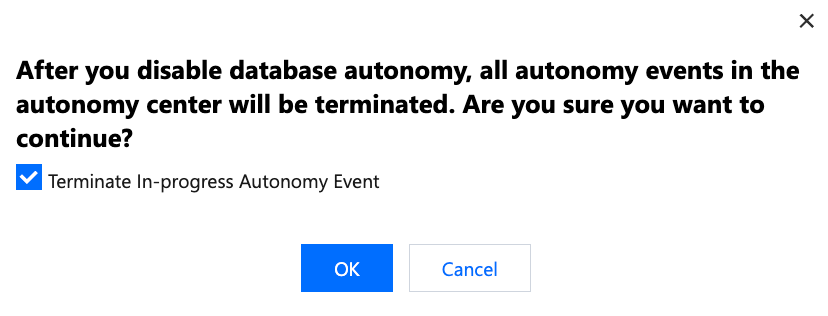 |
現在のインスタンスの自動拡張自律タスクを無効にします。 | ページ右上にある自治設定をクリックし、右側のポップアップで自動拡張ボタンをオフにし、保存をクリックします。 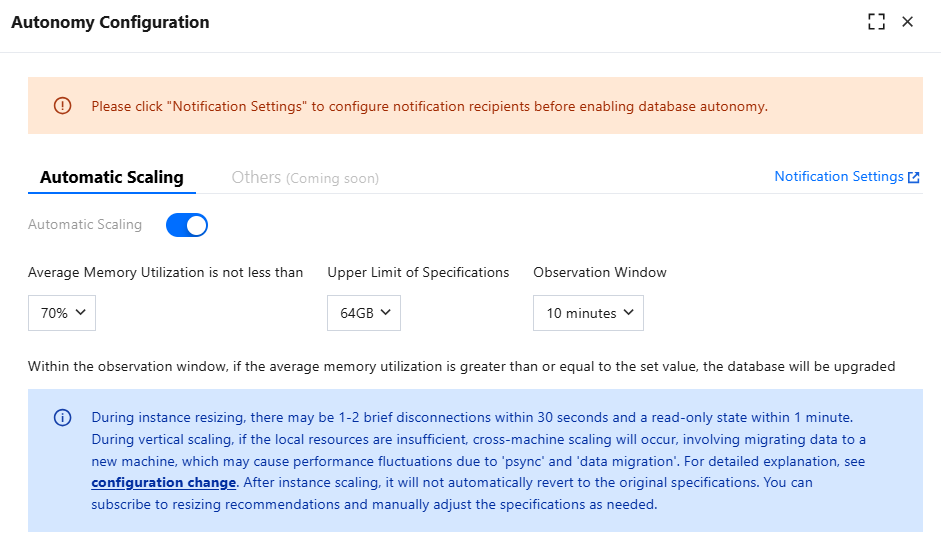 |
現在のインスタンスの単一の自律イベントを終了します。 | イベント/タイムライン領域でワンクリック終了をクリックし、ポップアップダイアログで確定をクリックします。 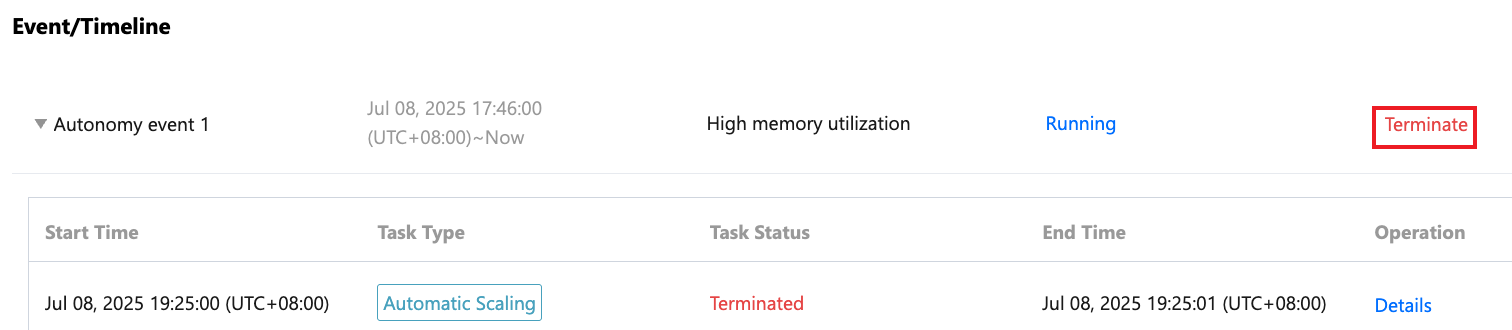 |
フィードバック