データ同期操作ガイド
ダウンロード
フォーカスモード
フォントサイズ
関連知識
全体フロー
データ同期タスクの例
1. データ同期購入ページにログインし、対応する設定を選択して、今すぐ購入をクリックします。
2. 購入完了後、データ同期リストに戻ると、作成したばかりのデータ同期タスクが表示されます。作成したばかりの同期タスクは、設定を行ってから使用できます。
3. データ同期リストで、操作列の設定をクリックし、同期タスクの設定ページに進みます。

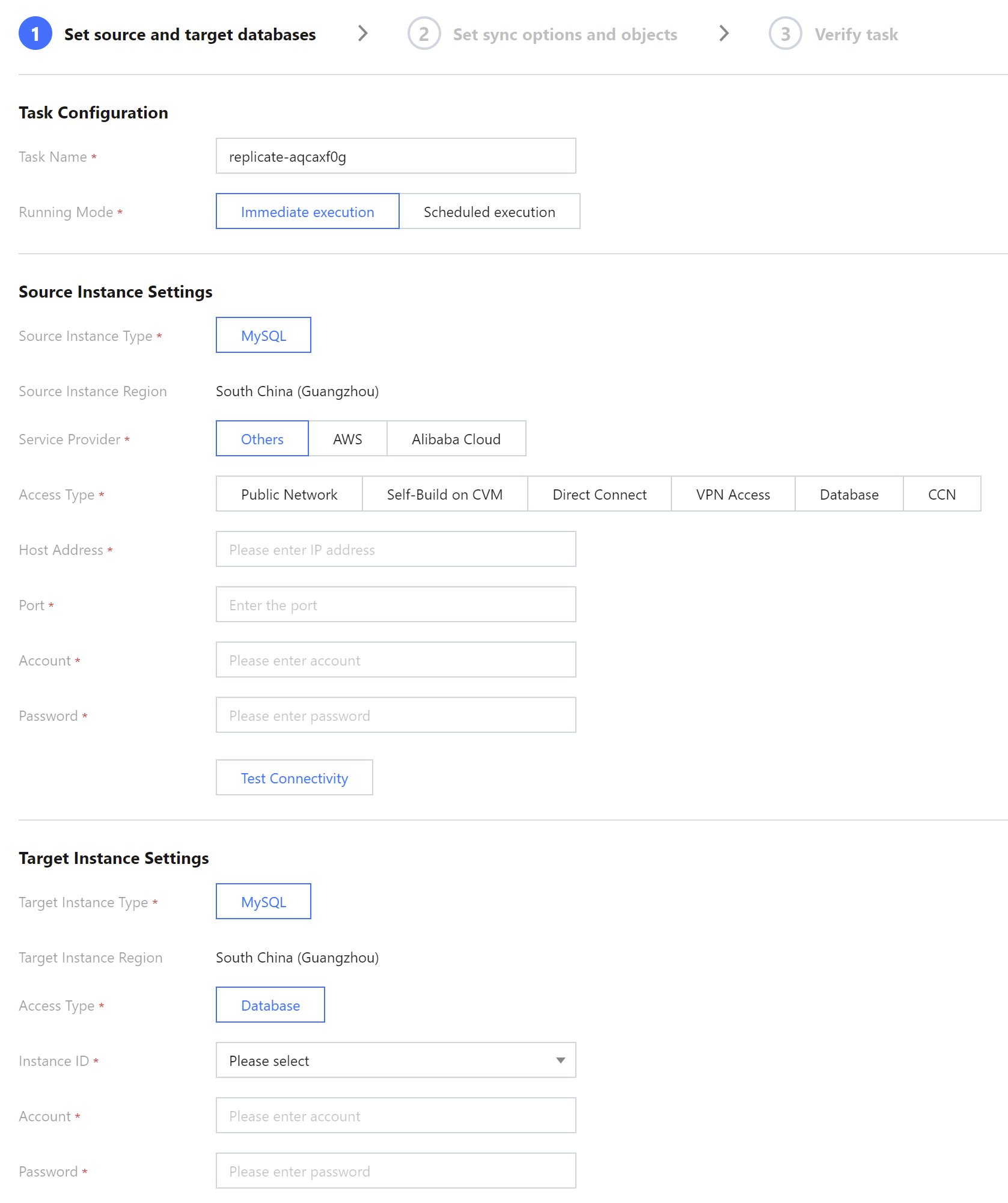
4. 同期タスクの設定ページで、ソースインスタンス、アカウントパスワードを設定し、ターゲットインスタンス、アカウントとパスワードを設定し、接続性をテストした後、次へをクリックします。
5. 同期オプションと同期オブジェクトの設定ページで、データ初期化オプション、データ同期オプション、同期オブジェクトオプションを設定します。設定が完了したら、保存して次へをクリックします。
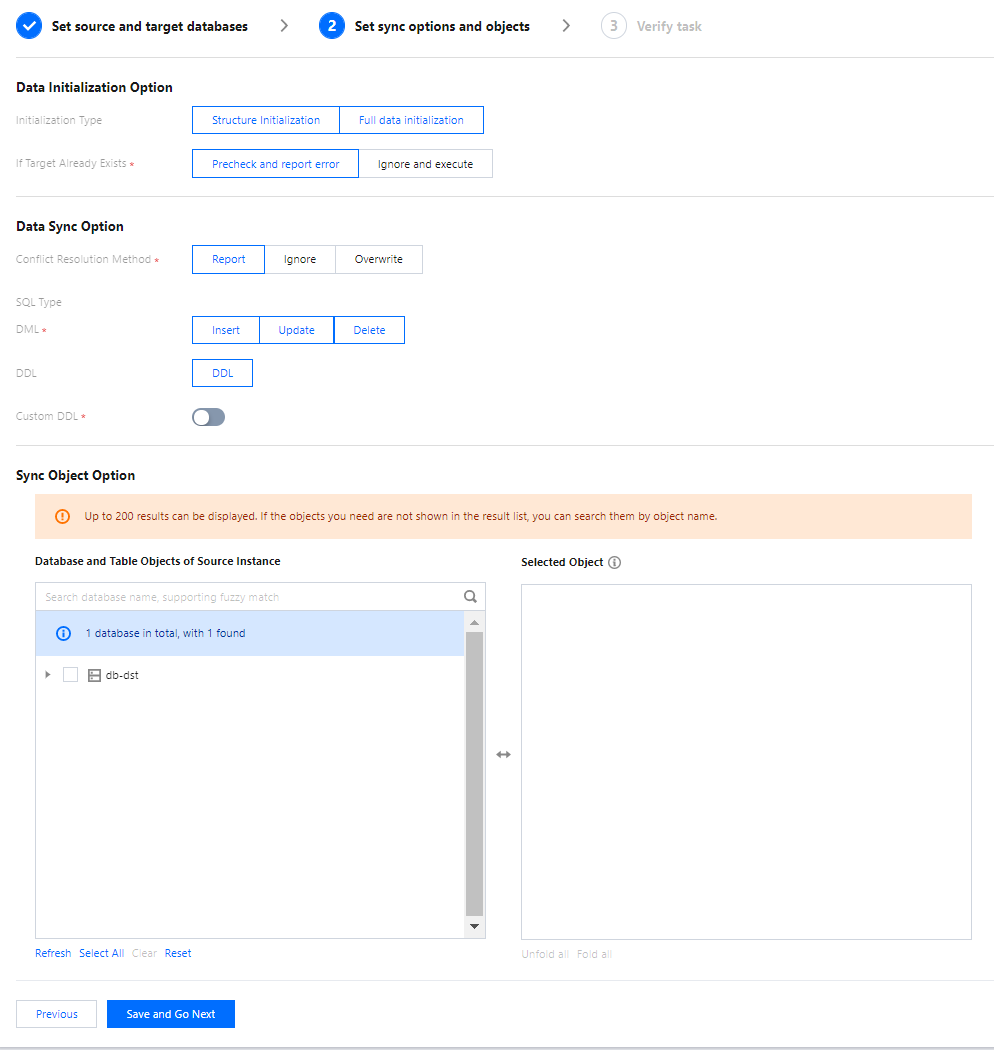
データベース・テーブルの名前変更:ターゲットデータベース内のオブジェクト名を変更する必要がある場合は、選択済みオブジェクトの中で、マウスを右側に置くと編集ボタンが表示されます。クリックすると、ポップアップウィンドウで新しい名前を入力できます。
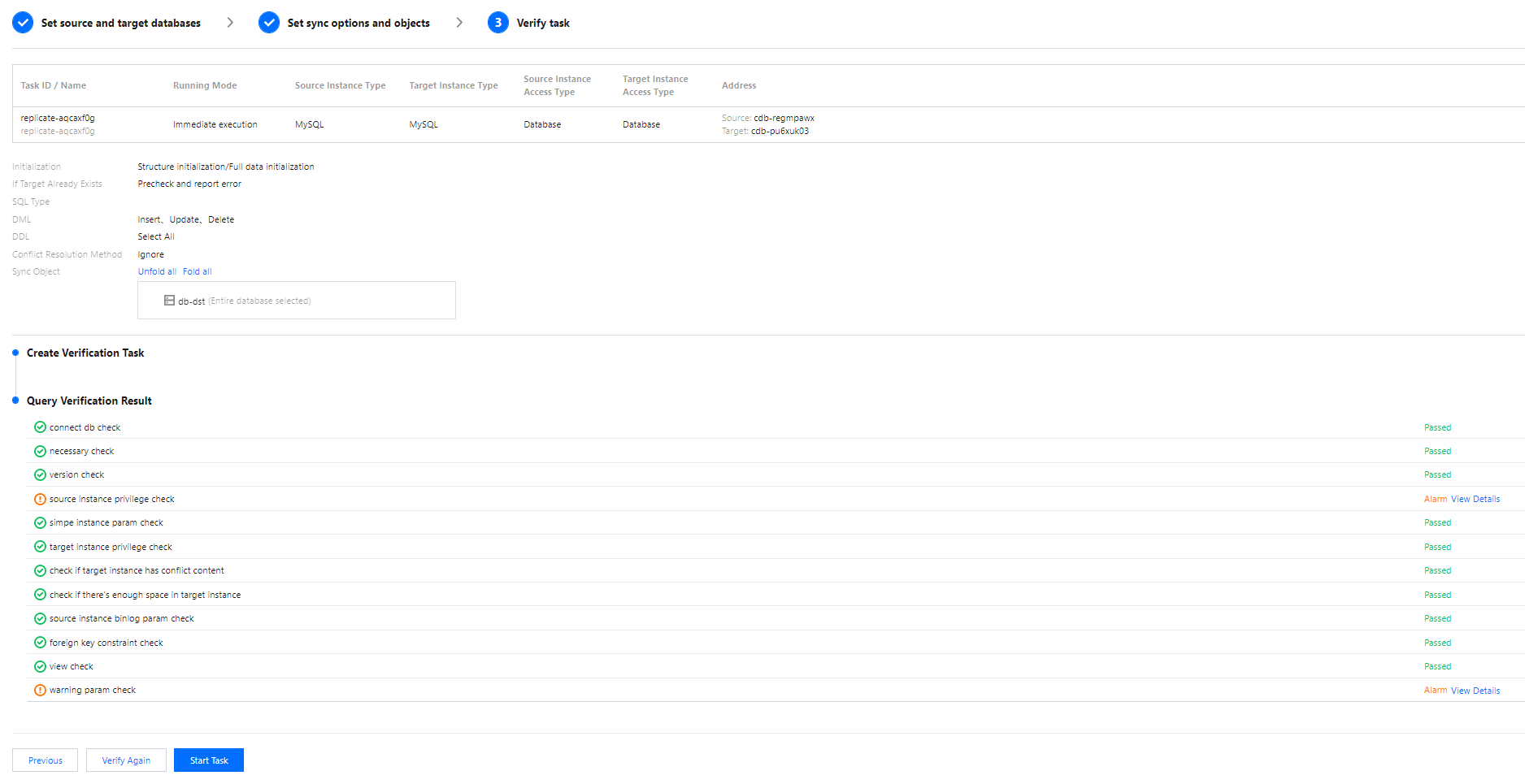
6. 検証タスクページで、検証を完了し、すべての検証項目が合格した後、タスクを開始をクリックします。
説明:
検証結果に警告項目が表示されてもタスクの開始には影響しませんが、詳細を表示をクリックしてアドバイスを取得し、調整することをお勧めします。
7. データ同期タスクリストに戻り、タスクは実行中状態に入ります。
説明:
操作列の詳細 > 終了を選択すると、同期タスクを終了できます。データ同期が完了したことを確認してからタスクを終了してください。

フィードバック