Restauração do banco de dados do backup lógico
Baixar
Modo Foco
Tamanho da Fonte
Cenário de operação
Observação:
Para economizar espaço de armazenamento, os arquivos de backup físico e lógico do banco de dados em nuvem MySQL são primeiro compactados pelo qpress e depois empacotados pelo xbstream (xbstream é uma ferramenta de empacotamento/desempacotamento da Percona) para compressão e empacotamento.
O banco de dados em nuvem MySQL suporta o método de backup lógico. Os usuários podem gerar arquivos de backup lógico por meio de backup manual no console e fazer download dos arquivos de backup lógico de toda a instância/parte das tabelas. Este artigo explica como usar arquivos de backup lógico para realizar restauração manual.
O método de recuperação descrito neste artigo é suportado apenas na plataforma Linux e ainda não é suportado na plataforma Windows.
Para recuperar dados na plataforma Windows, consulte ferramenta de linha de comando para migração de dados.
Versões de instância suportadas: MySQL dual-node, three-node.
Etapas de operação
Passo 1: Fazer download do arquivo de backup
1. Faça login no console MySQL, na lista de instâncias, clique no ID da instância ou em Gerenciar na coluna de Operação para acessar a página de gerenciamento de instâncias.
2. Na página de gerenciamento de instâncias, selecione Backup e Restauração > página Lista de backups de dados, escolha o backup que deseja baixar e na coluna Operação, clique em Download.
3. Na caixa de diálogo exibida, recomendamos que copie o endereço de download e faça login no CVM (sistema Linux) na VPC onde o banco de dados em nuvem está localizado para realizar o download de alta velocidade na rede interna usando o comando wget, o que é mais eficiente.
Observação:
Você também pode escolher download local para download diretamente, mas leva mais tempo.
Formato do comando wget: wget -c 'endereço de download do arquivo de backup' -O nome de arquivo personalizado.xb
Por exemplo:
wget -c 'https://mysql-database-backup-bj-118.cos.ap-beijing.myqcloud.com/12427%2Fmysql%2F42d-11ea-b887-6c0b82b%2Fdata%2Fautomatic-delete%2F2019-11-28%2Fautomatic%2Fxtrabackup%2Fbk_204_10385%2Fcdb-1pe7bexs_backup_20191128044644.xb?sign=q-sign-algorithm%3Dsha1%26q-ak%3D1%26q-sign-time%3D1574269%3B1575417469%26q-key-time%3D1575374269%3B1517469%26q-header-list%3D%26q-url-param-list%3D%26q-signature%3Dfb8fad13c4ed&response-content-disposition=attachment%3Bfilename%3D%2141731_backup_20191128044644.xb%22&response-content-type=application%2Foctet-stream' -O test0.xb
Passo 2: Descompactar o arquivo de backup
Use o xbstream para desempacotar os arquivos de backup.
Observação:
O endereço de download da ferramenta xbstream pode ser encontrado no site oficial do Percona XtraBackup. A versão principal do Percona XtraBackup deve corresponder à versão do seu banco de dados em nuvem MySQL, por exemplo, MySQL 5.7 corresponde ao Percona XtraBackup 2.4 e MySQL 8.0 corresponde ao Percona XtraBackup 8.0.
Para bancos de dados nas versões MySQL 5.6 e MySQL 5.7, recomenda-se o uso do Percona-XtraBackup-2.4.26 e versões superiores. Para instruções de instalação, consulte a documentação do Percona XtraBackup 2.4.
Quando o banco de dados for da versão MySQL 8.0, recomenda-se o uso do Percona-XtraBackup-8.0.30-23 ou versões superiores. Para instruções de instalação, consulte Install Percona XtraBackup 8.0 overview.
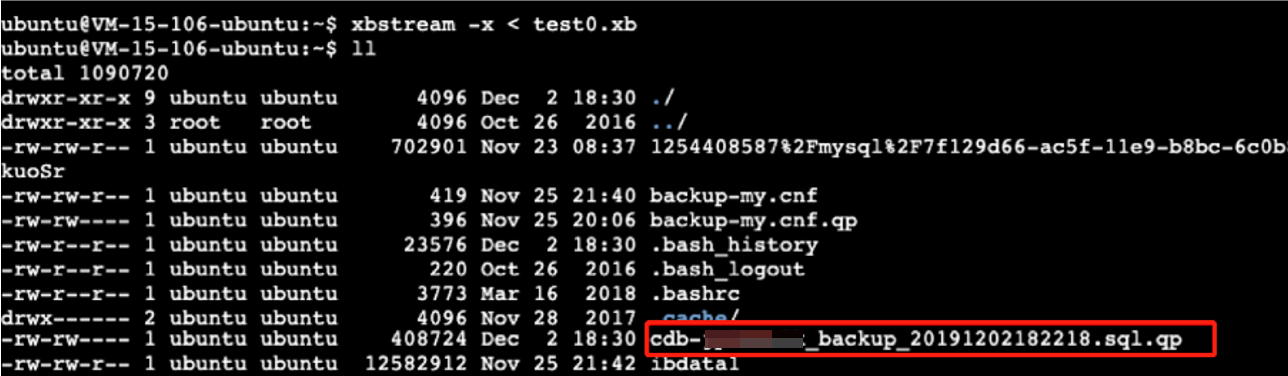
xbstream -x < test0.xb
Observação:
test0.xb substitua pelo seu arquivo de backup.O resultado do desempacotamento é mostrado na figura abaixo:
Passo 3: Descompacte o arquivo de backup
1. Baixe a ferramenta qpress com o seguinte comando:
wget -d --user-agent="Mozilla/5.0 (Windows NT x.y; rv:10.0) Gecko/20100101 Firefox/10.0" https://docs-tencentdb-1256569818.cos.ap-guangzhou.myqcloud.com/qpress-11-linux-x64.tar
Observação:
Se o download com wget exibir um erro, você pode clicar em baixar a ferramenta qpress para baixá-la localmente e, em seguida, fazer upload da ferramenta qpress para o servidor em nuvem Linux. Consulte fazer upload de arquivos para o servidor em nuvem Linux via SCP.
2. Extraia o arquivo binário qpress com o seguinte comando:
tar -xf qpress-11-linux-x64.tar -C /usr/local/binsource /etc/profile
3. Use o qpress para descompactar o arquivo de backup.
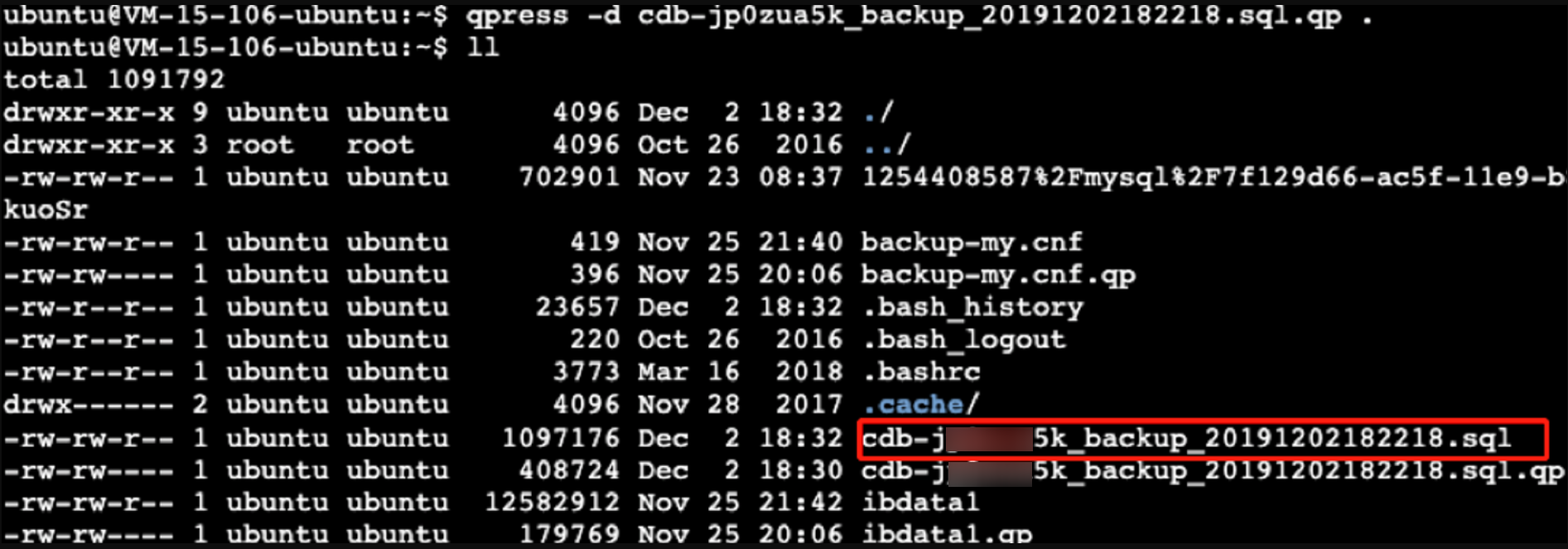
qpress -d cdb-jp0***5k_backup_20191202182218.sql.qp .
Observação:
Por favor, de acordo com o tempo de descompressão, localize o arquivo de backup com a extensão
.sql.qp e substitua cdb-jp0***5k_backup_20191202182218 por esse nome de arquivo.O resultado da extração é mostrado na figura abaixo:
Passo 4: Importar o backup para o banco de dados de destino
Execute o seguinte comando para importar o arquivo SQL para o banco de dados de destino:
mysql -uroot -P3306 -h127.0.0.1 -p < cdb-jp0***5k_backup_20191202182218.sql
Observação:
Este artigo usa como exemplo a importação do MySQL da porta local 3306, e você pode substituir de acordo com a situação real.
Substitua
cdb-jp0***5k_backup_20191202182218.sql pelo arquivo sql real extraído pelo qpress.Ajuda e Suporte
Esta página foi útil?
Você também pode entrar em contato com a Equipe de vendas ou Enviar um tíquete em caso de ajuda.
comentários