在 Power BI 云端定时刷新 DLC 报表
下载
聚焦模式
字号
本文档介绍了如何通过配置 Power BI 本地数据网关,实现腾讯云数据湖计算(DLC)报表在云端的定时自动刷新。
安装本地数据网关
说明:
如果当前组织内已经有运行中 Power BI 网关,只需要操作以下三步来完成安装本地数据网关:
2. 把 DLC 连接器放到网关目录
3. 允许网关加载自定义连接器
选一台合适的服务器
要求 | 推荐配置 |
操作系统 | Windows Server 2019 / 2022(64 位) |
CPU | 4 核以上 |
内存 | 8 GB 以上(数据量大请按业务调整) |
网络 | 必须能访问 DLC 服务地址(一般是公网或专线) |
持续在线 | 7×24 不关机(关机时定时刷新会失败) |
下载并安装“On-premises Data Gateway”
1. 打开介绍页,单击 Download and install a standard gateway(下载并安装标准网关)进行下载。
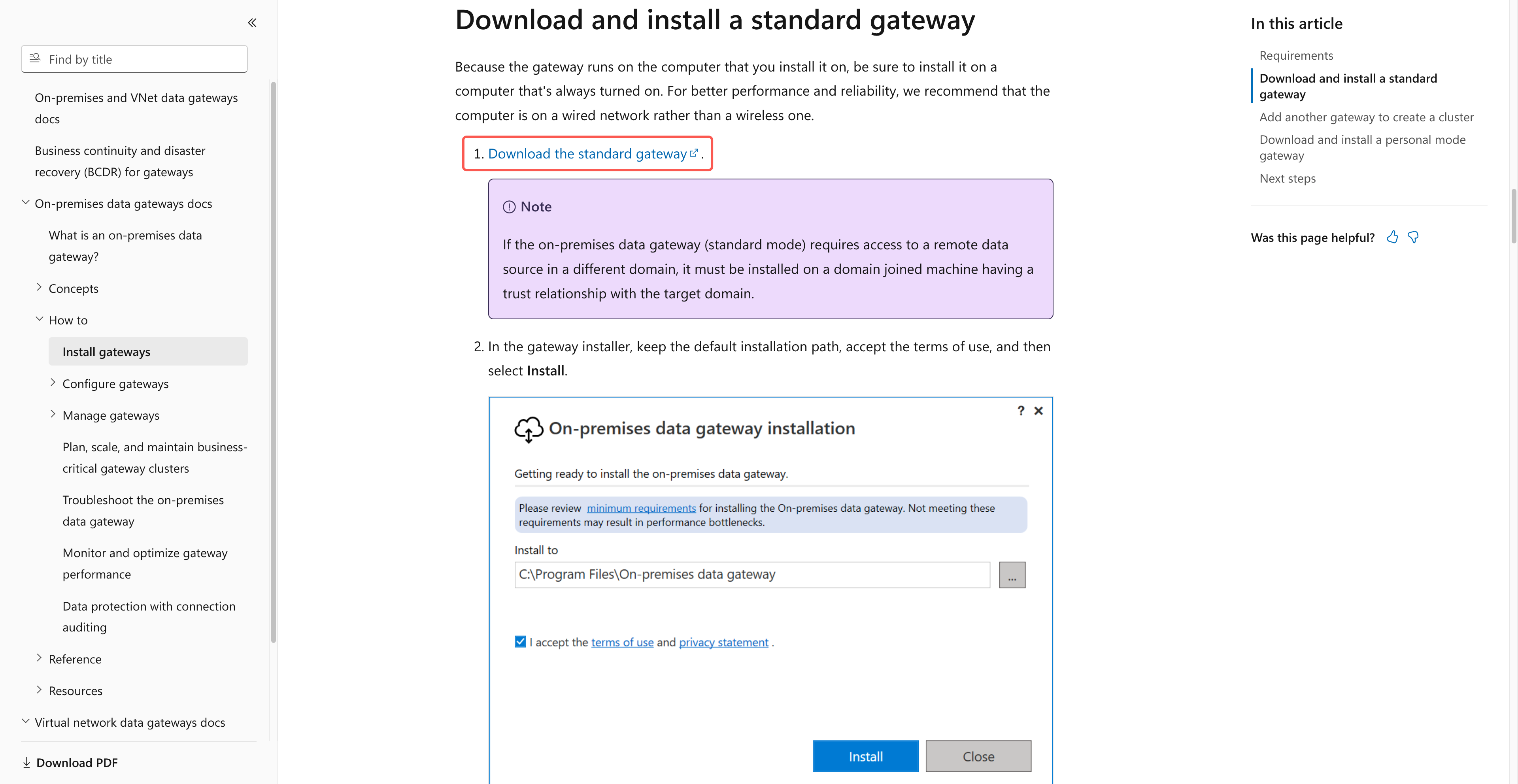
2. 在服务器上双击 GatewayInstall.exe,遵循页面的安装向导指引,保持默认配置,连续单击 Next(下一步)直至安装完成。
3. 安装完成后会自动打开网关配置工具。
把网关绑定到 Power BI 租户
1. 使用具有 Power BI Pro 许可的账号登录 Power BI Desktop。
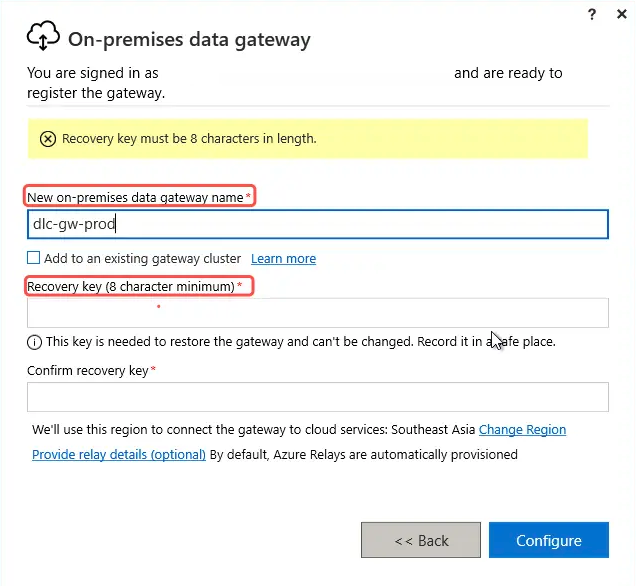
2. 选择 Register a new gateway on this computer(将新网关注册到此计算机)。
3. 在 New on-permises data gateway name 新建本地数据网关名称(建议含部门 + 用途,如 dlc-gw-prod)。
4. 在 Recovery key 设置一个恢复密钥,找地方妥善保存(会用于迁移网关到新机器)。
在网关服务器上安装 DLC ODBC 驱动
在网关所在的服务器上双击
dlc-spark-odbc-1.0.0-win64.msi(与给报表作者的是同一个 MSI),UAC 根据指示内容下一步即可。静默部署:
msiexec /i "dlc-spark-odbc-1.0.0-win64.msi" /qn /norestart /l*v gateway-odbc.log
把 DLC 连接器放到网关目录
1. 把 DlcODBCNative.mez 复制到下面这个路径:
C:\\Windows\\ServiceProfiles\\PBIEgwService\\Documents\\Power BI Desktop\\Custom Connectors\\
(这个目录可能不存在,需要手动创建。注意是 PBIEgwService 这个服务账户的 Documents,不是当前登录用户的。)
2. 确认文件大小、修改时间正确。
允许网关加载自定义连接器
说明:
由于新版网关的架构调整,自定义连接器的加载已实现本地自动识别,权限控制已移至云端。
第一步:本地网关确认识别
1. 打开 On-premises data gateway(本地数据网关)配置工具。
2. 进入左侧的 Connectors 标签页。
3. 在“自定义数据连接器”区域,确认路径栏中显示的是目标目录路径。
4. 确认中间的列表中已自动扫描出并显示 DlcODBC。确认无误后,直接关闭该配置工具即可。
第二步:云端网关开启刷新权限
1. 打开浏览器,使用具有相关权限的公司账号登录 Power BI 服务端 (app.powerbi.com)。
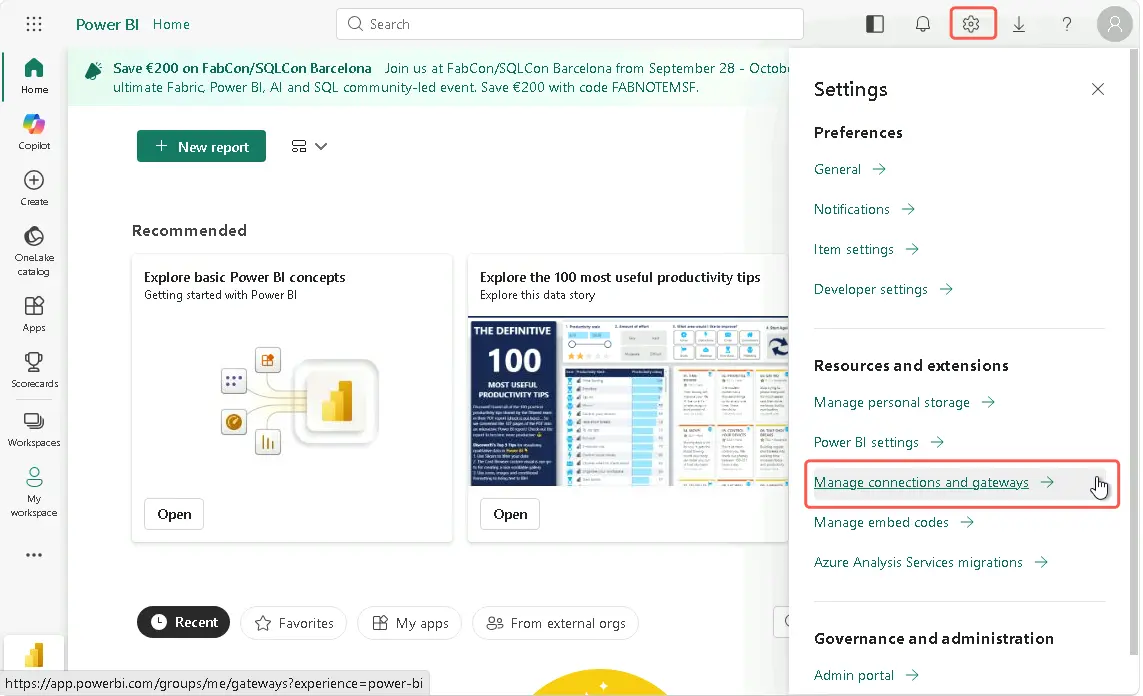
2. 单击页面右上角的齿轮图标,在下拉菜单中选择“管理连接和网关”。
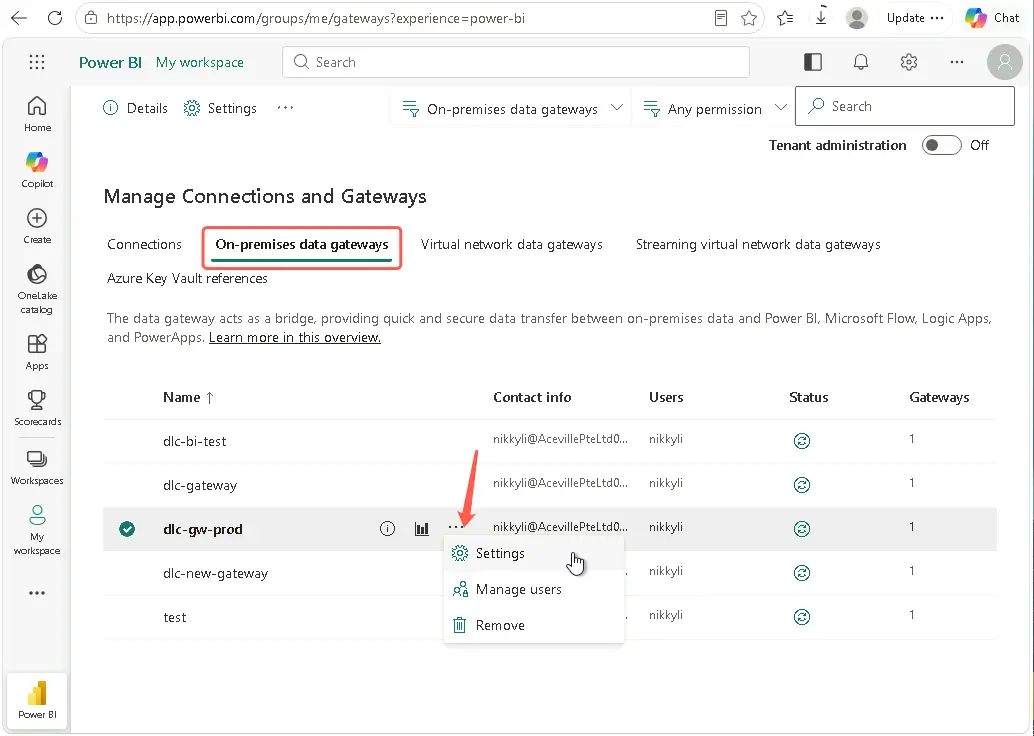
3. 在网关列表中找到您方才注册的这个网关集群,单击 Settings(设置)。
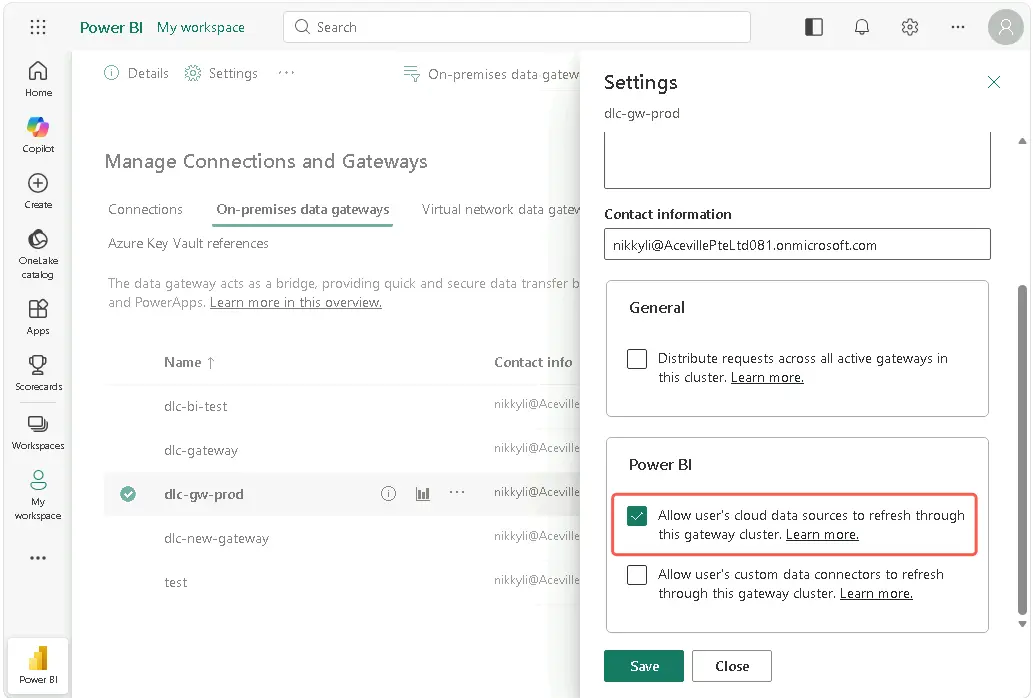
4. 找到并勾选 Allow user's cloud sources to refresh through this gateway cluster(允许用户的自定义数据连接器通过此群集刷新)。
5. 单击 Save(保存)以应用更改。
重启网关
警告:
以下两个步骤均为必需的操作,不仅需要重启服务,必须连同后台进程一起结束,否则旧连接器会继续生效。
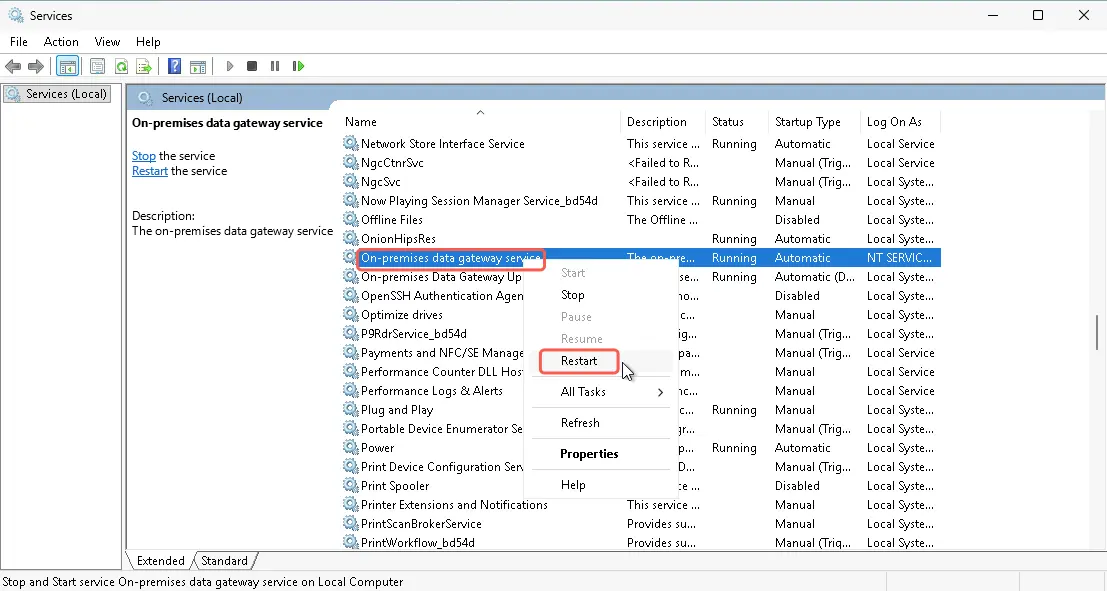
步骤 1:重启网关服务
1. 同时按住键盘的 Win + R 键 > 输入 services.msc > 回车。
2. 找到并使用鼠标右键单击 On-premises data gateway service。
3. 单击 Restart(重新启动)。
步骤 2:结束所有 Mashup 容器进程
1. 同时按住键盘的 Ctrl + Shift + Esc 键,打开任务管理器。
2. 切换至 Details(详细信息)标签页。
3. 找到所有名为 Microsoft.Mashup.Container.NetFX45.exe 的进程,逐一右键单击进程,单击 End task(结束任务)。
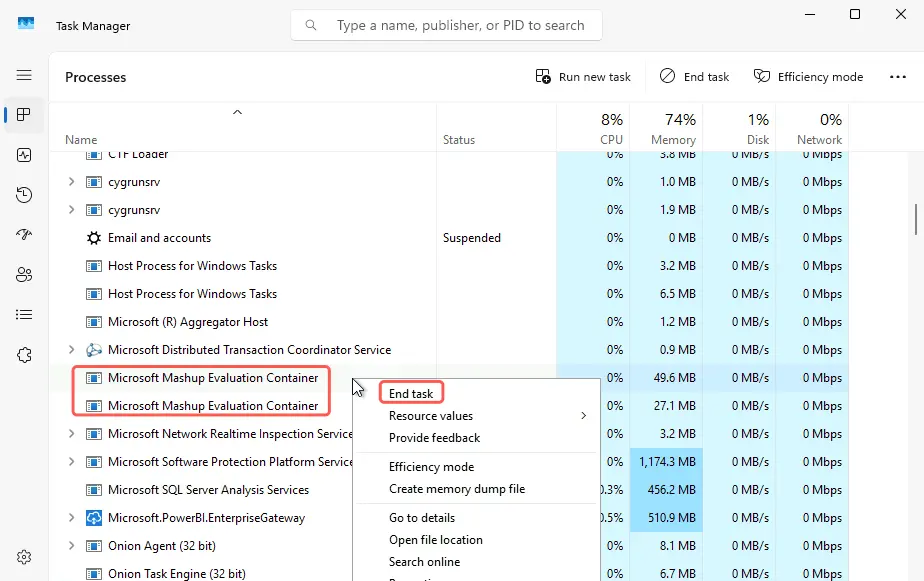
完成后等待 30 秒左右,让网关重新拉起新的容器加载新连接器。
选择部署模式
部署模式 | 说明 | 是否支持 |
本地数据网关(标准模式) | 报表作者 / 业务部门各自管理网关 | 推荐 |
VNet 数据网关 | Azure 虚拟网络托管网关 | 暂未充分测试 |
直接云端(无网关) | 不经过网关 | 不支持 |
说明:
目前,DLC 连接器在执行云端数据刷新时,必须通过本地数据网关(On-premises Data Gateway)进行中转。由于 Microsoft 对自定义连接器(Custom Connector)存在平台级限制,此类连接器无法直接接入云端服务。
在网关上登记 DLC 数据源
网关装好之后,每个要刷新的 DLC 报表都需要在网关上登记一次对应的数据源。
进入连接管理
1. 打开浏览器,登录 Power BI。
2. 单击右上角齿轮图标 > Manage connections and gateways(管理连接和网关)。
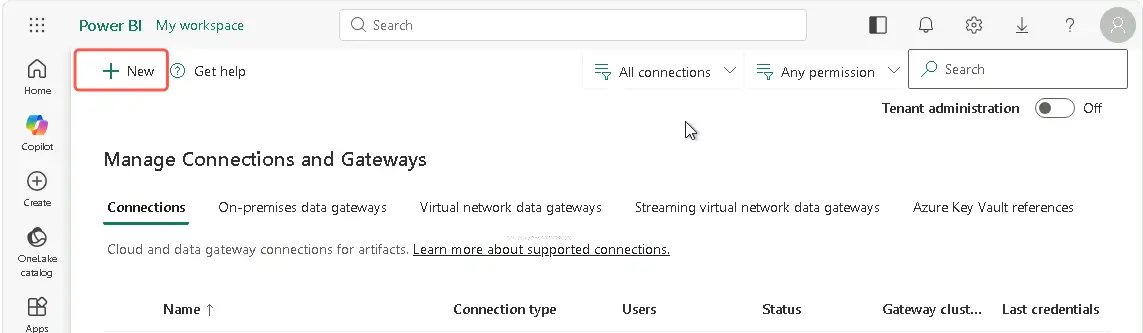
3. 切换至 Connections(连接)标签页。
4. 单击 + New(新建)。
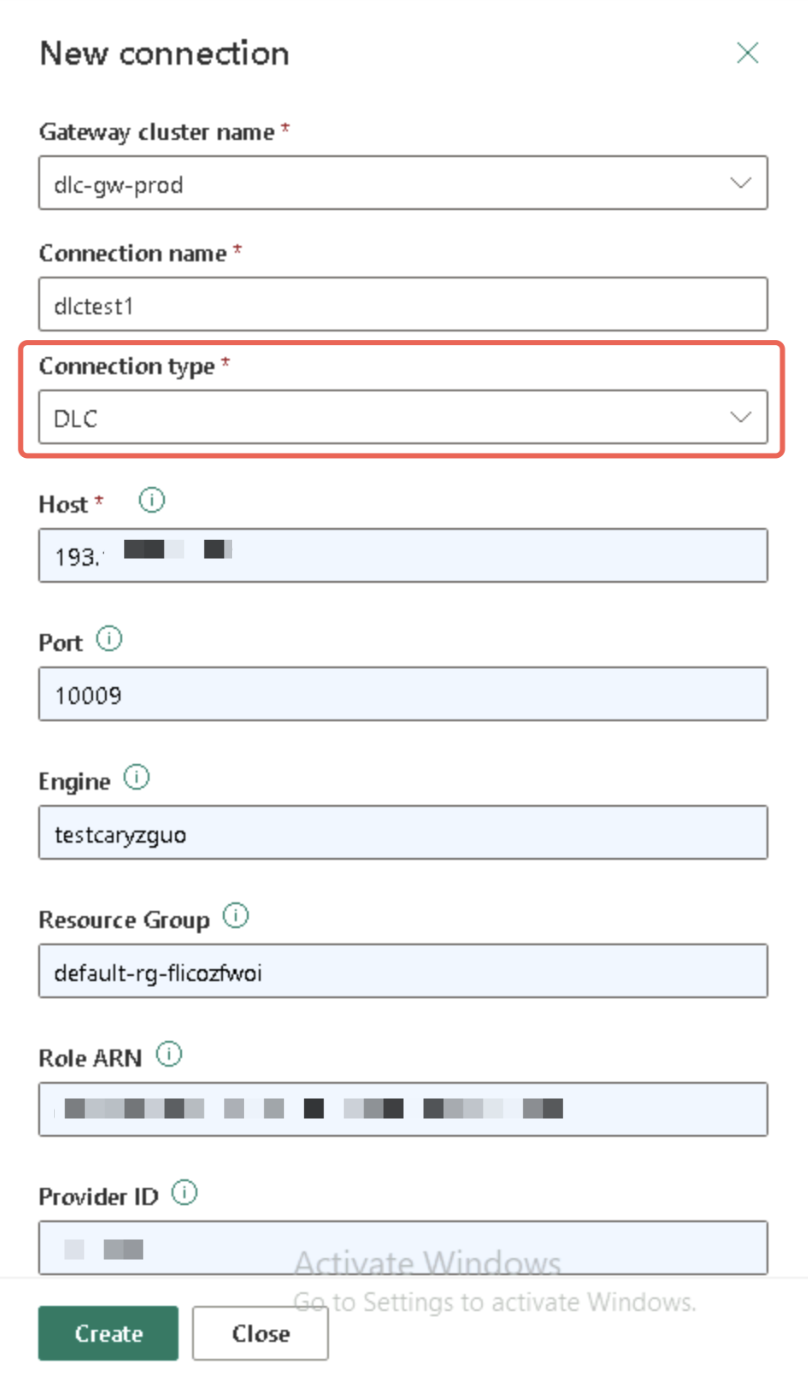
填写连接信息
字段 | 应该填什么 |
网关群集名称 | 选择 把网关绑定到 Power BI 租户 中注册的网关名 |
连接类型 | 在下拉框里搜索并选择 DLC |
连接名称 | 自己起一个有辨识度的名字(如 dlc-prod-数据湖) |
Host / Port / Engine / Resource Group / Role ARN / Provider ID | |
Catalog / Database(高级) | 跟 Desktop 完全一致 |
选择身份验证方法
说明:
强烈建议优先采用基本认证方式(用户名 + 密码)。若使用 OAuth 2.0 认证,由于 access_token 有效期仅为 1 小时,可能导致定时刷新任务中断;除非 IT 管理员已预先配置 Token 自动续期机制。
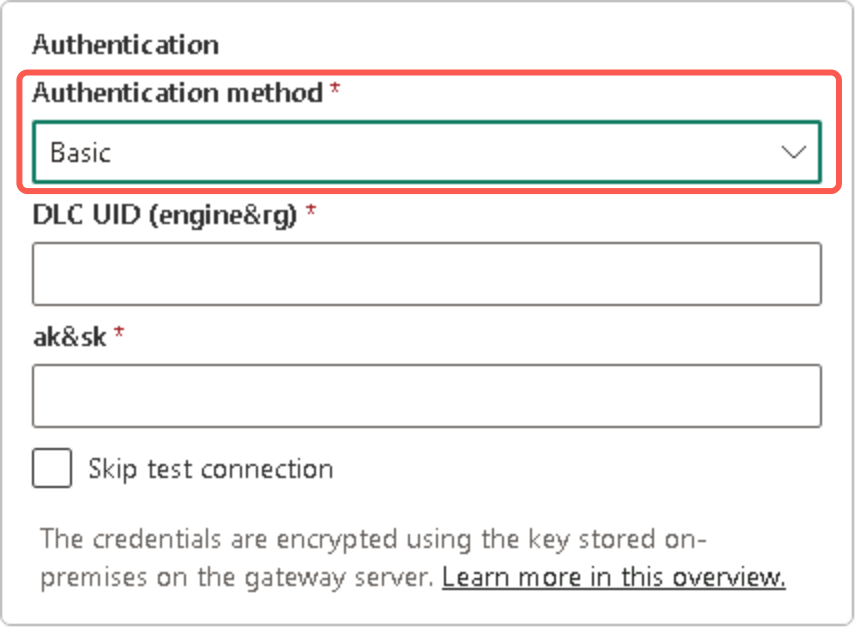
推荐:基本(Basic)
字段 | 填什么 |
用户名 | DLC 2 段用户名,格式如下方示例 |
密码 | DLC 服务账号长期密钥(向 IT/DLC 管理员申请) |
用户名格式:
{Engine} & {ResourceGroup}
隐私级别
隐私级别下拉选择组织。(推荐选择组织。该级别最常用,且可将连接限制在本租户内使用。)
保存连接(跳过测试连接)
注意:
请直接单击 Create 保存连接,无需关注“测试连接”的结果。
由于 Power BI 网关测试连接机制的特殊性,DLC 连接器在该步骤有较大概率出现 50 秒超时或报错,此为已知现象,不影响实际的定时刷新。连接是否真实可用,请在完成数据集配置后,通过 Refresh now(立即刷新)验证。
具体操作:
2. 单击页面底部的 Create(创建)。
3. 若提示"测试连接失败"或"超时",忽略该提示,继续后续步骤。
4. 返回"连接"列表页,确认新建的连接(如 dlc-prod-数据湖)已显示在列表中,即表示保存成功。
5. 进入 发布报表并配置定时刷新。
如果出问题如何判断?
测试连接报错不能作为判据。要确认数据源是否真的有问题,唯一的可靠方法是:
完成 发布报表并配置定时刷新 > 在数据集页面点 Refresh Now(立即刷新)。
看刷新历史的实际结果。
如果 Refresh Now(立即刷新)也失败,再对照 Q3 / Q4 排查。
发布报表并配置定时刷新
前提条件:网关管理员已在网关上登记 DLC 数据源,且您已妥善保存连接名称及身份凭证(用户名/密码)。
步骤一:从 Desktop 发布到云端
1. 在 Power BI Desktop 中打开 .pbix 报表。
2. 单击 Home(首页) > Publish(发布)。
3. 选择目标工作区。
4. 等待"发布完成"提示。
步骤二:在云端把数据集绑定到网关
1. 打开 Power BI > 进入刚发布报表所在的工作区。
2. 找到刚发布的数据集(注意选择数据集,而非报表)。
3. 将鼠标悬停在数据集上,选择 更多选项(…)> Settings(设置)。
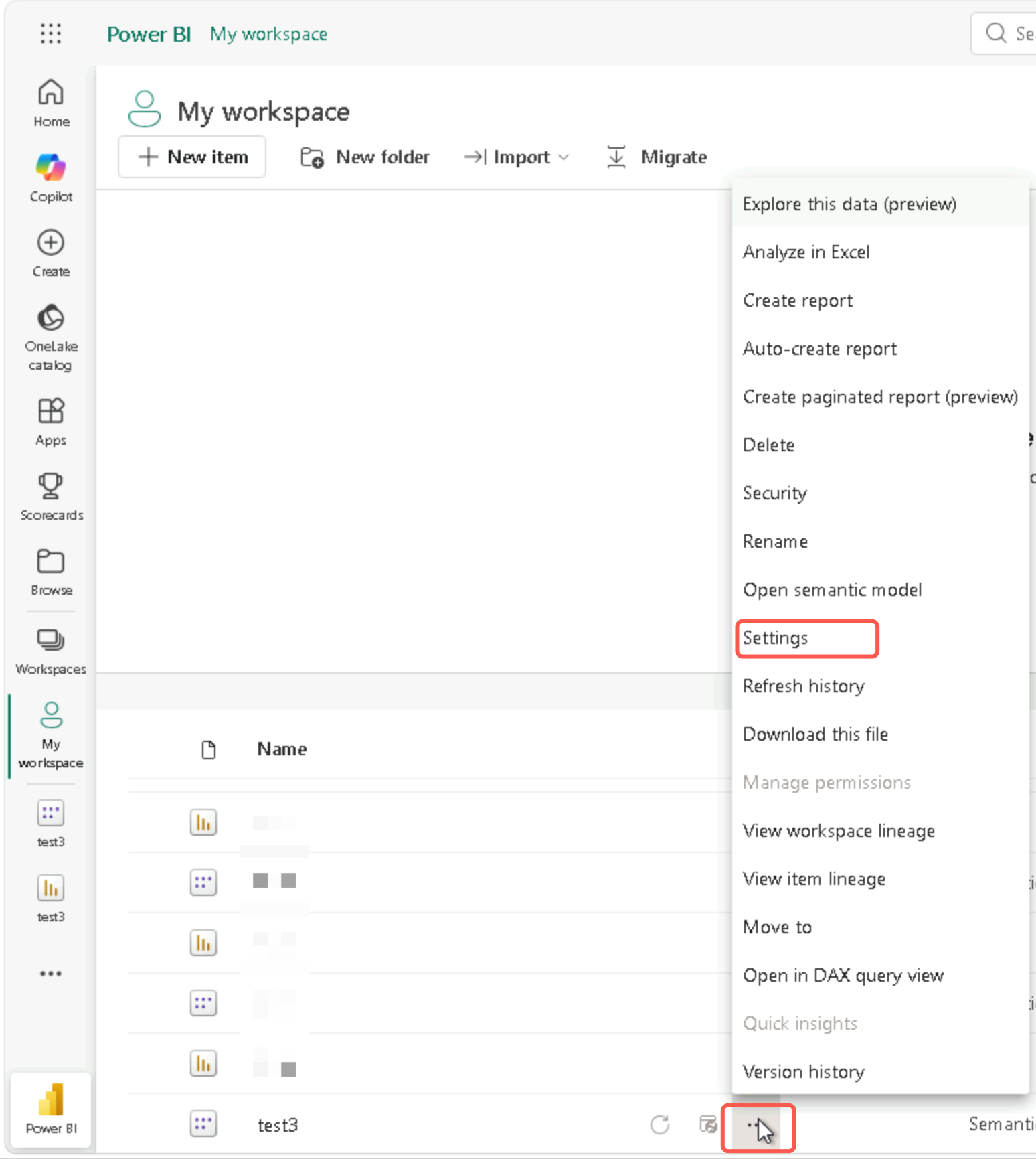
4. 在设置页面找到 Gateway and cloud connections(网关和云连接)区域。
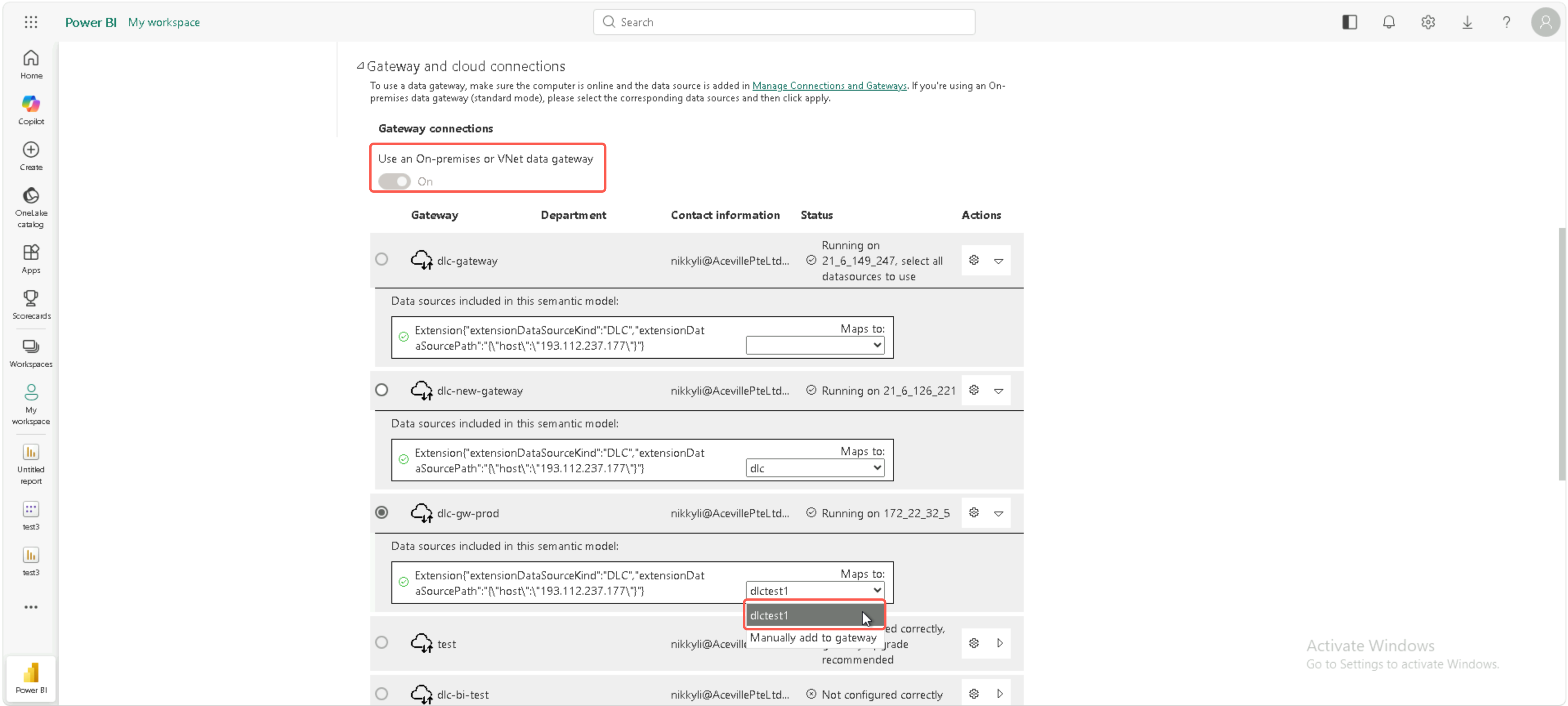
5. 将 Use an On-premises or VNet data gateway(使用本地数据网关或 VNet 数据网关)开关设置为开启。
6. 在下方数据源列表中,为检测到的数据源选择已登记的连接(如 dlc-prod-数据湖)。
7. 单击 Apply(应用)。
说明:
若下拉框中找不到已登记的连接,可能是网关管理员未将连接的使用权限分配给当前用户。请联系管理员在网关连接管理页,进入该连接的管理用户页面,将对应用户添加进去。
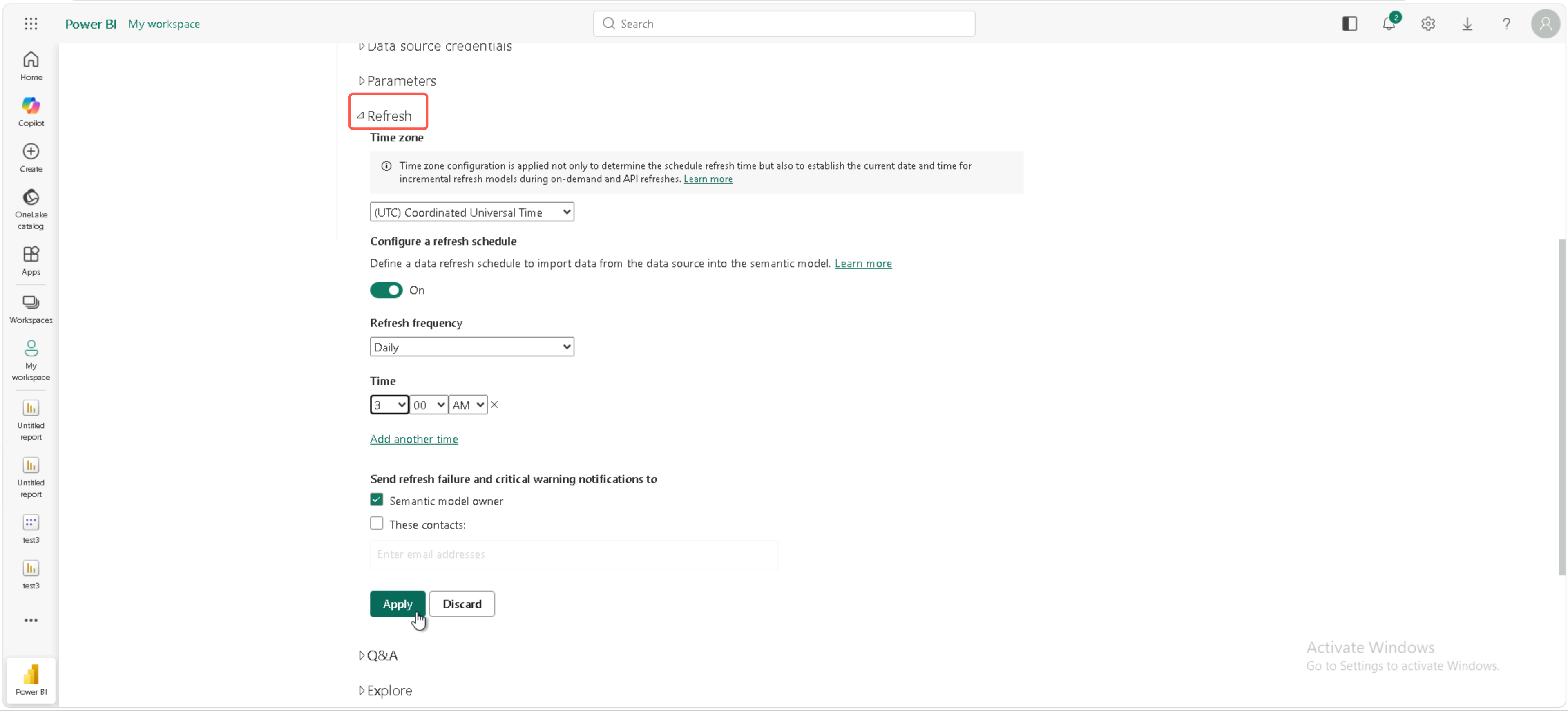
步骤三:配置定时刷新
仍然在数据集设置页面操作:
1. 展开 Refresh(计划的刷新)区域。
2. 将时区设置为本地时区。
3. 将 Configure a refresh schedule(设置计划刷新)设置为开启。
4. 在 Refresh frequency(刷新频率)中按需选择"日"或"周"。
5. 在 Time(时间)中添加刷新时间点,建议选择 DLC 引擎的低峰时段(如凌晨 3:00),可添加多个时间点。
6. 勾选 Send refresh failure and critical warning notification(发送失败通知),建议将通知发送给报表所有者。
7. 单击 Apply(应用)。
步骤四:手动触发刷新验证
配置完成后,建议立即手动触发一次刷新,验证配置是否生效:
1. 在数据集所在行选择 更多选项(…)> Refresh now。
2. 等待数分钟后,在数据集页面查看刷新历史。
状态为"已完成":配置成功。
状态为"失败":单击错误信息查看详情,并对照下文常见问题排查。

使用建议
场景 | 建议 |
数据量 ≤ 千万行 | Import 模式 + 每日刷新 |
数据量大 / 实时性要求高 | DirectQuery 模式(无需定时刷新,每次浏览实时查询) |
报表仅供本部门查看 | 通过工作区权限控制即可 |
报表需发布给外部 | 配套行级安全性(Row-Level Security,RLS),并与 DLC 角色绑定 |
常见问题
Q1:测试连接超时或报错怎么办?
无需处理,直接保存连接并继续后续配置。DLC 连接器在网关侧"测试连接"步骤经常显示超时或报错,属于已知现象,不代表连接不可用。请用 Refresh now 验证真实连通性;仅当 Refresh now 也失败时,再按 Q3~Q5 排查。
Q2:连接类型下拉框里找不到 DLC 怎么办?
原因是网关未加载 DLC 连接器。请联系网关管理员依次完成以下三项配置:
1. 把 DLC 连接器放在网关目录
2. 允许网关加载自定义连接器
3. 重启网关
Q3:定时刷新失败,错误是"凭据无效"或"令牌已过期"怎么办?
原因是登记数据源时使用了 OAuth 2.0 身份验证,access_token 已过期。请联系网关管理员将数据源的身份验证方法改为"基本"(参见 选择身份验证方法 )。基本方式使用长期密钥,不会过期。
Q4:定时刷新失败,错误信息含"Spark 引擎不可达"怎么办?
原因是 DLC 引擎被自动停机或正在冷启动。可采用以下任一方式解决:
将刷新时间错开 DLC 引擎的休眠时段
在 DLC 控制台关闭引擎的"自动启停"
在数据集设置中调大"刷新超时"时长
Q5:刷新成功但报表数据没更新怎么办?
原因是报表使用了 DirectQuery 模式(定时刷新对其无效),或 Desktop 端缓存未更新。排查方法如下:
1. 在数据集设置页确认存储模式。
2. 若为 DirectQuery 模式,则无需定时刷新,每次访问即为实时数据。
3. 若预期为 Import 模式,请回到 Power BI Desktop 修改模式后重新发布。
Q6:刷新失败,提示"超出网关大小限制"怎么办?
原因是单次拉取的数据量过大(默认上限 1 GB)。可采用以下任一方式解决:
在 SQL 中增加日期分区过滤,仅拉取增量数据
联系网关管理员在 Microsoft.PowerBI.DataMovement.Pipeline.GatewayCore.dll.config 中调大 MaximumLiveDataMovementMessageSize
改用增量刷新(数据集设置 > 增量刷新策略)
Q7:刷新历史一直显示"正在排队"怎么办?
原因是网关并发数被占满,或网关处于离线状态。解决方法如下:
1. 联系管理员在网关配置工具的"网关"标签页确认状态显示为"在线"。
2. 错峰配置刷新时间,避免多个数据集在同一时刻触发。
Q8:报表能查询,但关闭浏览器再打开显示空白怎么办?
原因是身份验证 cookie 已过期,与连接配置无关。刷新浏览器页面或重新登录 Power BI 服务即可。
文档反馈