安装与登录
下载
聚焦模式
字号
本指南将帮助您快速完成 CodeBuddy IDE 的注册、下载、安装、登录、更新和配置。
系统要求
支持的操作系统:Windows、macOS、Linux
现代浏览器或兼容的 IDE 环境
注册
1. 访问 CodeBuddy 官网,单击右上角的登录按钮。

2. 如果您尚未注册,单击注册创建账号。

根据您的所在地选择注册地区(需要 VPN,推荐新加坡节点)。您可以直接使用 Google 或 GitHub 授权进行注册和登录。注册成功后将自动登录。

3. 如果您已有账号,单击登录直接登录。支持 Google/GitHub/邮箱登录。

下载
1. 访问 CodeBuddy 官网,下载与您电脑处理器匹配的版本。
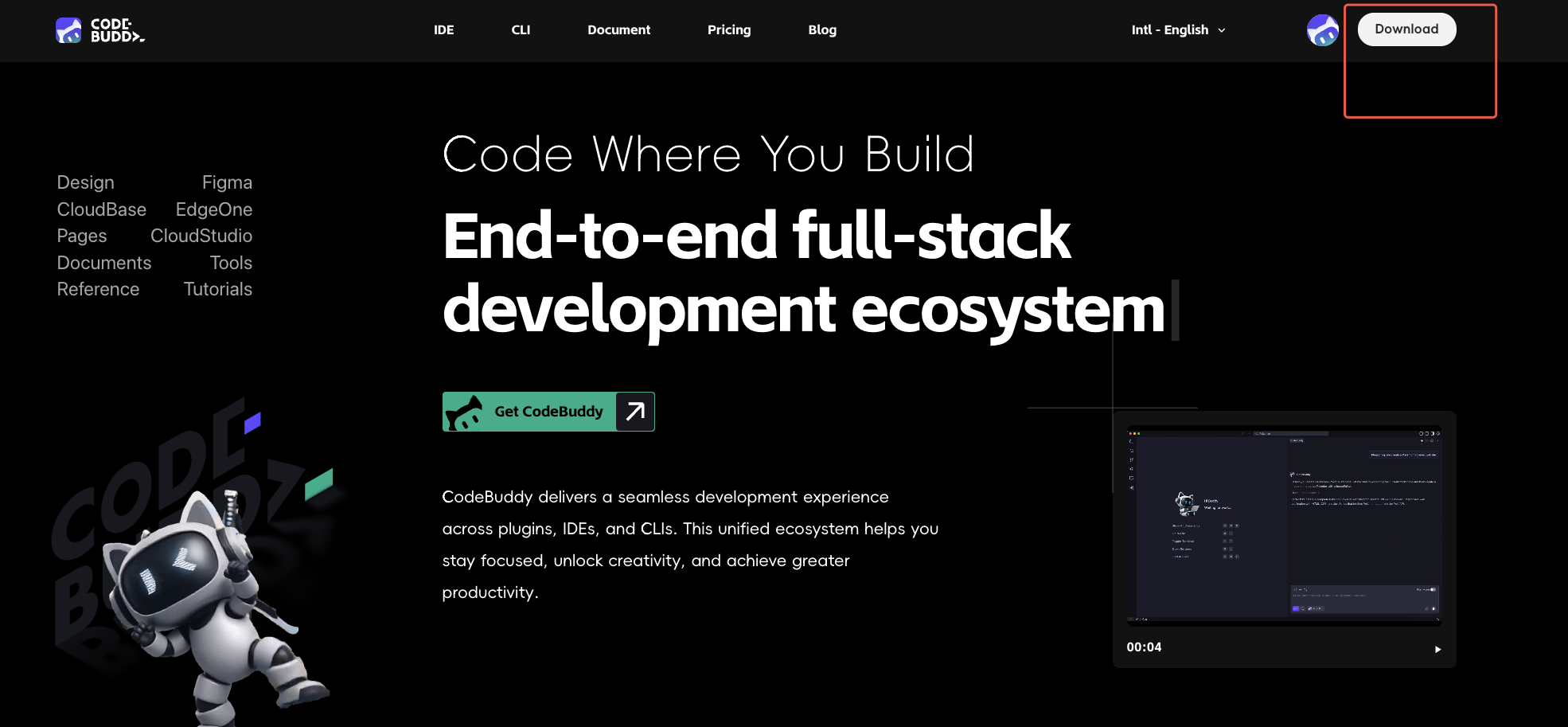
安装与登录
macOS
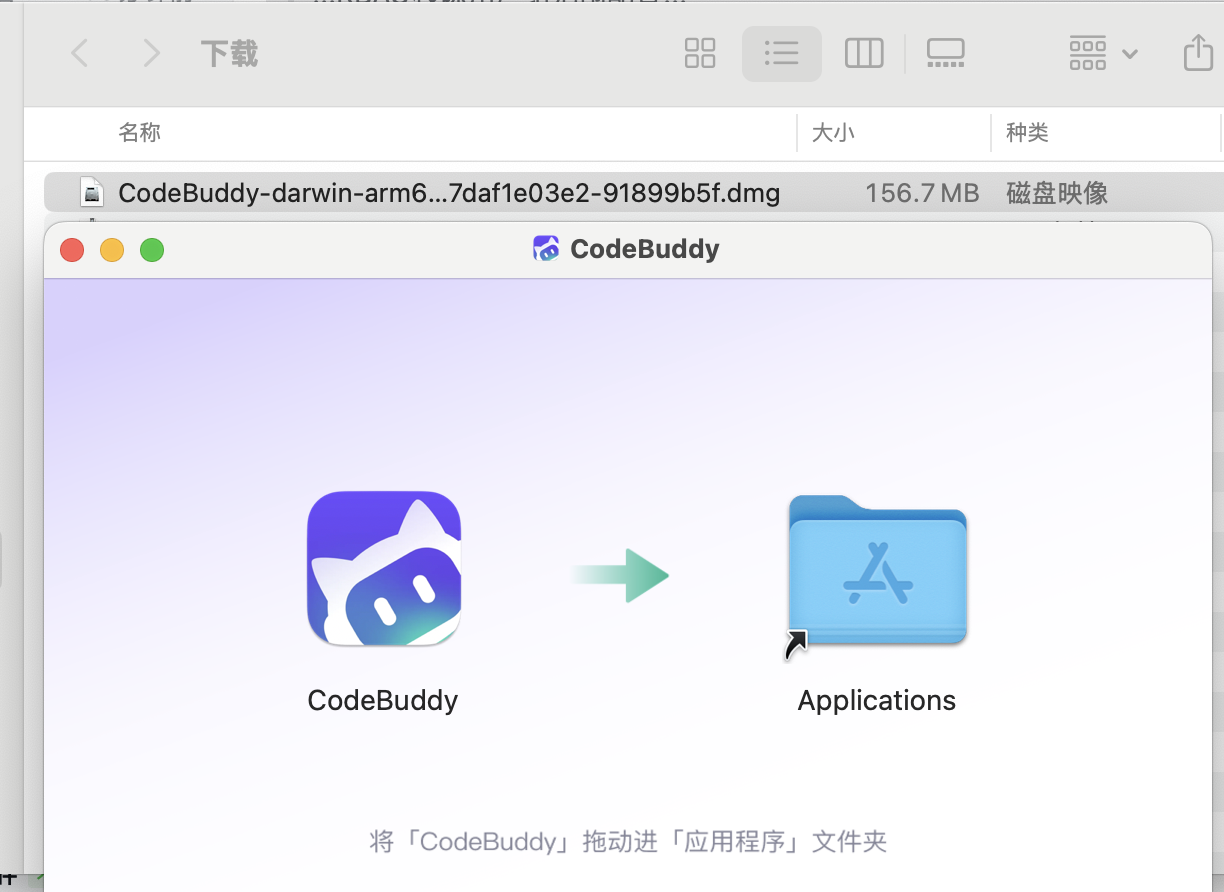
1. 将左侧的安装程序拖动到右侧的"应用程序"文件夹中进行安装。
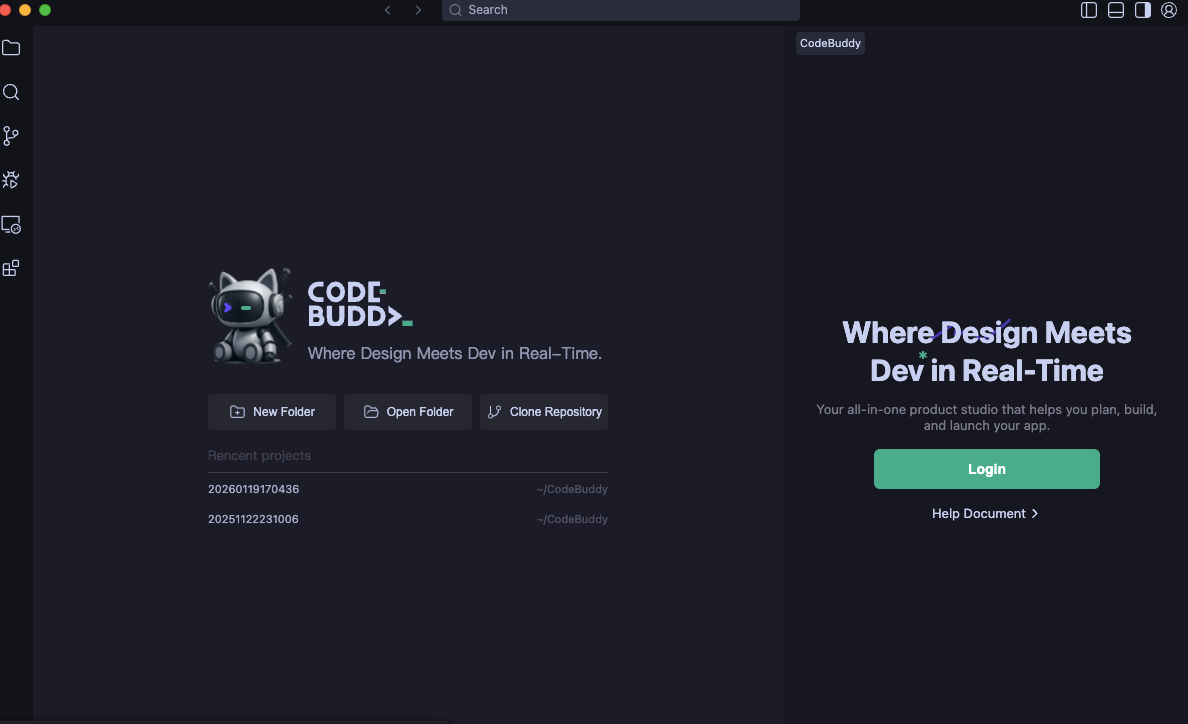
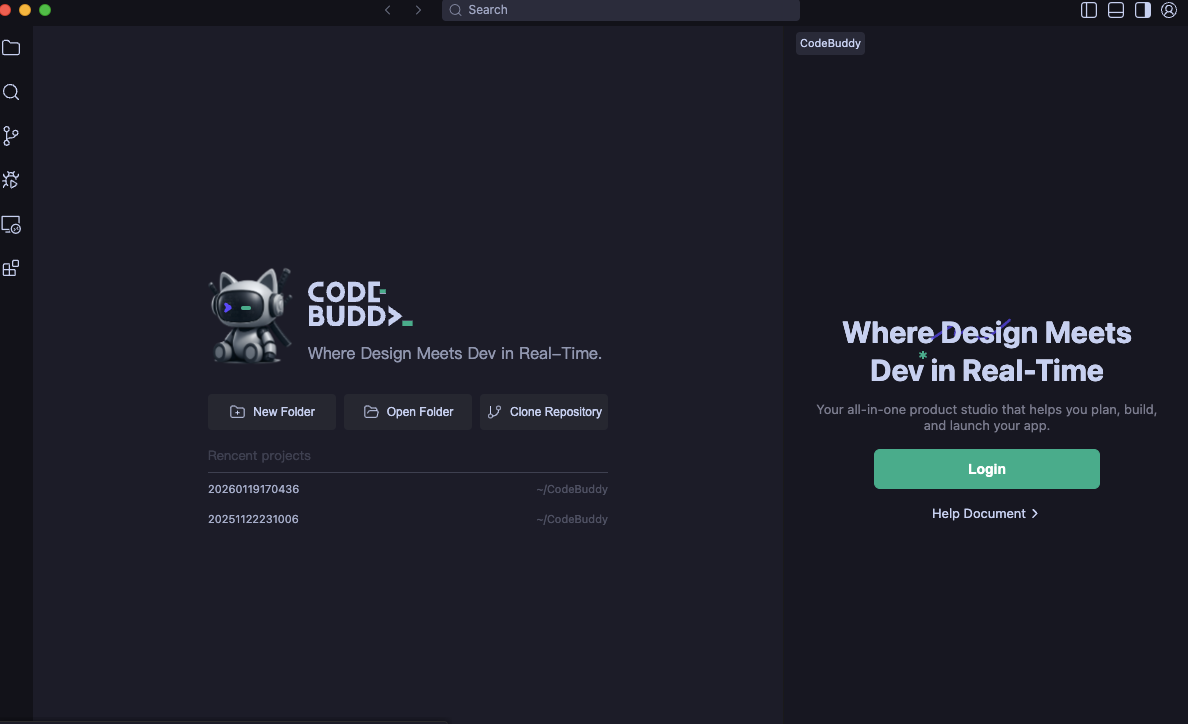
2. 安装完成后,打开 CodeBuddy IDE,单击登录使用已注册的账号登录。
3. 页面将跳转到登录页面,选择已有账号进行登录。

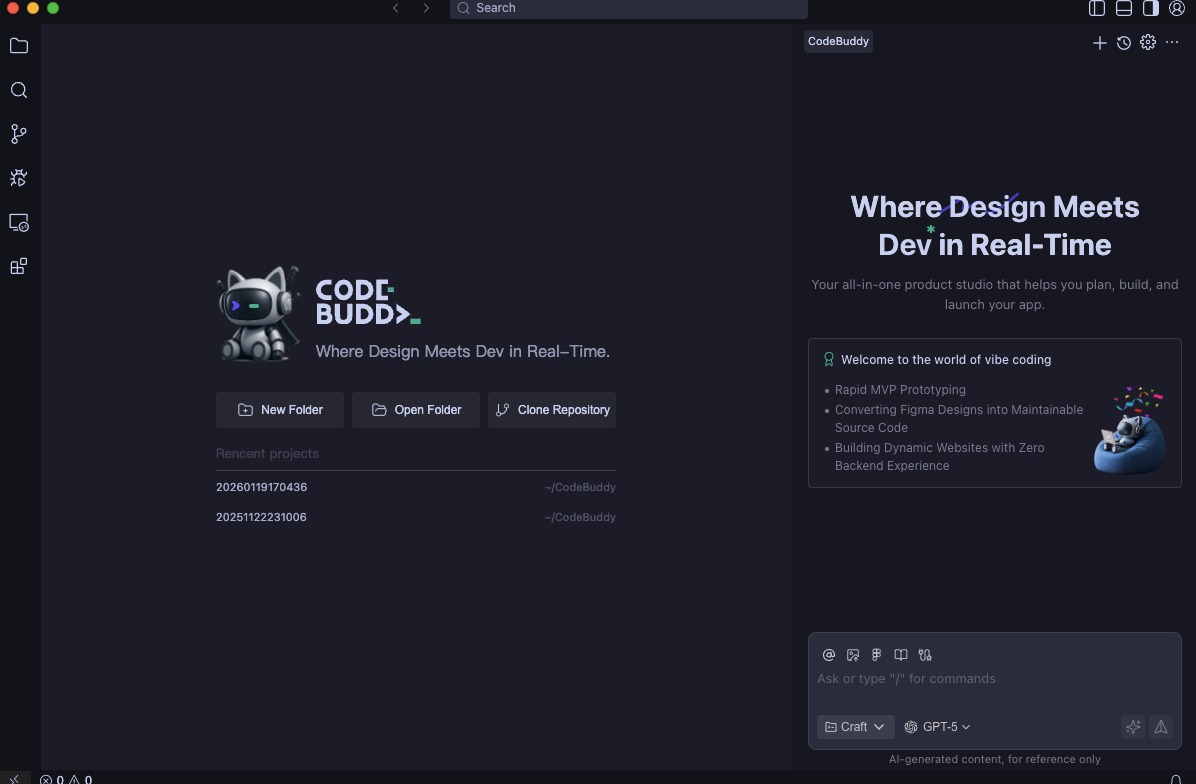
4. 登录成功后,返回 CodeBuddy IDE 即可开始使用。

Windows
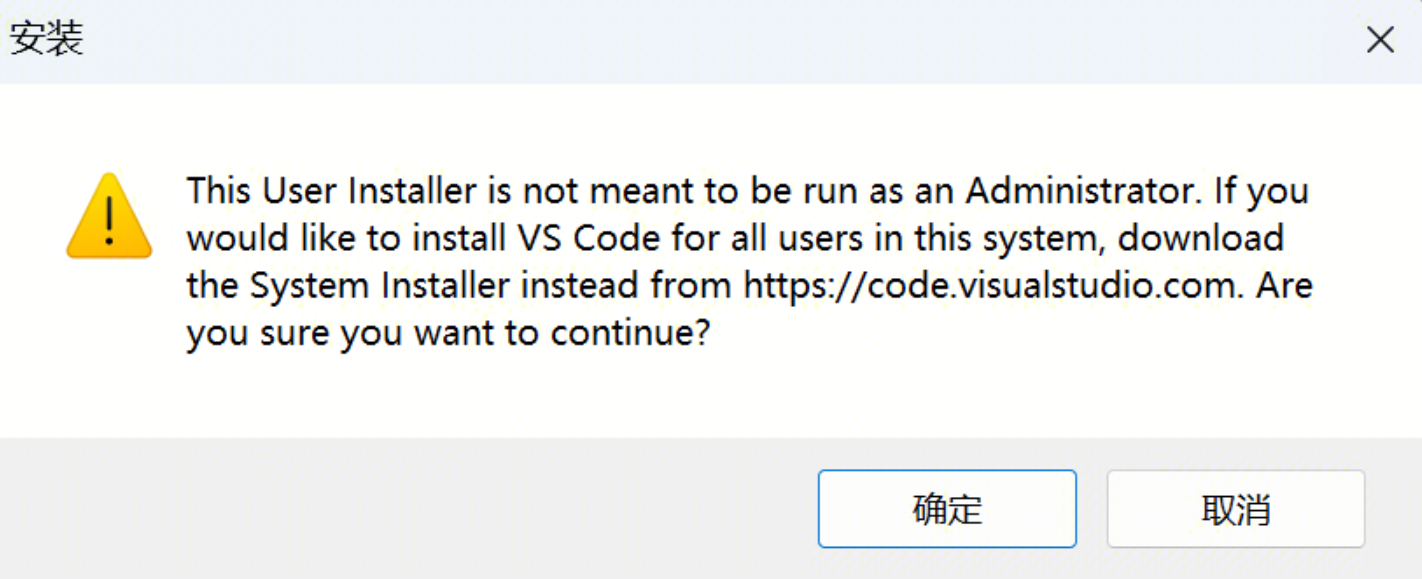
1. 双击下载的安装程序开始安装。如果看到以下提示,选择确定,这意味着 CodeBuddy IDE 将仅为当前用户安装。
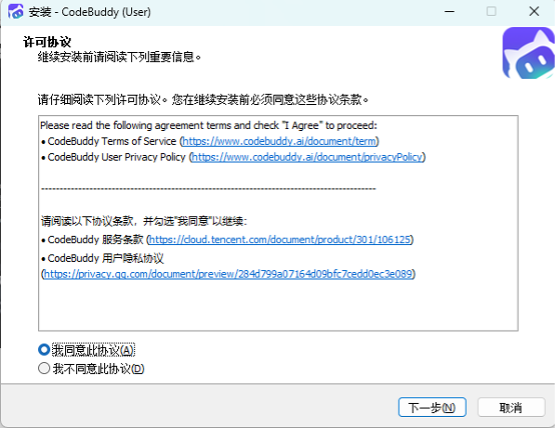
2. 选择我接受此协议。
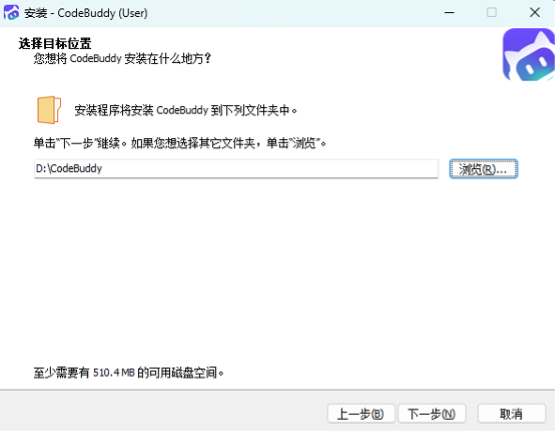
3. 选择安装位置,然后继续单击下一步。
4. 安装完成,如下图所示。
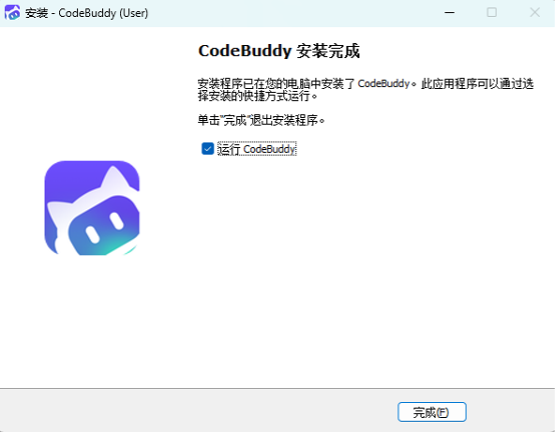
5. 安装完成后,打开 CodeBuddy IDE,单击登录使用已注册的账号登录。
如何更新
1. 单击右上角的账户,然后从菜单中选择检查更新。
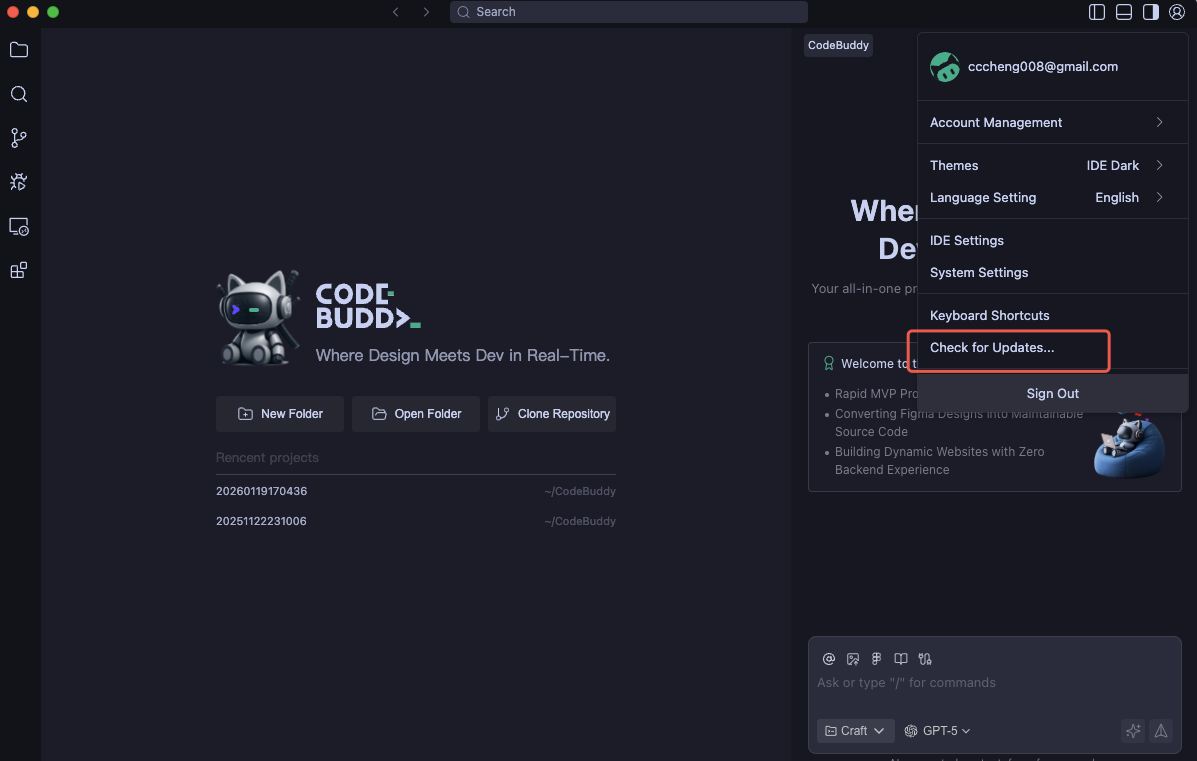
2. 如果有新版本可用,您将收到通知。单击立即安装按钮进行更新。
设置
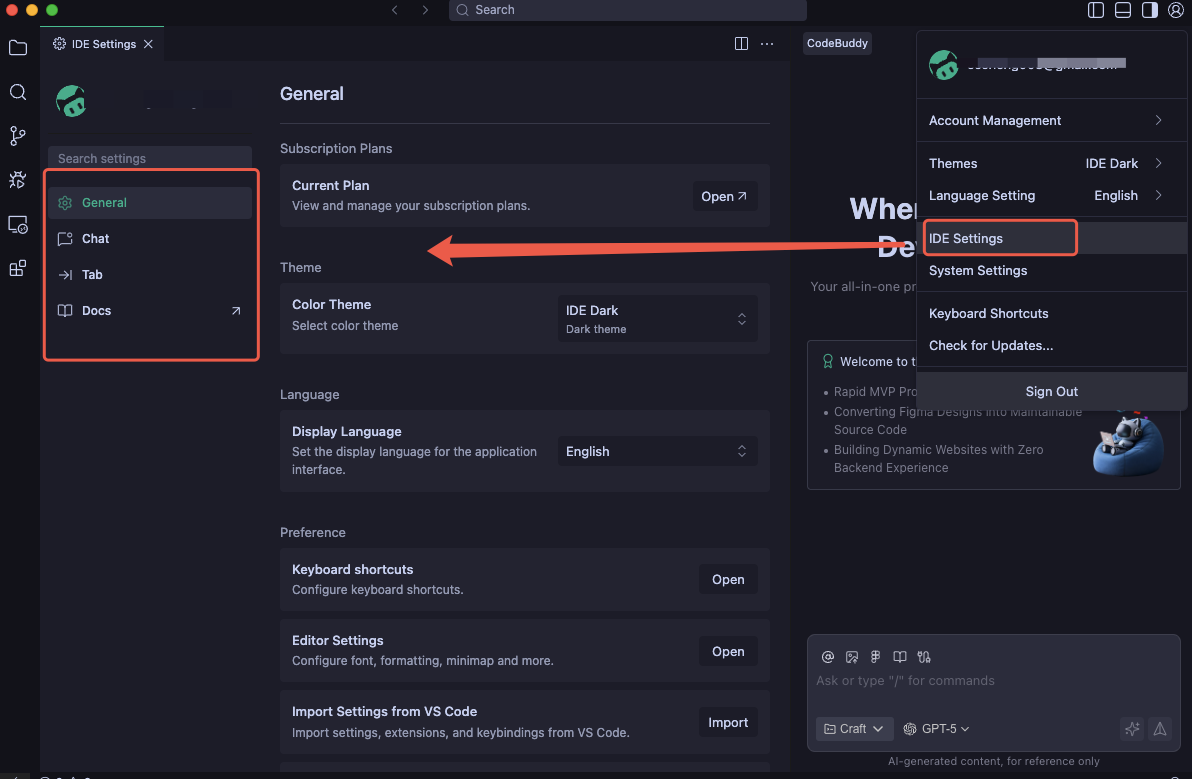
在 CodeBuddy 中,您可以通过设置页面进行配置。左侧导航菜单包括通用、对话、Tab和文档。您可以根据需要自定义设置。
文档反馈