账号管理
Download
聚焦模式
字号
本节主要讲解平台账号的基础信息维护、权限及安全相关管理操作。
菜单入口
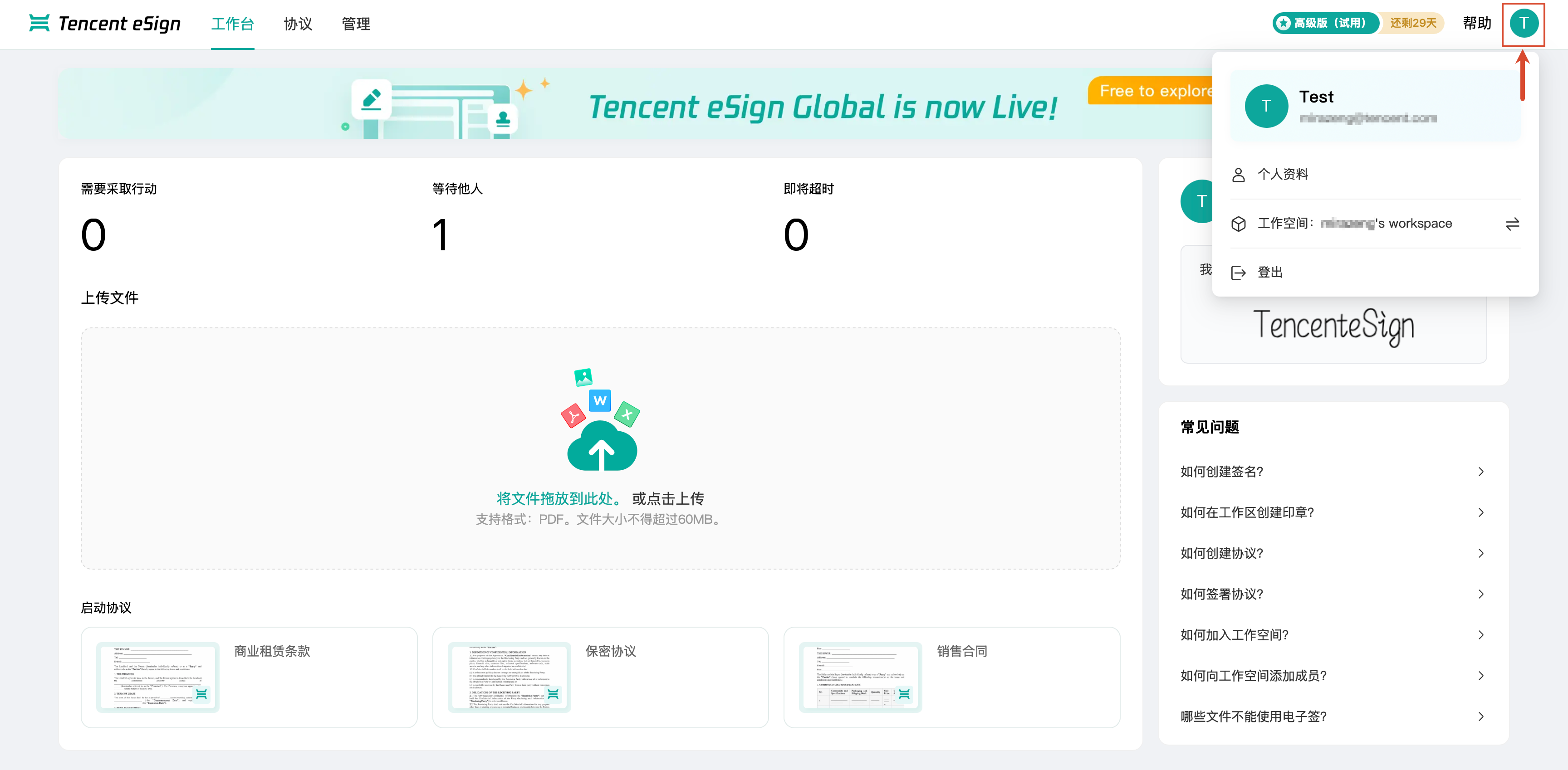
当鼠标悬浮至页面右上角用户头像时,系统自动弹出账号下拉菜单;鼠标移离头像区域时,下拉菜单自动收起。
详细功能
个人资料
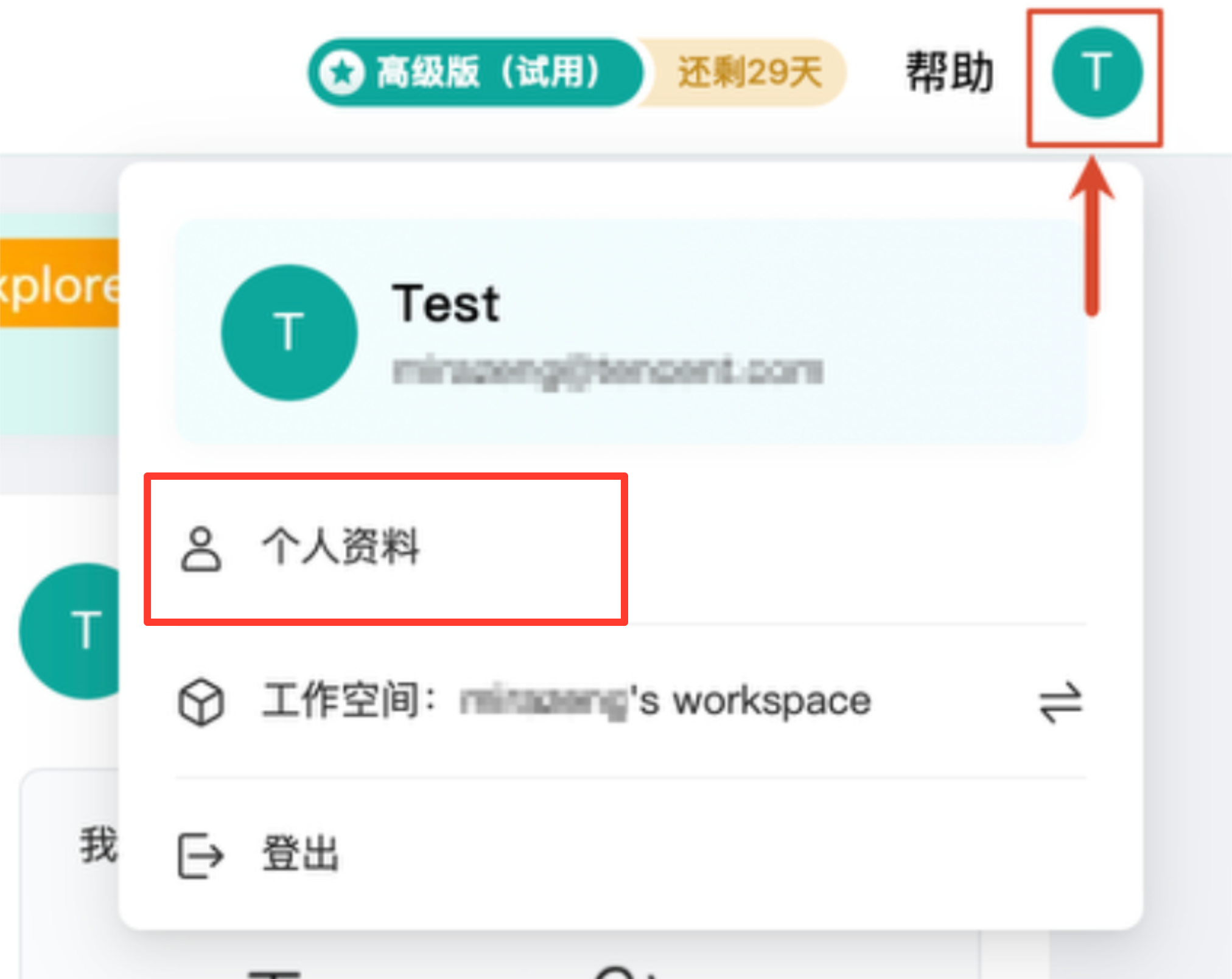
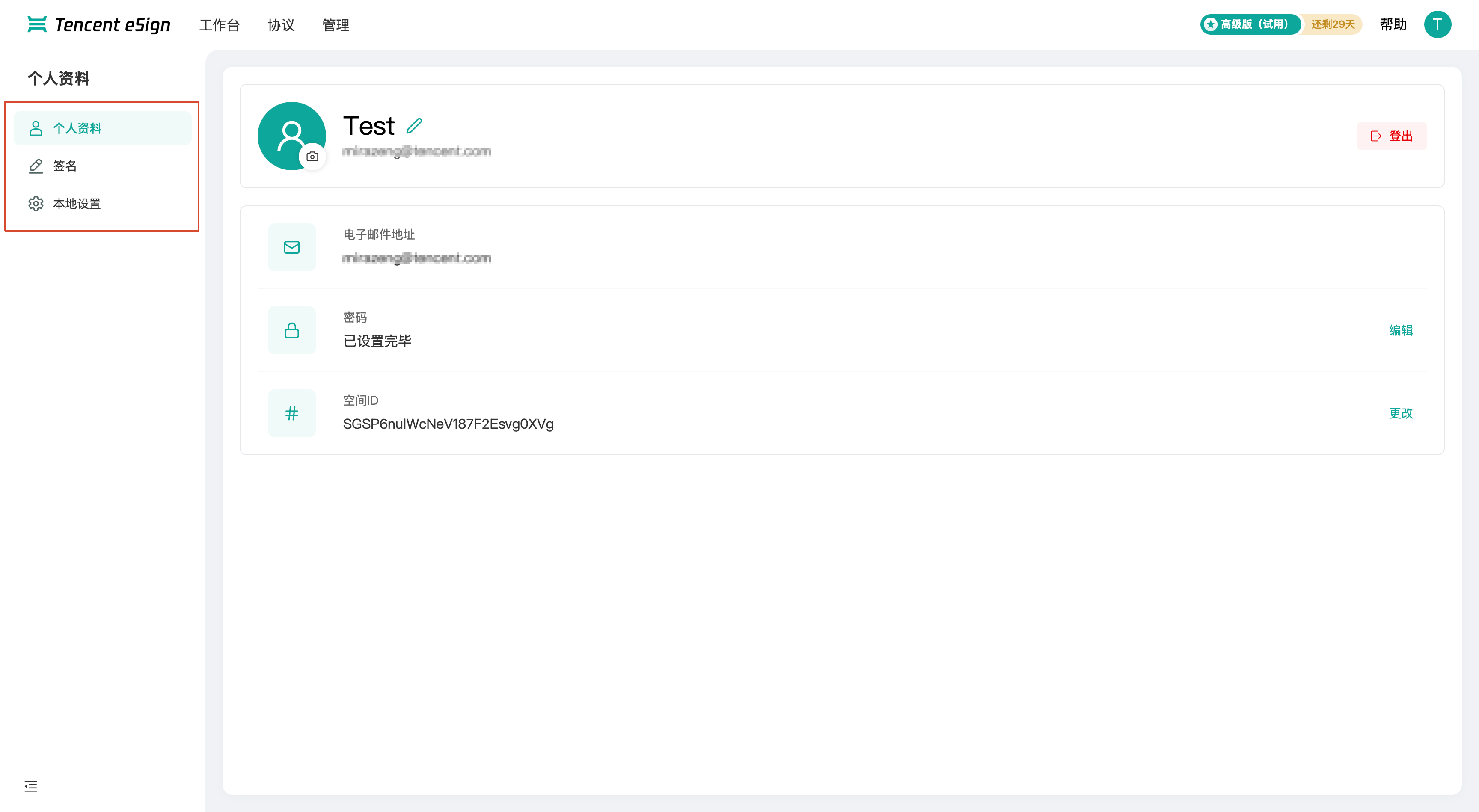
在账号下拉菜单中单击个人资料,进入个人资料管理页面。
个人资料
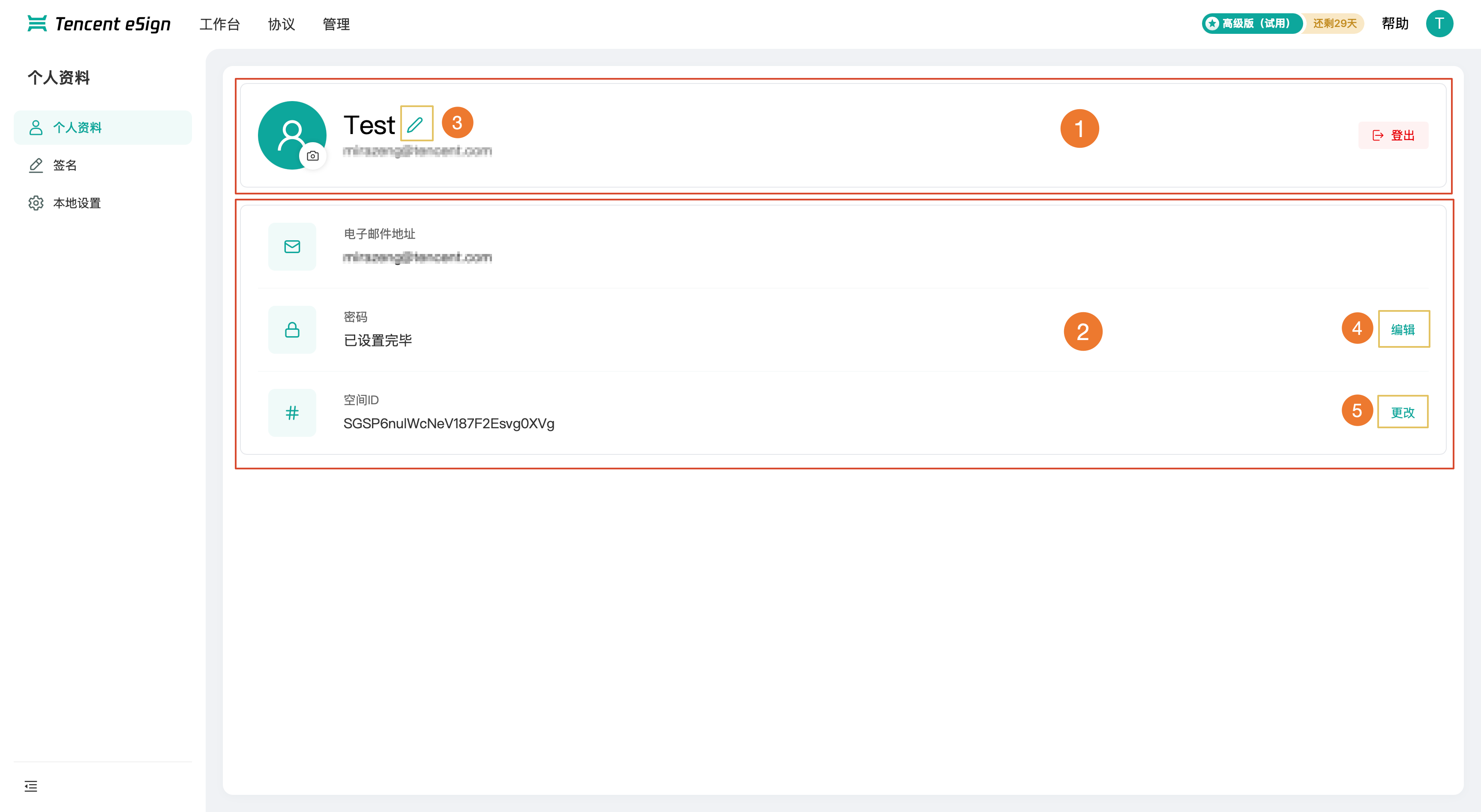
页面上区(如标注1)展示账号头像、账号名称、绑定邮箱,其中您可以通过单击账号名称右侧的画笔图标(如标注3)来编辑账号名称。
页面下区(如标注2)展示三项基础信息配置:
电子邮箱地址:展示账号绑定邮箱;
登录密码:右侧配备编辑按钮(如标注4),单击可发起密码修改操作。
空间 ID:右侧配备更改按钮(如标注5),单击可切换所属工作空间。
签名
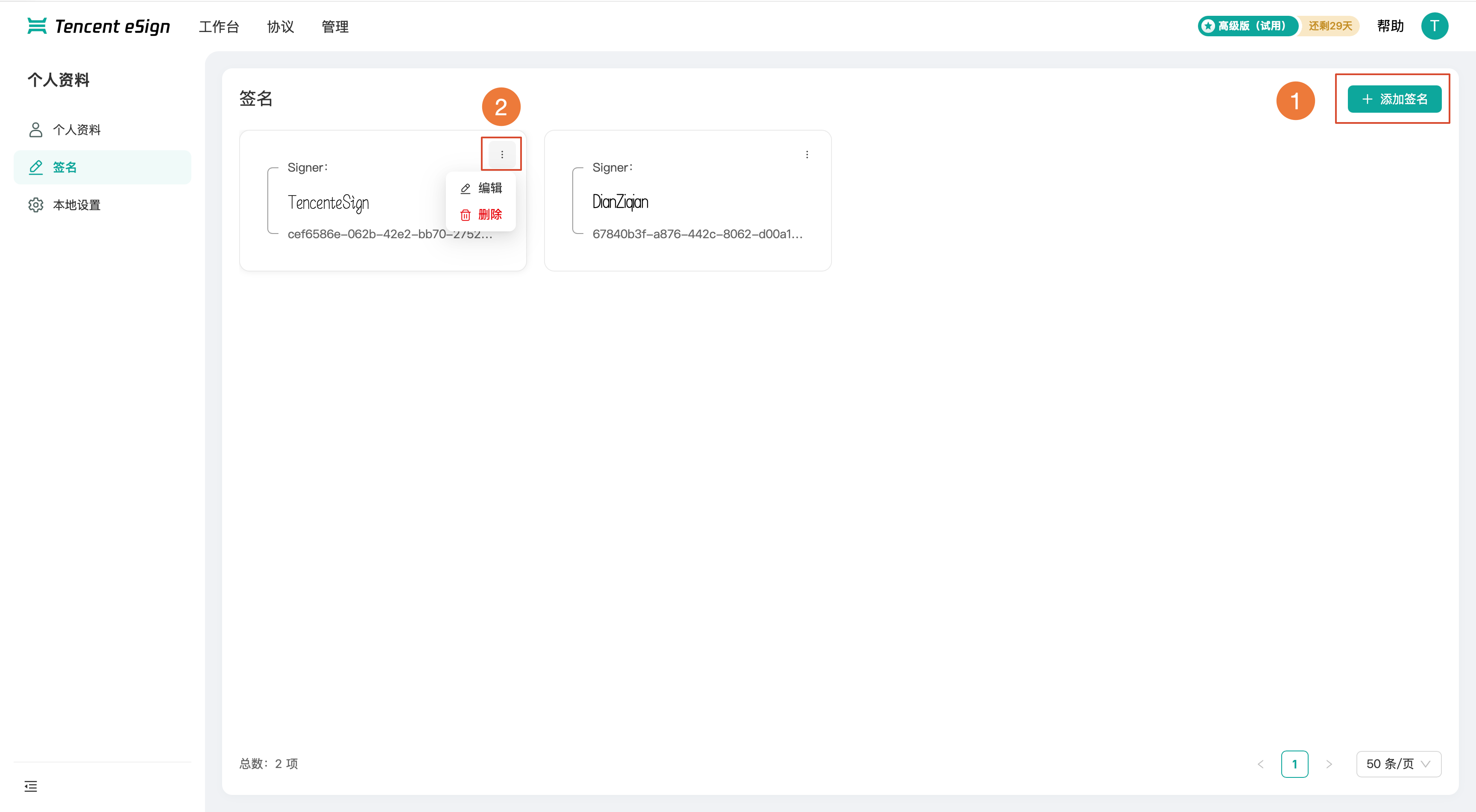
页面采用卡片式布局展示全部已创建个人签名;
1. 单击页面右上角添加签名(如标注1),可用于新建个人签名。
2. 单个签名卡片右上角设有三点操作图标(如标注2),单击图标可对对应签名执行编辑、删除操作。
本地设置
页面分为偏好设置和默认工作区两大配置板块。
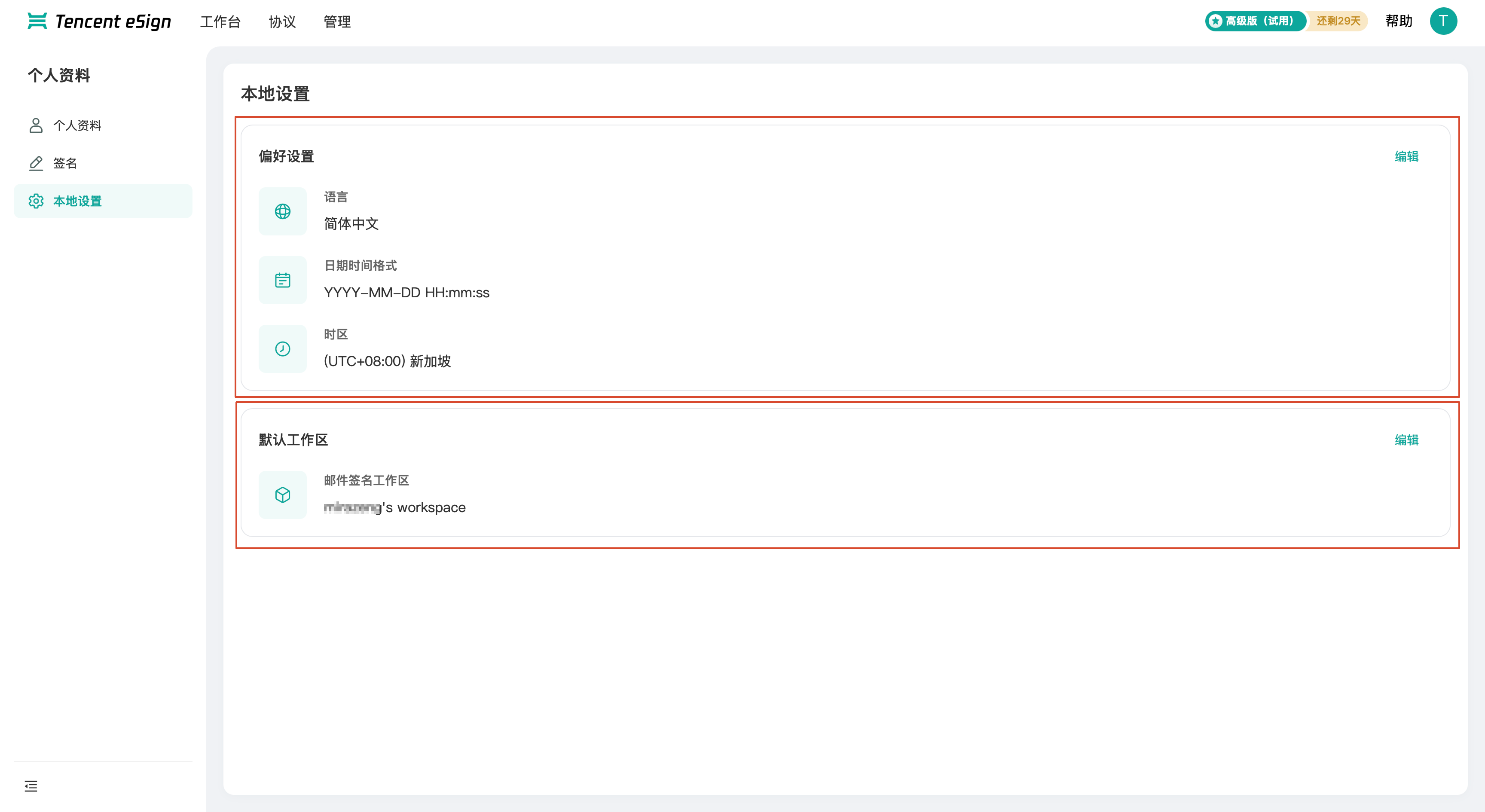
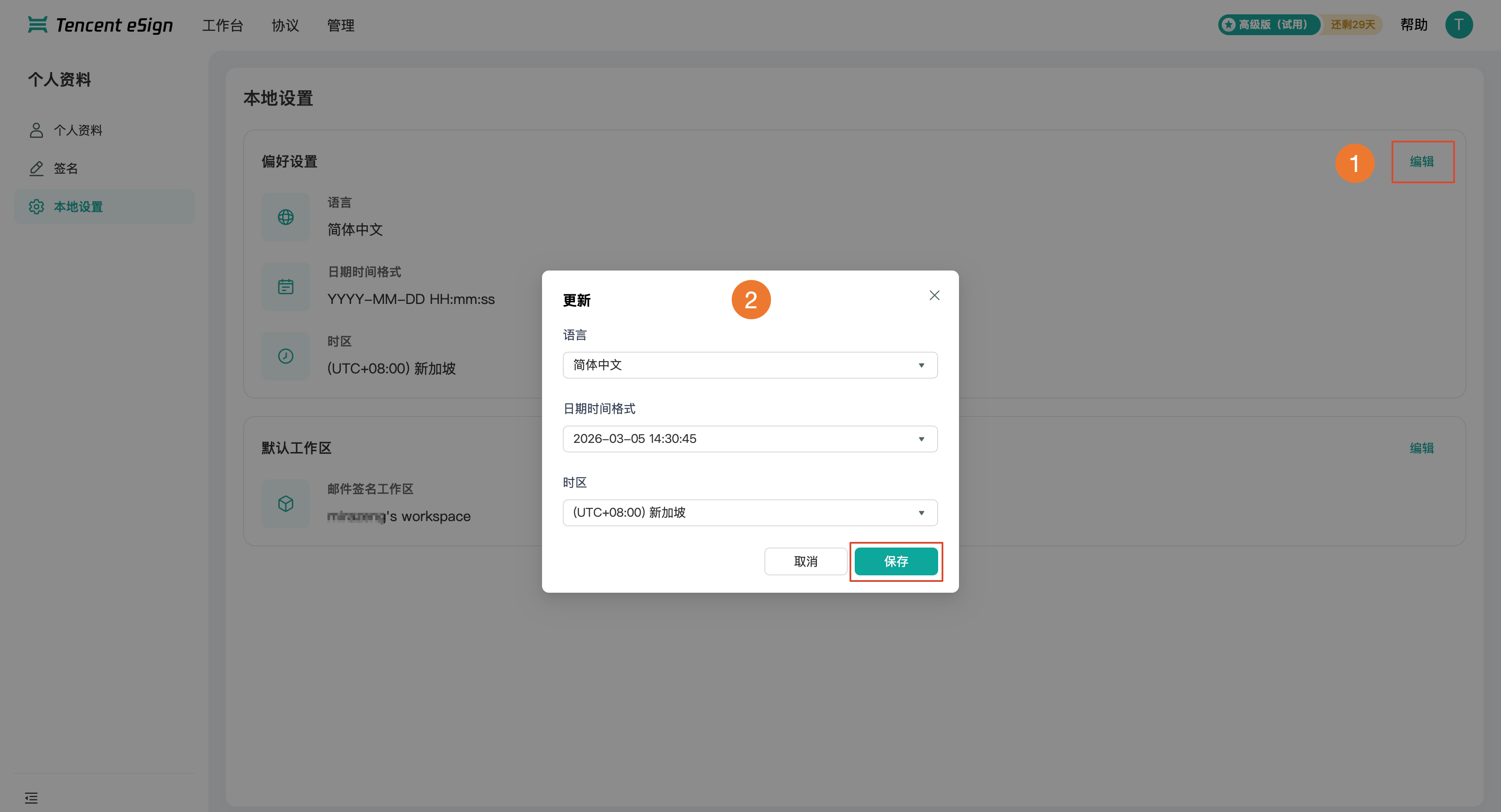
偏好设置:包含语言、日期时间格式、时区三项配置项。当单击板块右上角的编辑(如标注1)时,会跳出更新弹窗(如标注2),您可以单击这三项设置下拉框来修改这三项参数。
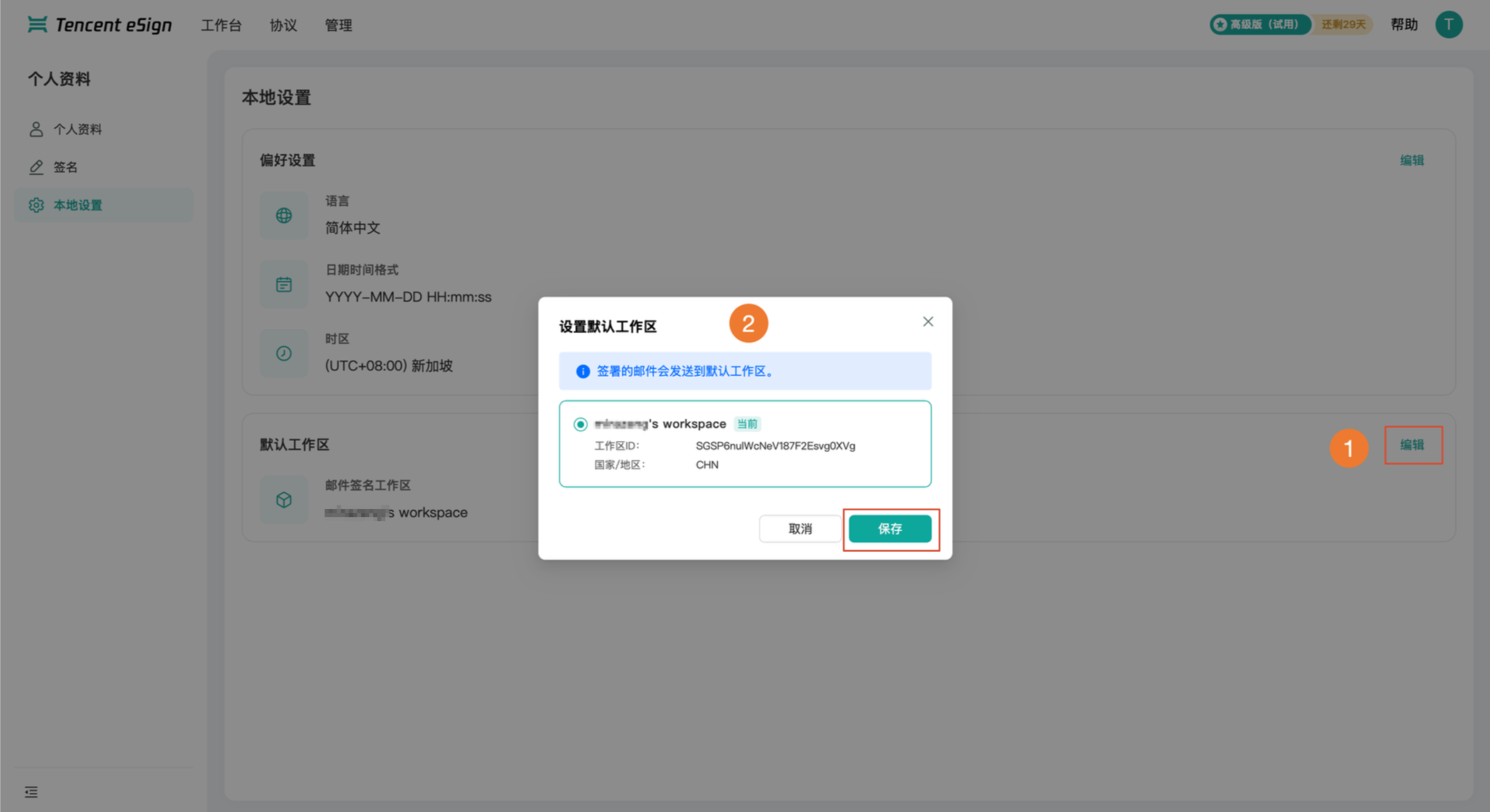
默认工作区:展示当前生效的默认工作区,单击该项右侧的编辑(如标注1),可重新选定默认工作区。
注意:
系统签署相关通知邮件,将统一推送至选定的默认工作区。
工作空间
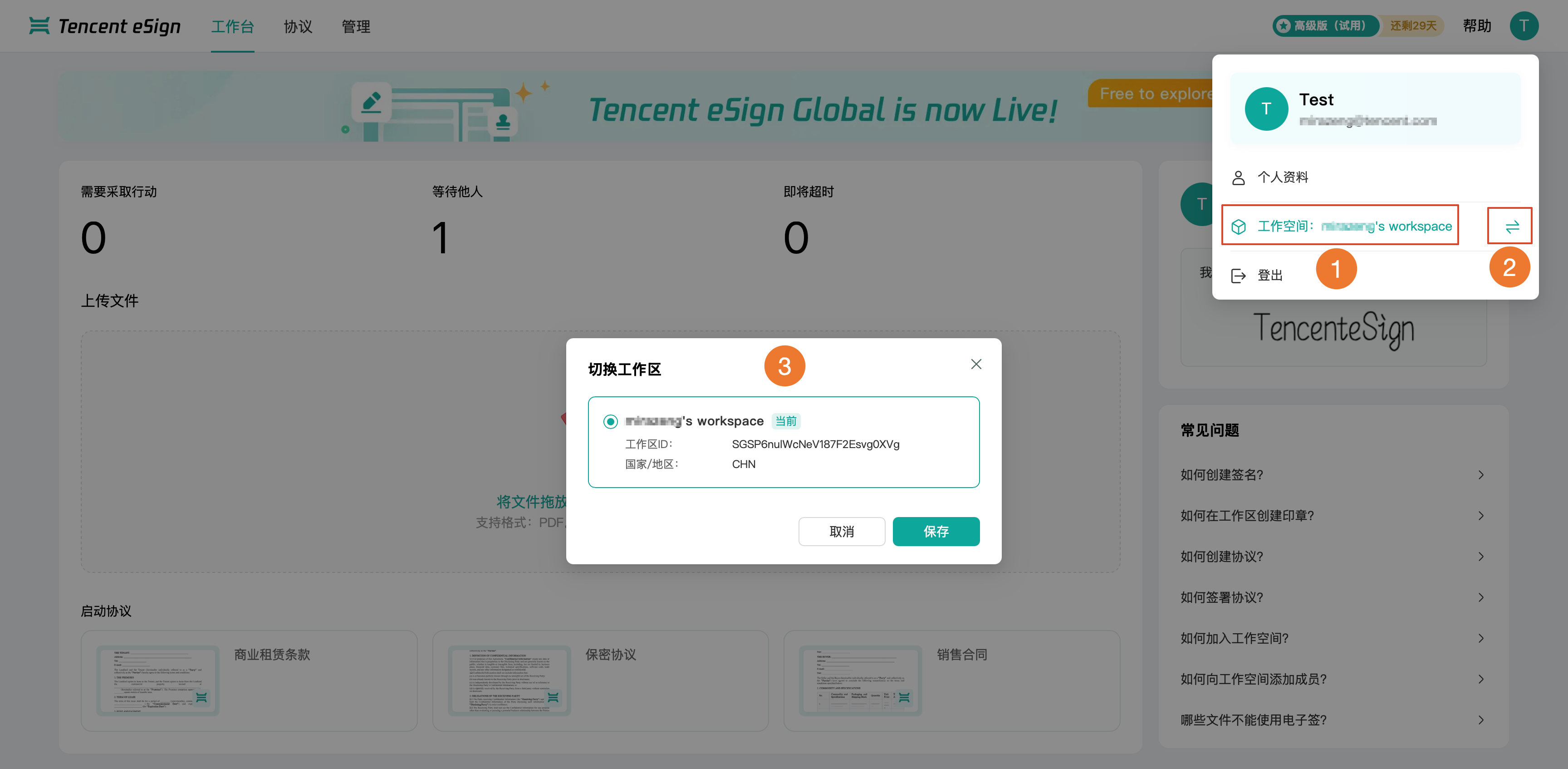
账号下拉菜单中展示账号当前所处工作空间名称(如标注1);
单击工作空间名称右侧的切换图标(如标注2),会弹出切换工作区弹窗(如标注3),您可在多个已授权工作空间之间切换。
工作空间切换完成后,控制台内合同、成员、印章等业务数据同步更新为目标工作空间数据。
登出
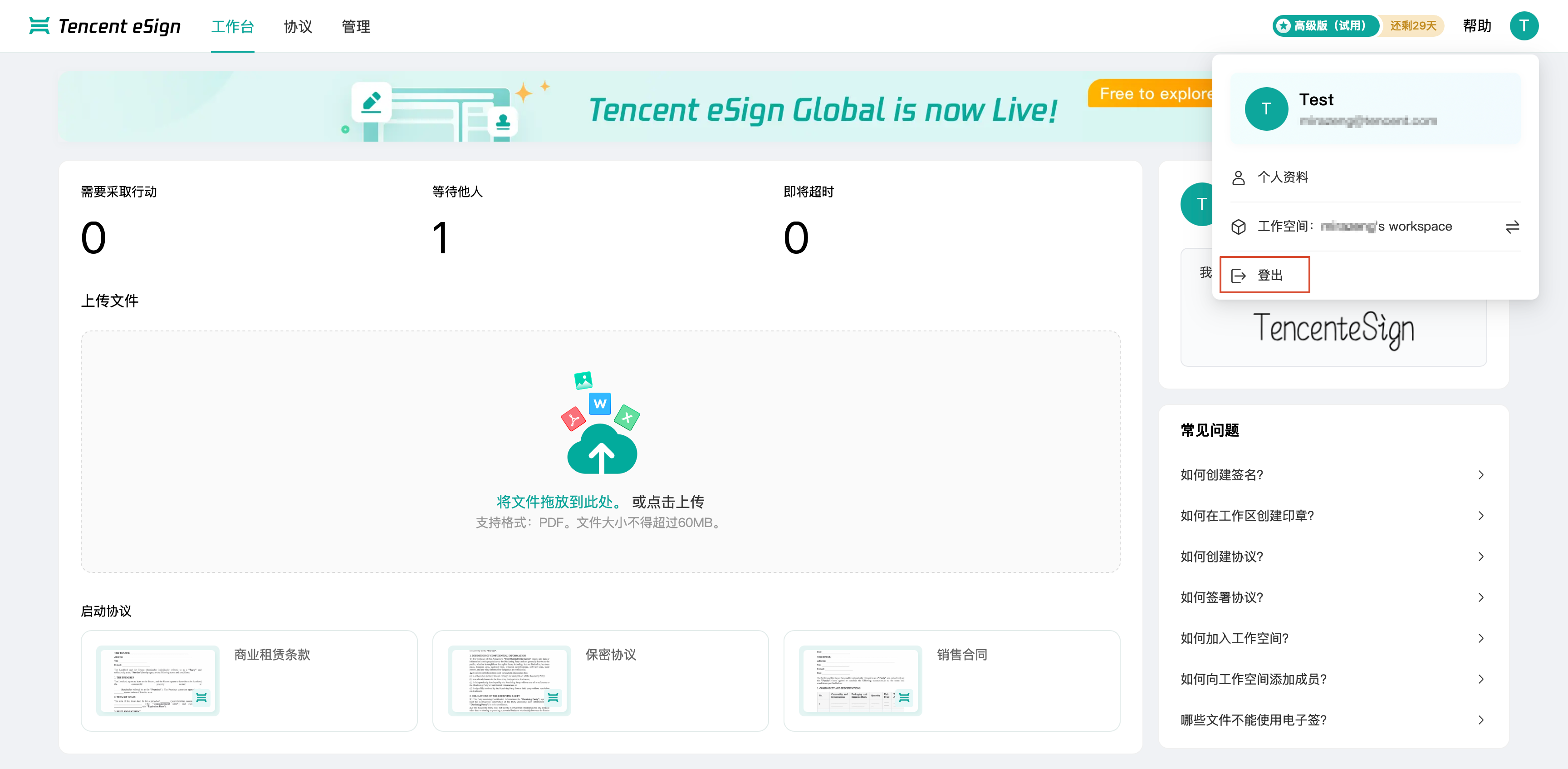
在账号下拉菜单中单击登出,系统退出当前登录会话,页面跳转至系统登录页面。
文档反馈