合同发起
Download
聚焦模式
字号
合同发起是 Tencent eSign 的核心功能,整个流程分为上传文件、设置签署区域、确认发起三个步骤。
操作步骤
步骤1:上传文件
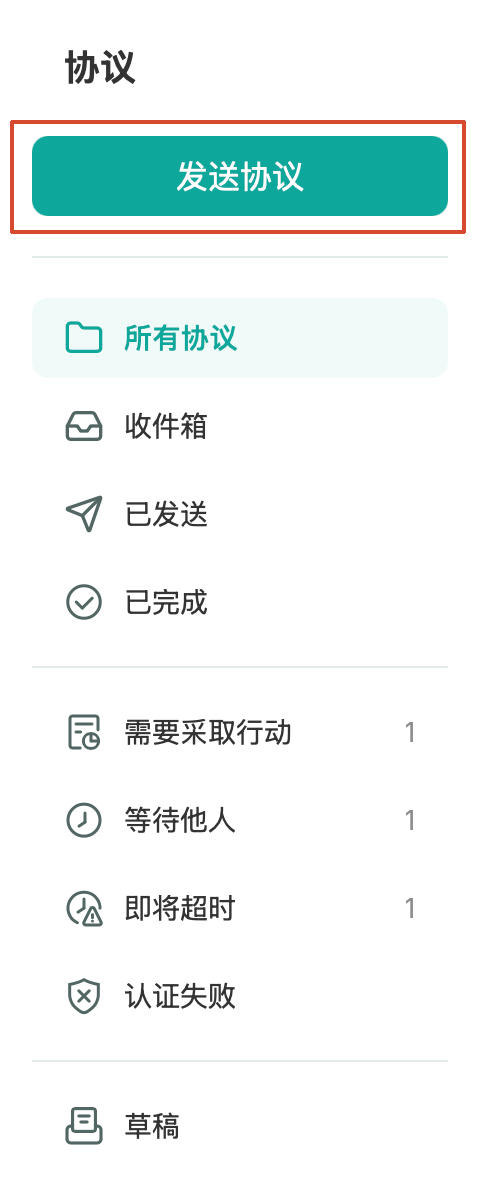
2. 将 PDF 文件拖拽至上传区域,或单击上传区域选择文件。支持格式为 PDF,单个文件大小不超过60MB。
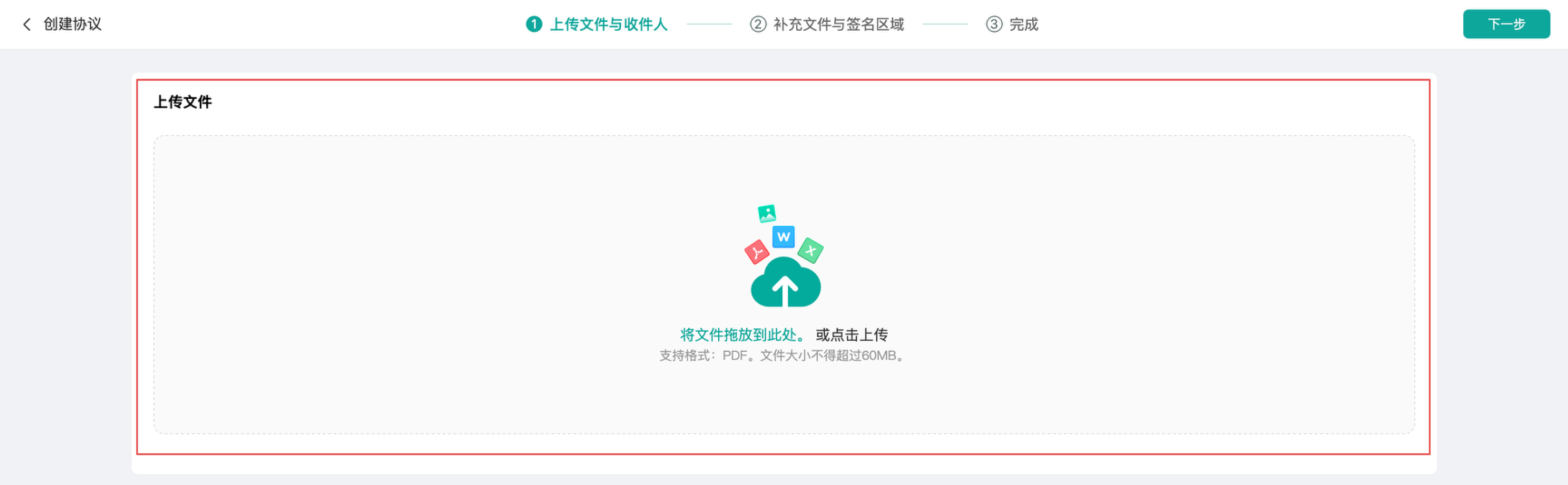
3. 文件上传成功后,页面显示文件预览。
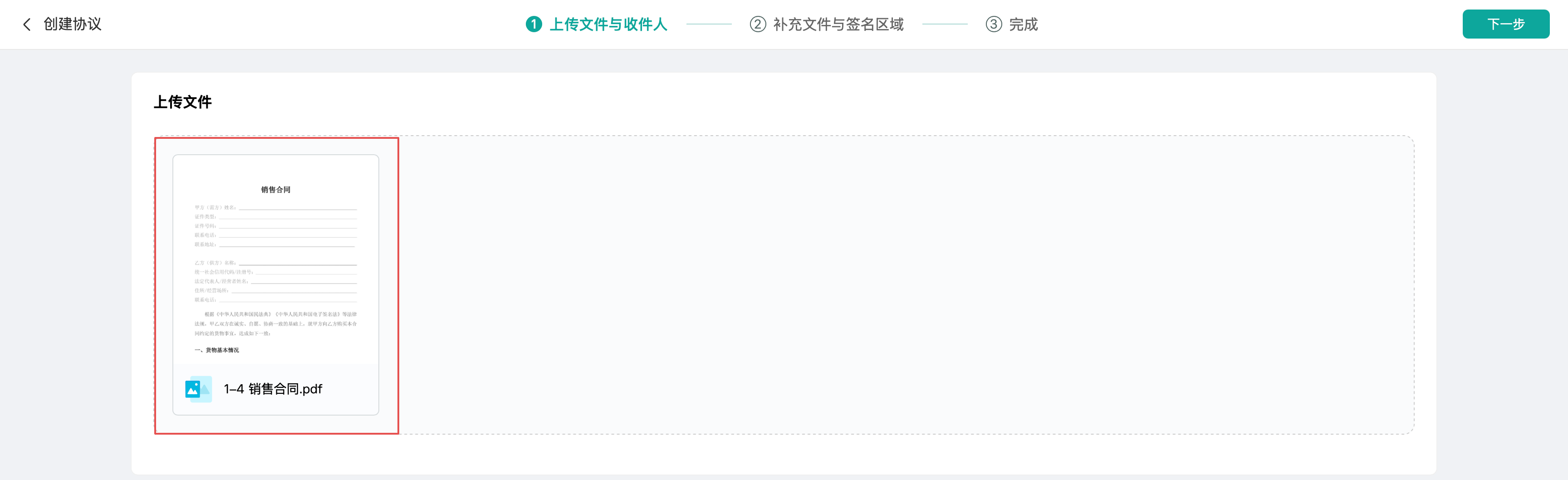
4. 向下滚动至收件人与协议设置区域,填写相关信息。
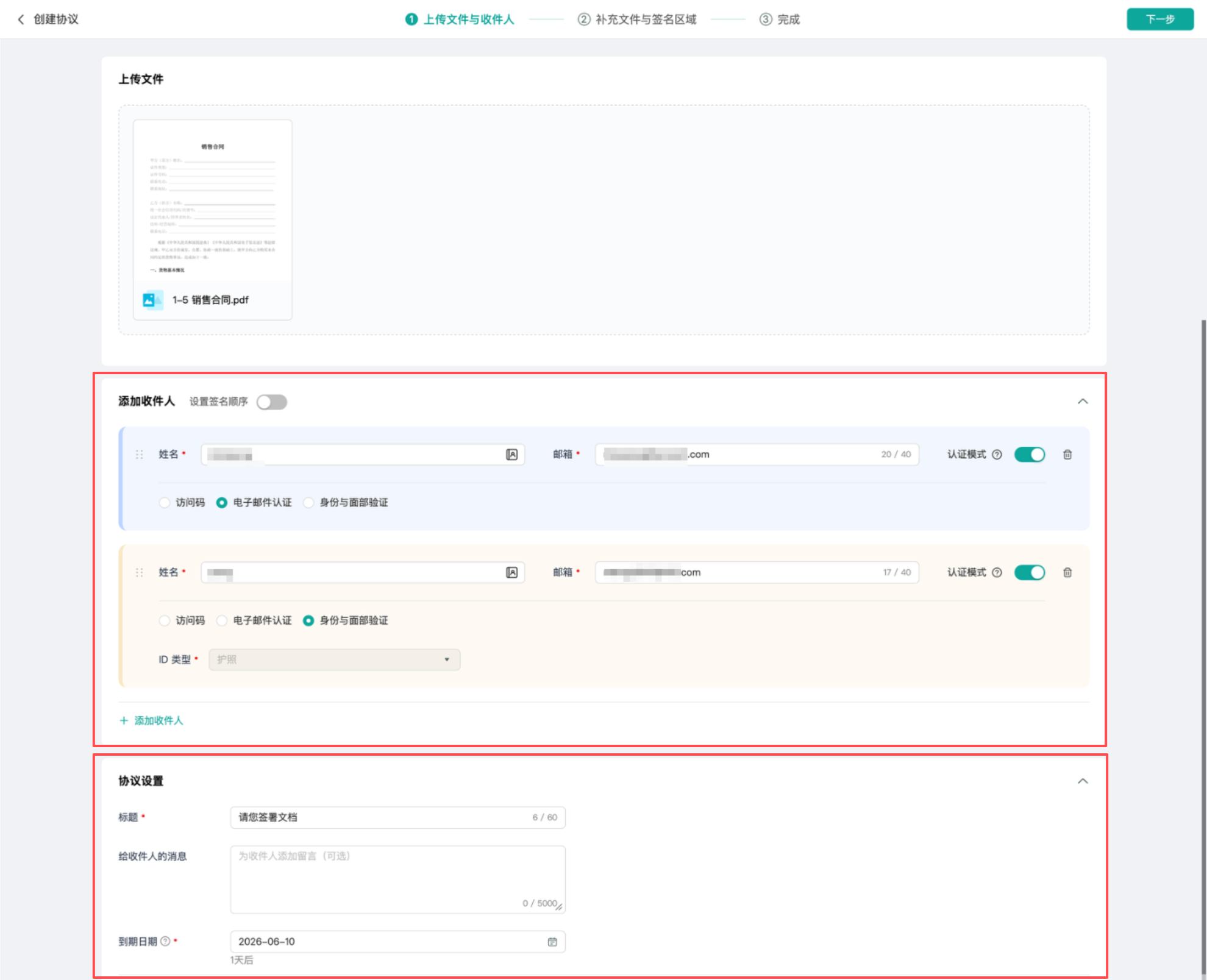
收件人字段:
填写项 | 说明 | 是否必填 |
姓名 | 签署人姓名。 | 必填 |
邮箱 | 签署人邮箱地址,用于接收签署通知。 | 必填 |
认证模式 | 支持三种认证模式: 访问码:签署方需输入由发起方预先设置的字母 / 数字组合访问码,验证通过后方可进入签署流程,完成身份核验。 发起方: 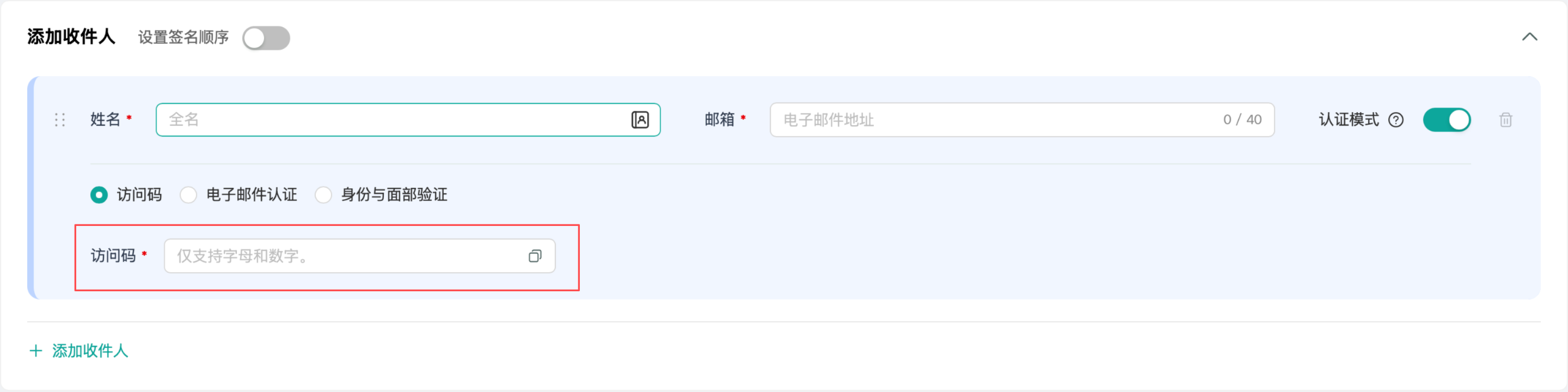 签署方: 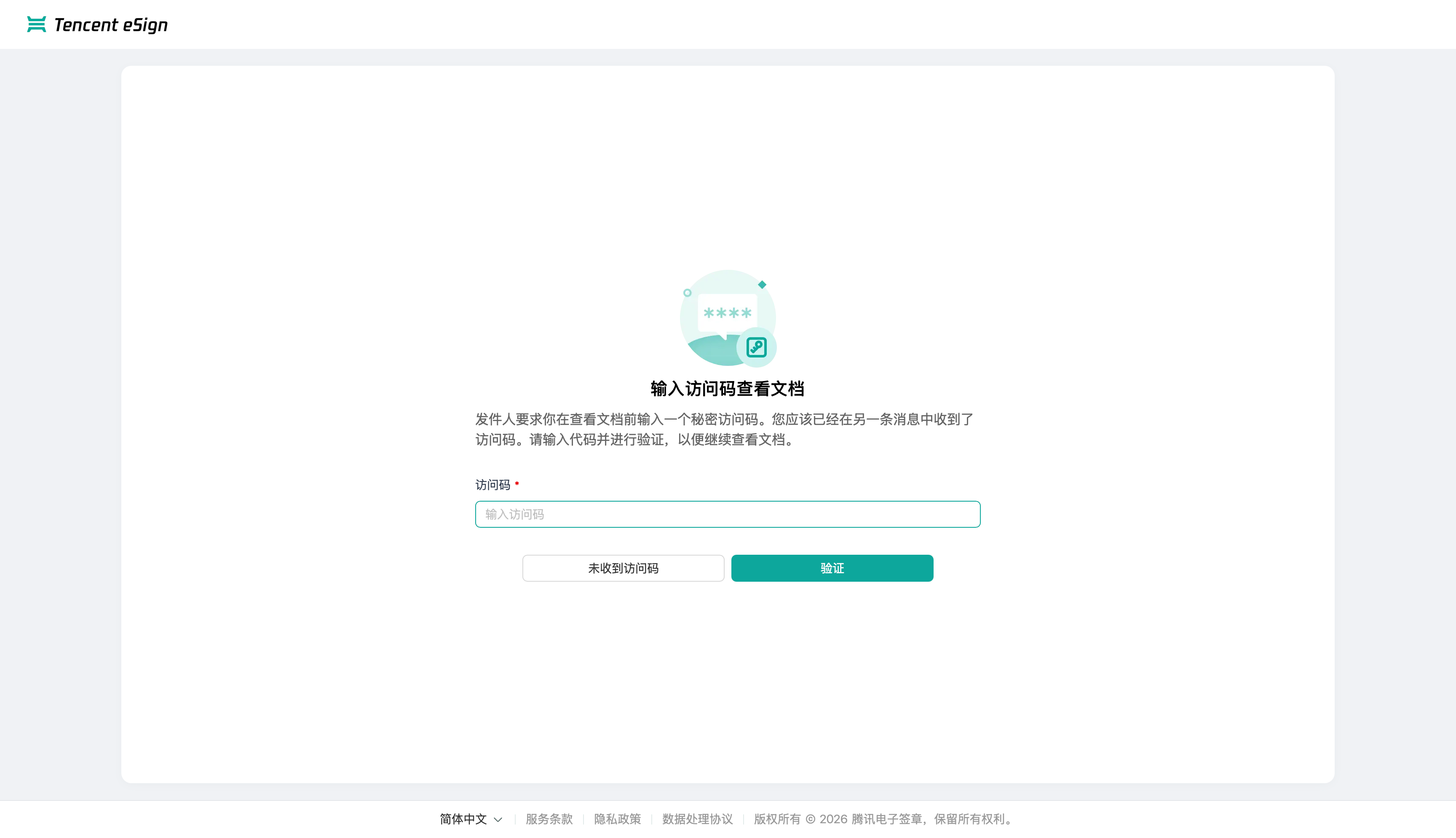 电子邮件认证:系统将向签署方邮箱发送验证码,签署方输入正确验证码后,完成身份核验并进入签署流程。 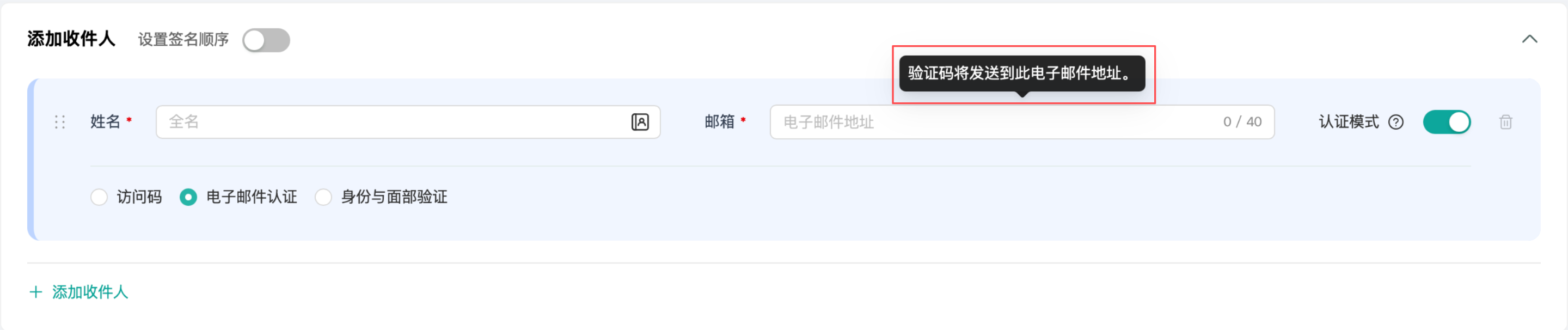 身份与面部认证:签署方需提供有效身份证件(如护照)信息,并完成人脸活体检测,系统通过证件信息与人脸比对核验身份,验证通过后方可进入签署流程。 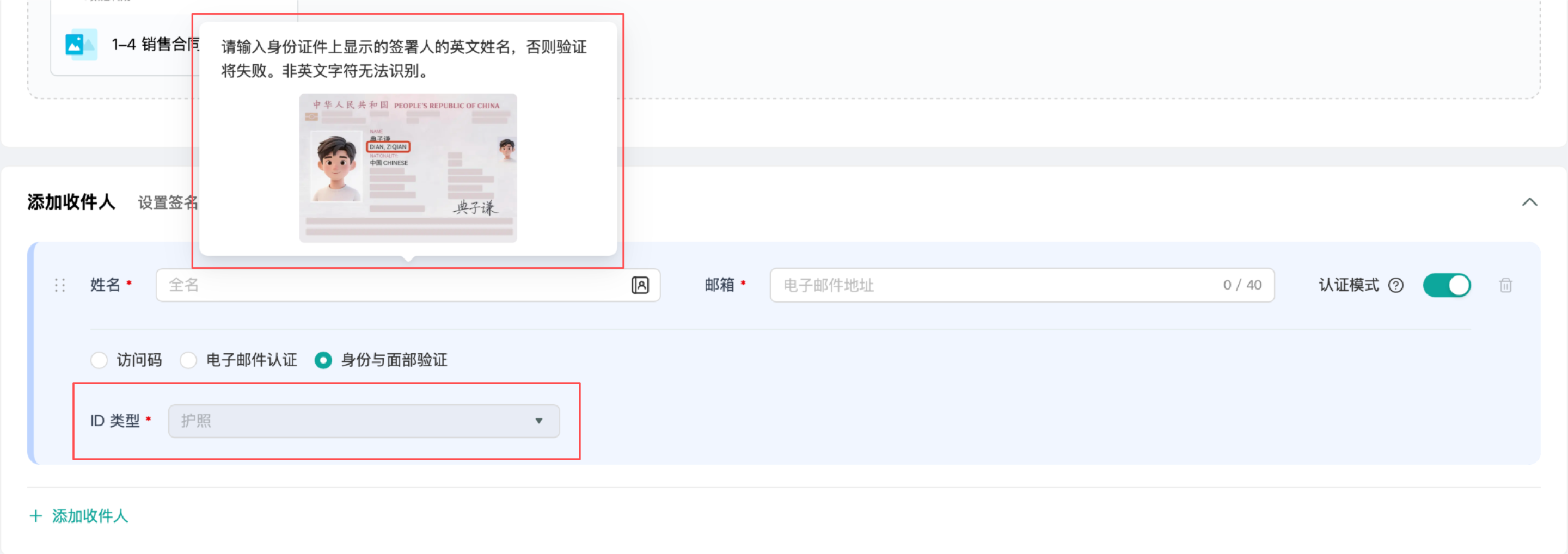 | 选填 |
设置签名顺序 | 添加所有需签署的收件人信息,并根据业务需求选择签署方式: 有序签署:签署方按预设顺序依次完成签署。 无序签署:所有签署方可独立、同时完成签署,无先后顺序限制。 | |
协议设置字段:
字段 | 说明 | 是否必填 |
标题 | 邮件标题,将显示在签署人收到的邮件中,默认为“请您签署文档”。 | 必填 |
给收件人的消息 | 给签署人的附言信息。 | 选填 |
到期日期 | 合同签署截止日期。 | 必填 |
5. 填写完毕后,单击右上角下一步进入下一步。
步骤2:设置签署区域
此步骤用于在文档上放置签名区域及其他控件。此步骤页面呈现左中右结构,如下图所示:
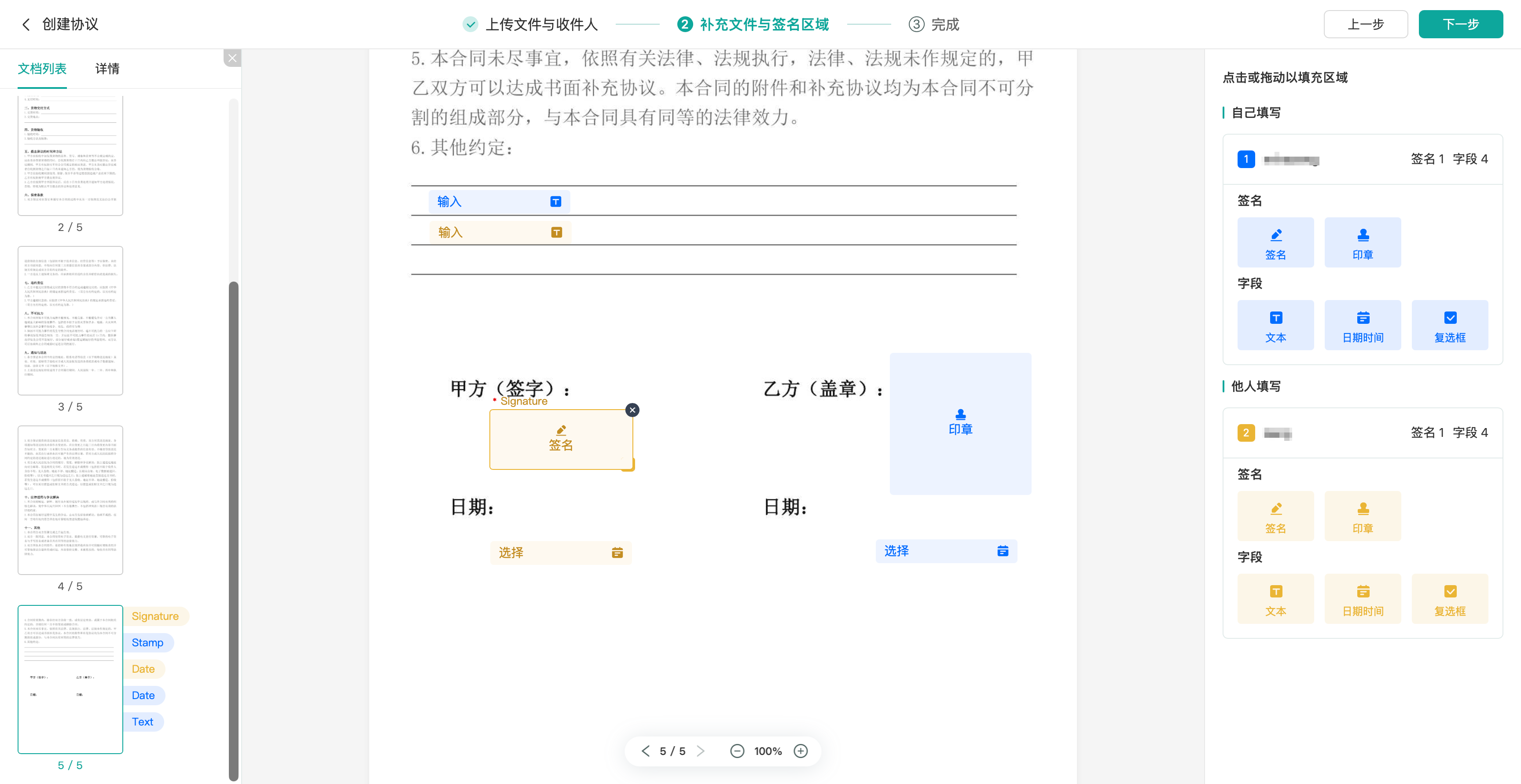
页面详情
区域 | 说明 |
左侧文档列表&详情 | 文档列表:显示已上传的文档列表与页面缩略图。 详情:显示合同的关键信息,如 ID、状态、截止日期等。 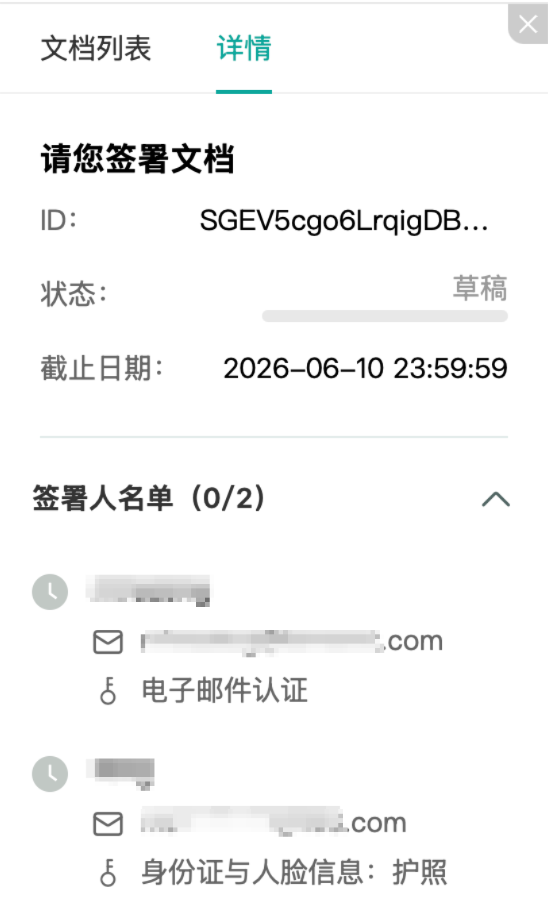 |
中间文档预览 | 文档内容预览区域,支持缩放与翻页。 |
右侧控件面板 | 可拖拽至文档上的签名组件与字段。 |
可用控件
控件 | 功能 |
签名 | 签名区域,签署人在此处签名。 |
印章 | 印章区域,签署人在此处盖章。 |
文本 | 文本输入框,签署人填写文字。 |
日期时间 | 日期时间字段,签署人选择日期。 |
复选框 | 勾选框,签署人勾选确认。 |
操作方法
将右侧控件面板中的组件(如签名)拖拽至文档预览区域的目标位置即可放置。
注意:
每个签署人至少需设置一个签名区域,否则无法进入下一步。
设置完毕后,单击下一步按钮进入最后一步。
步骤3:确认发起
进入此步骤后,系统自动将合同发送给所有签署人。发送成功页面显示以下信息:
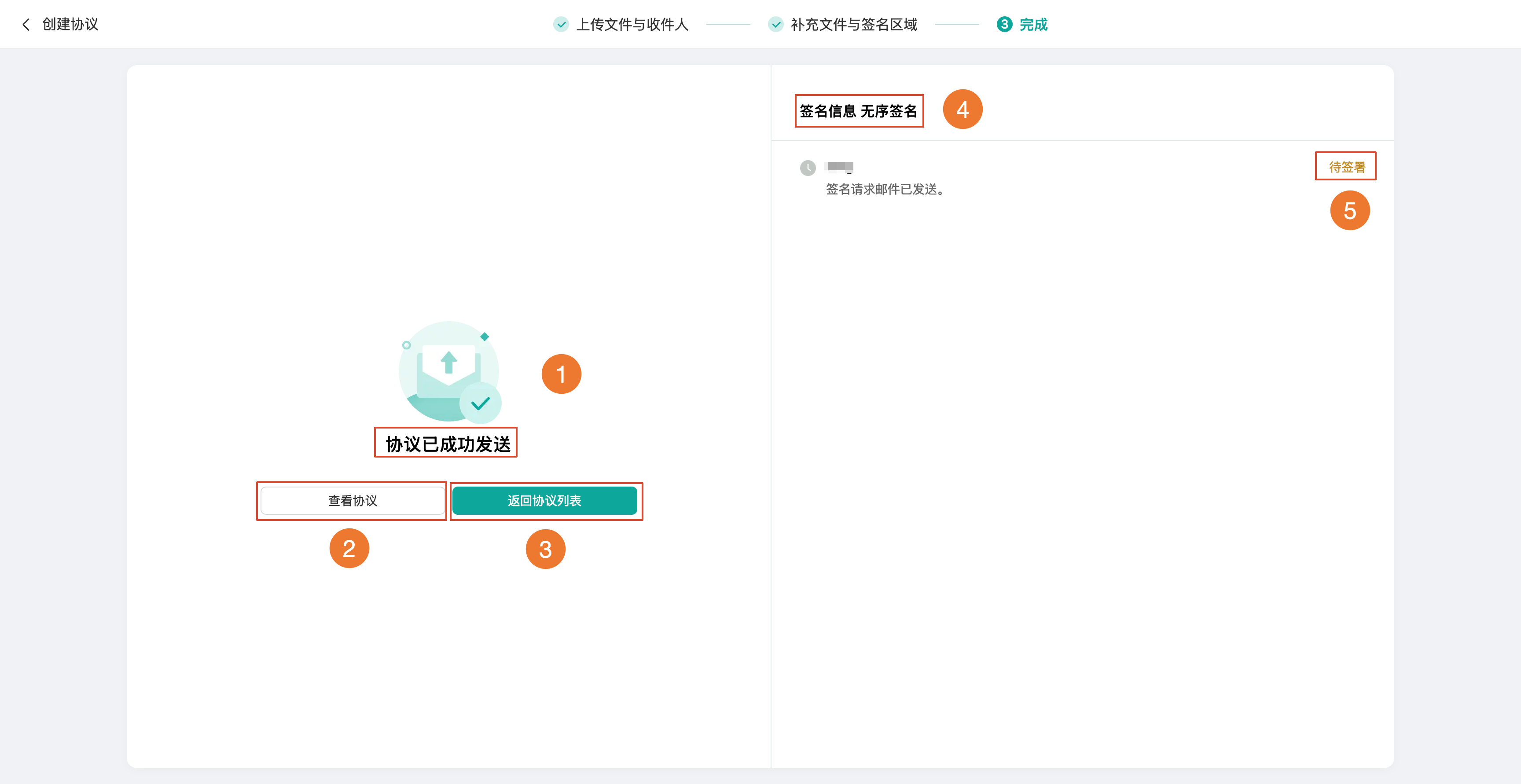
序号 | 信息 | 说明 |
1 | 协议已成功发送 | 确认合同已成功发送。 |
2 | 查看协议 | 单击可查看合同详情。 |
3 | 返回协议列表 | 返回合同列表。 |
4 | 签名信息 | 显示签署方式(有序签署 / 无序签署)。 |
5 | 签署人状态 | 如待签署,并标注签署请求邮件已发送。 |
文档反馈