成员管理
Download
聚焦模式
字号
空间入口
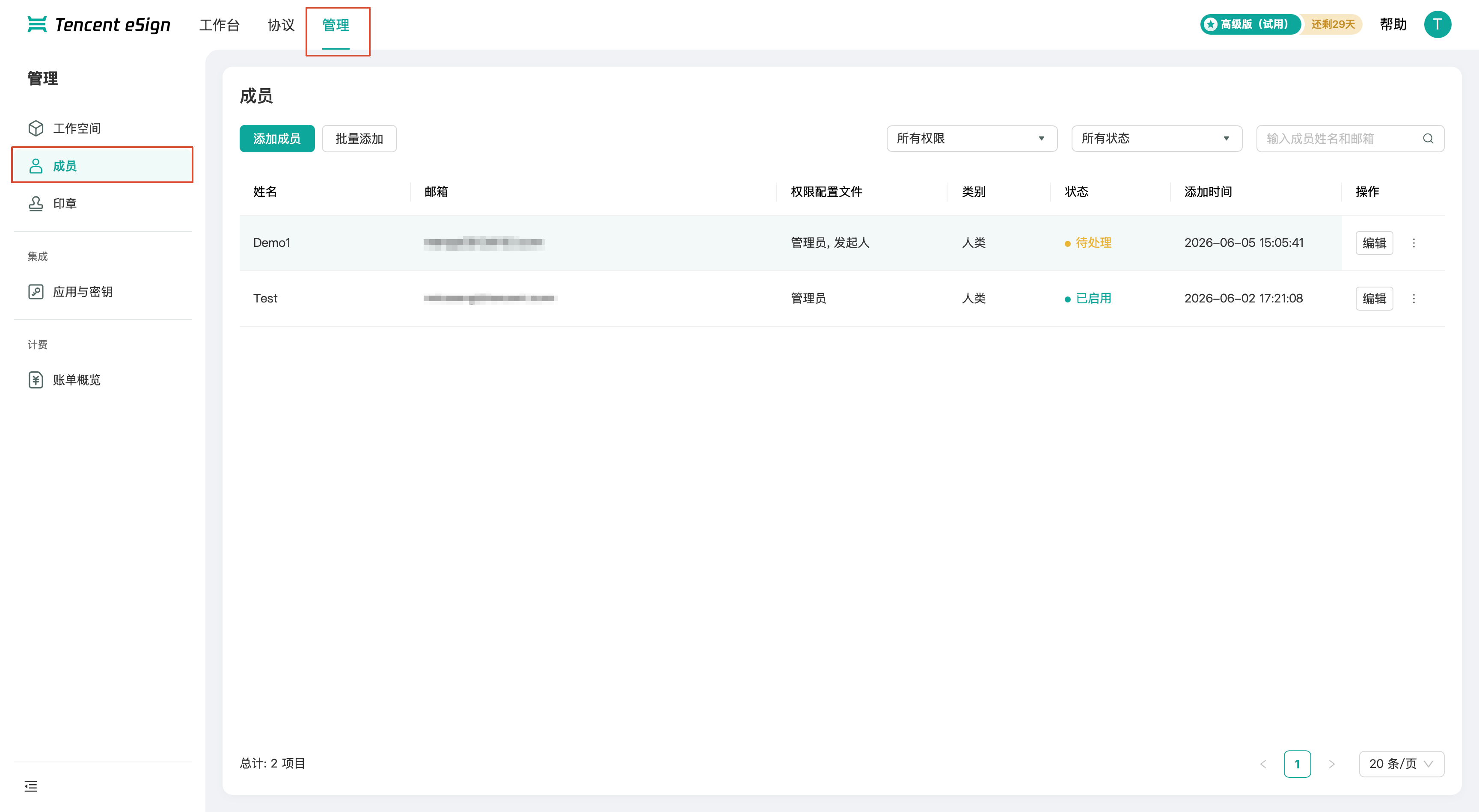
成员列表字段说明
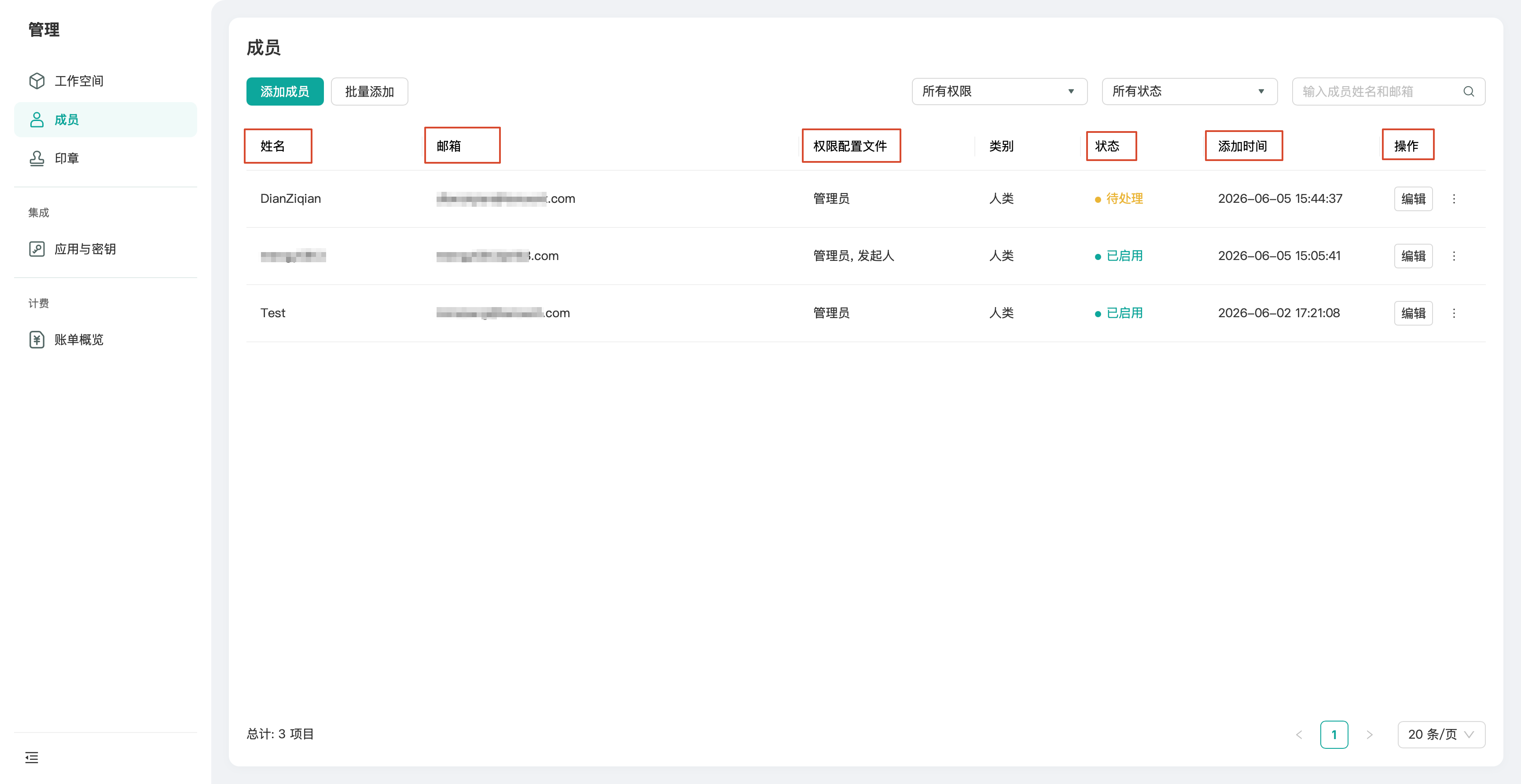
列名 | 说明 |
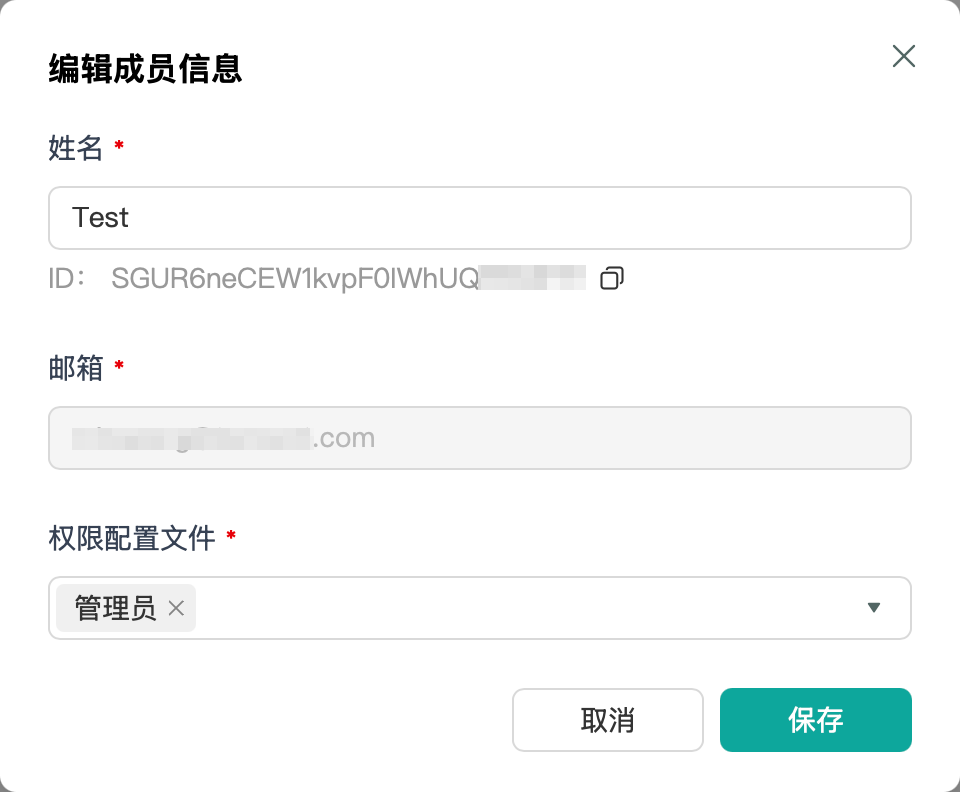
姓名 | 成员名称。 |
邮箱 | 成员注册绑定邮箱。 |
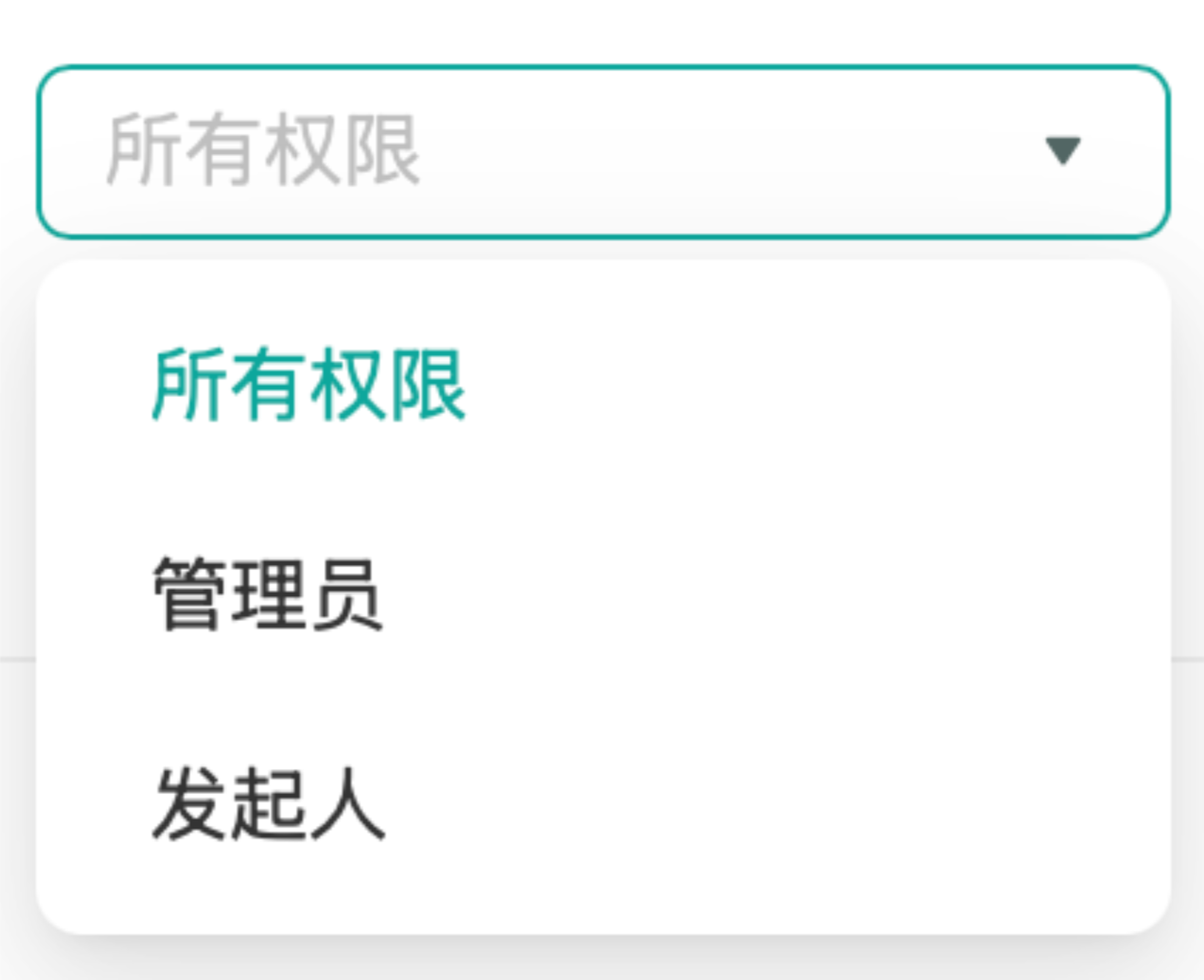
权限配置文件 | 成员系统权限,管理员/发起人两种角色。 管理员:拥有全部合同查看权限,可查看工作空间内所有合同,无范围限制。 发起人:权限存在查看范围约束,仅可查看自身发起的合同、需要本人签署的合同,无法查看他人相关合同。 |
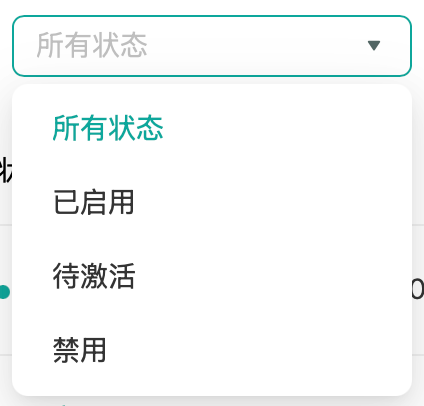
账号状态 | 启用/禁用/待激活三种成员状态。 |
添加时间 | 成员受邀加入工作空间的时间。 |
操作 | 单成员信息编辑入口。 |
页面功能
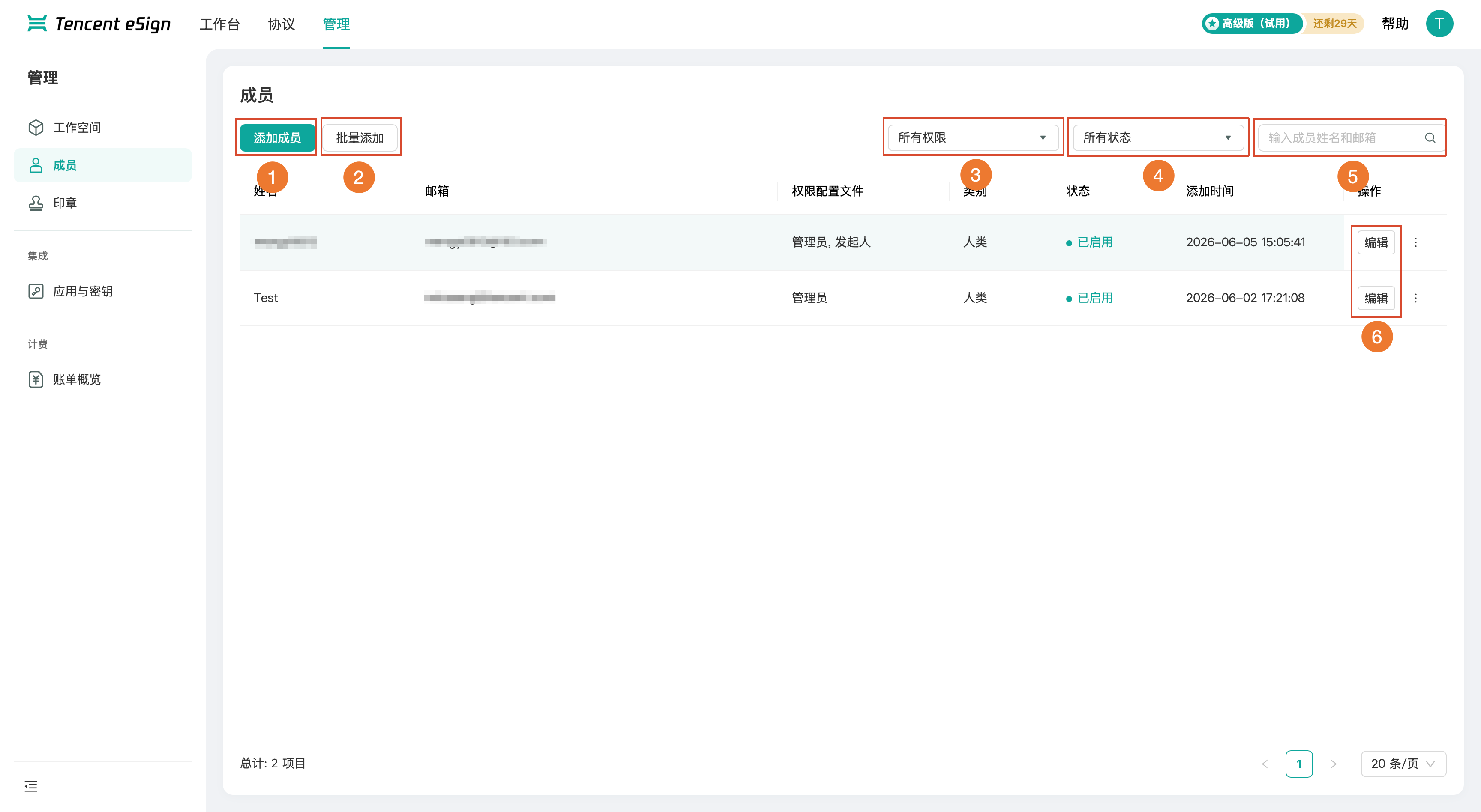
单个成员添加流程
1. 单击添加成员,会跳出添加成员弹窗。
2. 填写成员姓名、邮箱,选定成员对应权限角色。
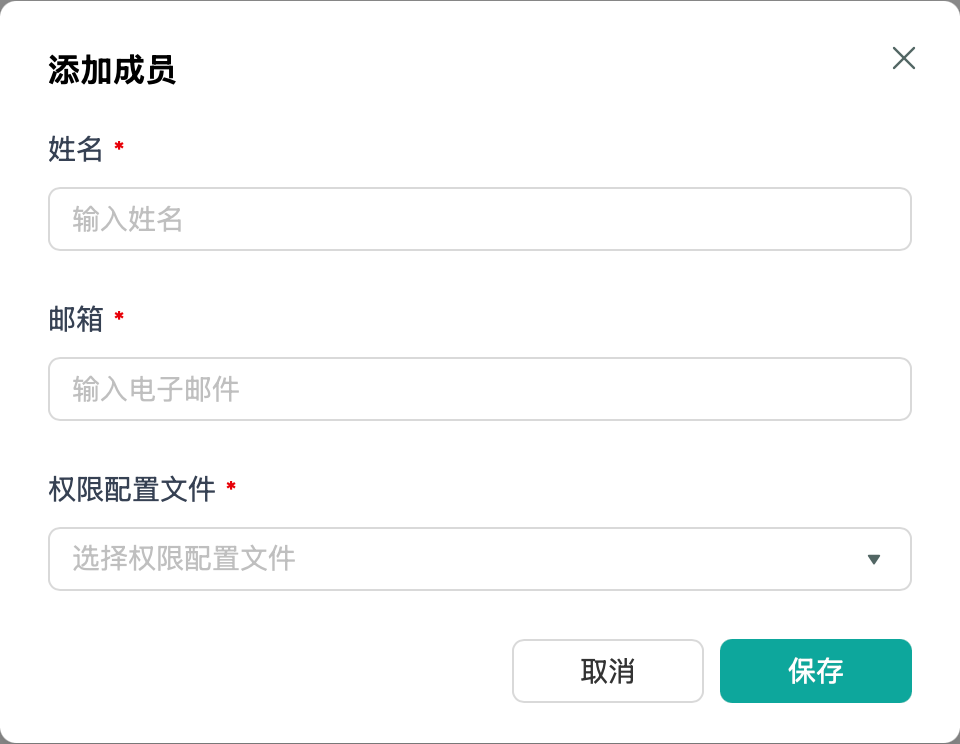
3. 单击保存,确认添加,系统自动向目标成员发送入驻邀请邮件。
批量添加成员流程
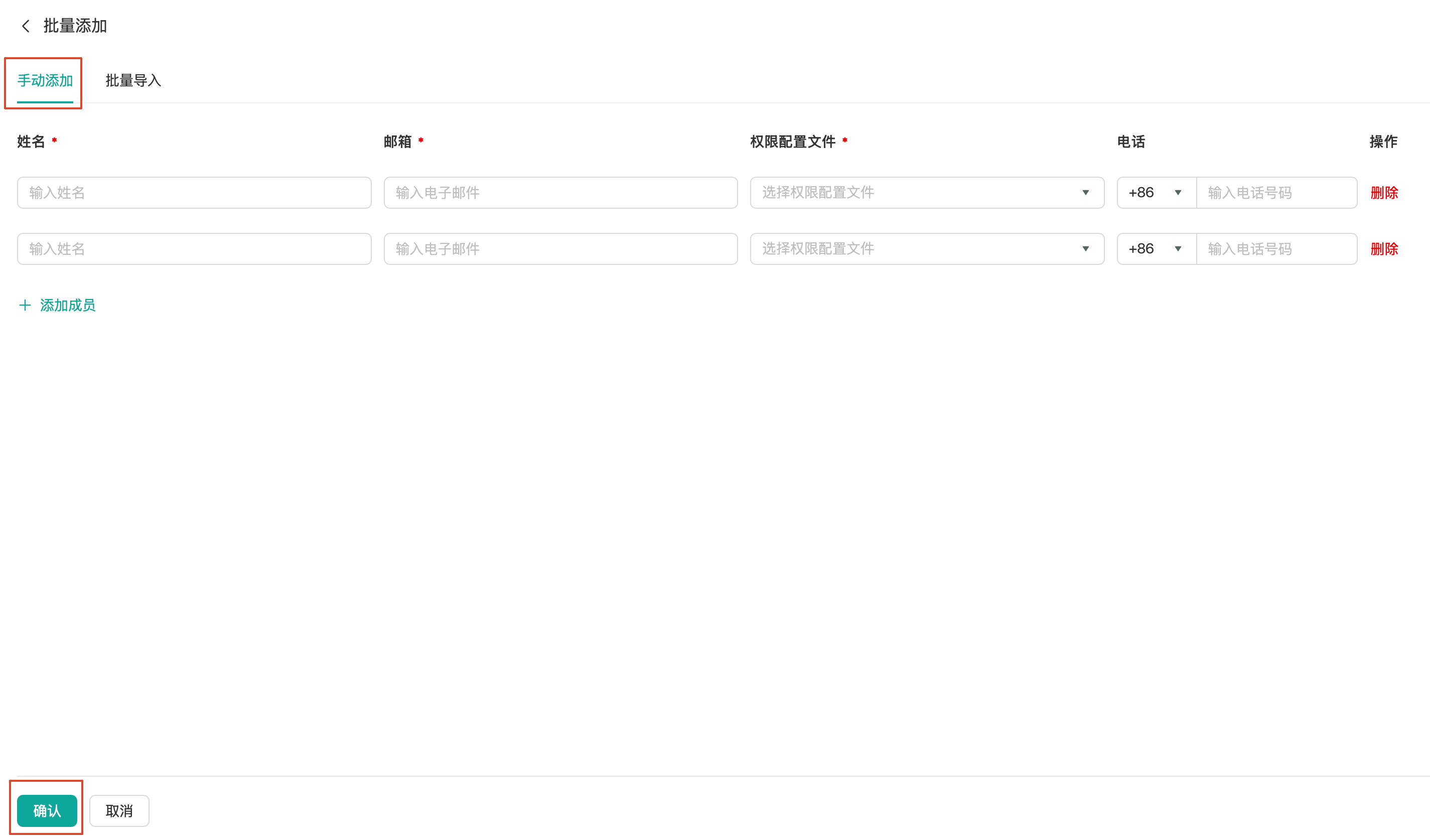
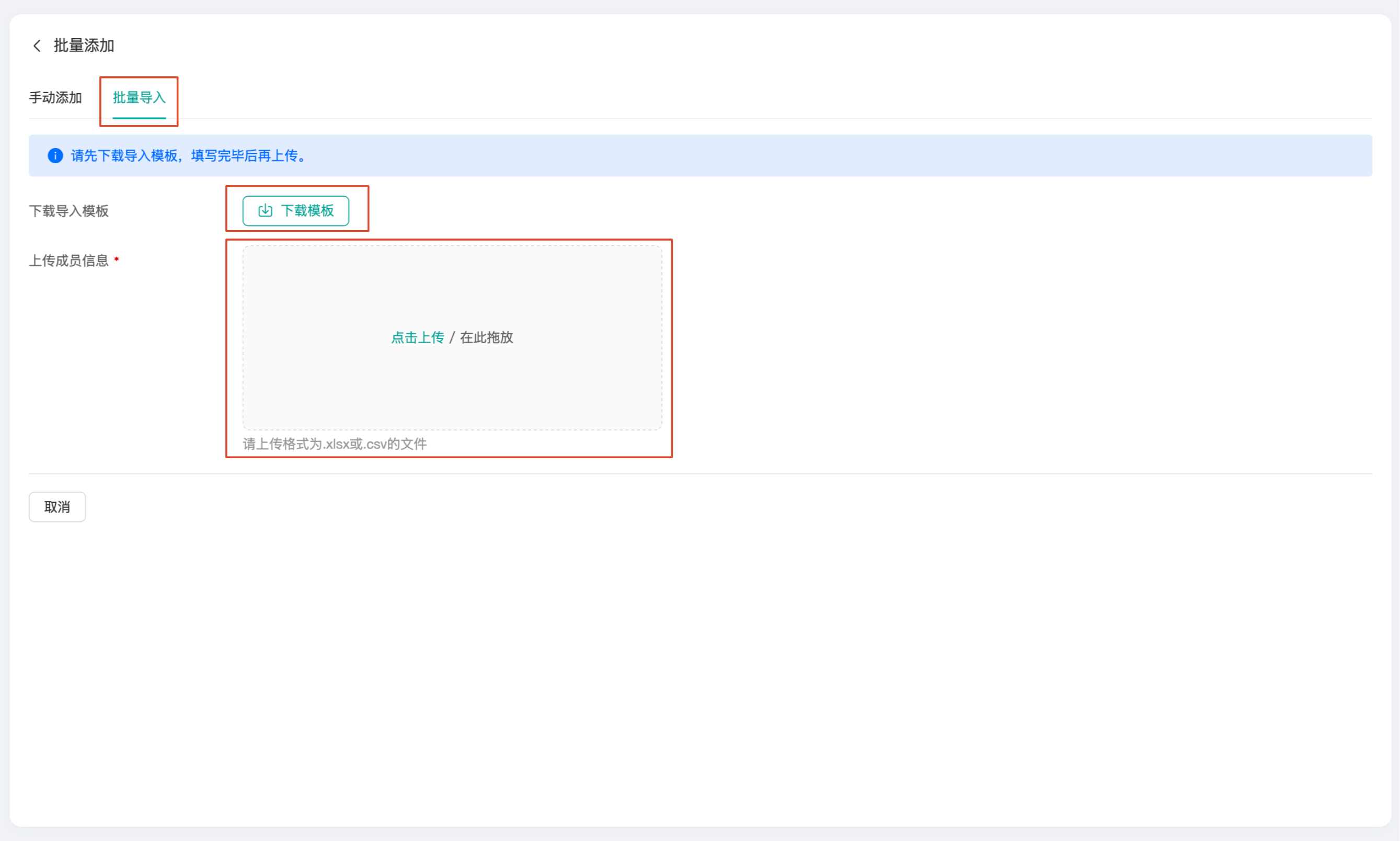
单击批量添加后,可选择手动添加、批量导入两种录入方式。
手动添加:填写成员姓名、邮箱,选定成员对应权限角色,手机号码(选填)后,单击确认,系统自动向目标成员发送入驻邀请邮件。
批量导入:
先下载系统标准导入模板,在本地完善模板信息后上传文件;
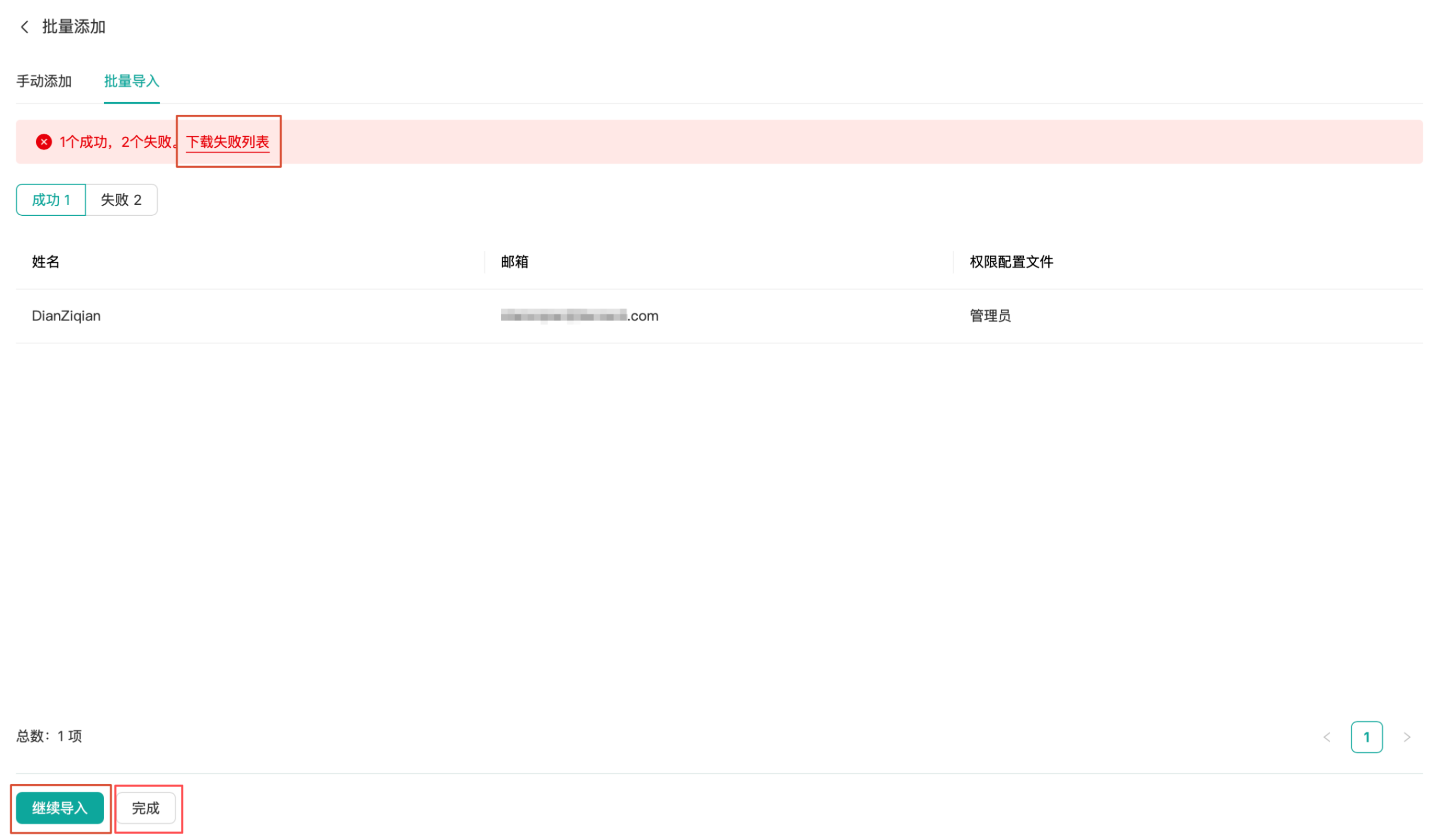
系统自动解析文件内容并展示成功/失败的待添加成员,用户可以单击下载失败列表字段来查看成员添加失败原因。
核对添加成员清单后,单击继续导入即可再次上传文件来添加成员;单击完成,系统将批量向清单内成员发送邀请邮件。
文档反馈