手动搭建 Node.js 环境
下载
聚焦模式
字号
操作场景
本文档介绍如何在腾讯云云服务器(CVM)上手动部署 Node.js 环境,并创建示例项目。
示例软件版本
本文搭建 Node.js 环境使用软件版本及组成说明如下:
操作系统:Linux 系统,本文以 CentOS 7.9 为例。
Node.js:JavaScript 的运行环境,本文以 Node.js 16.10.0 及 Node.js 13.10.0 为例。
npm:Node.js 节点版本管理器,管理多个 Node.js 版本,本文以 npm 13.10.0 为例。
前提条件
操作步骤
步骤1:登录 Linux 实例
使用标准方式登录 Linux 实例(推荐)。您也可以根据实际操作习惯,选择其他不同的登录方式:
步骤2:安装 Node.js
1. 执行以下命令,下载 Node.js Linux 64位二进制安装包。
wget https://nodejs.org/dist/v16.10.0/node-v16.10.0-linux-x64.tar.xz
说明:
2. 执行以下命令,解压安装包。
tar -xf node-v16.10.0-linux-x64.tar.xz
3. 依次执行以下命令,创建软链接。
ln -s /root/node-v16.10.0-linux-x64/bin/node /usr/local/bin/node
ln -s /root/node-v16.10.0-linux-x64/bin/npm /usr/local/bin/npm
成功创建软链接后,即可在云服务器任意目录下使用 node 及 npm 命令。
4. 依次执行以下命令,查看 Node.js 及 npm 版本信息。
node -v
npm -v
步骤3:安装 Node.js 多版本(可选)
说明:
此步骤通过 npm 安装多个版本的 Node.js,并可快速进行切换。适用于开发人员,您可根据实际需求进行安装。
1. 执行以下命令,安装 git。
yum install -y git
2. 执行以下命令,下载 NVM 源码并检查最新版本。
git clone https://github.com/cnpm/nvm.git ~/.nvm && cd ~/.nvm && git checkout `git describe --abbrev=0 --tags`
3. 执行以下命令,配置 NVM 环境变量。
echo ". ~/.nvm/nvm.sh" >> /etc/profile
4. 执行以下命令,读取环境变量。
source /etc/profile
5. 执行以下命令,查看 Node.js 所有版本。
nvm list-remote
6. 依次执行以下命令,安装多个版本的 Node.js。
nvm install v13.10.0
nvm install v16.10.0
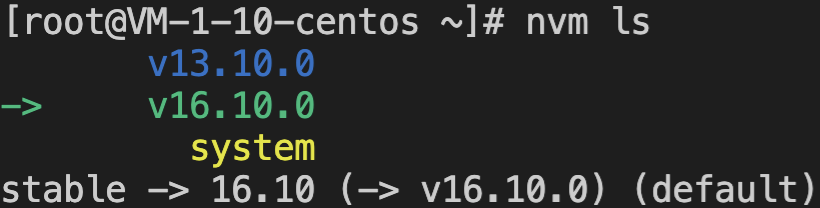
7. 执行以下命令,查看已安装的 Node.js 版本。
nvm ls
返回结果如下所示,则表示安装成功,当前使用版本为 Node.js 16.10.0。
8. 执行以下命令,切换 Node.js 使用版本。
nvm use v13.10.0
返回结果如下图所示:

步骤4:创建 Node.js 项目
1. 依次执行以下命令,在根目录创建项目文件
index.js。cd ~
vim index.js
2. 按 “i” 切换至编辑模式,并将以下内容输入
index.js 文件中。const http = require('http');const hostname = '0.0.0.0';const port = 7500;const server = http.createServer((req, res) => {res.statusCode = 200;res.setHeader('Content-Type', 'text/plain');res.end('Hello World\\n');});server.listen(port, hostname, () => {console.log(`Server running at http://${hostname}:${port}/`);});
说明:
本文在
index.js 项目文件中使用端口号为7500,您可根据实际需求自行修改。3. 按Esc,输入:wq,保存文件并返回。
4. 执行以下命令,运行 Node.js 项目。
node index.js
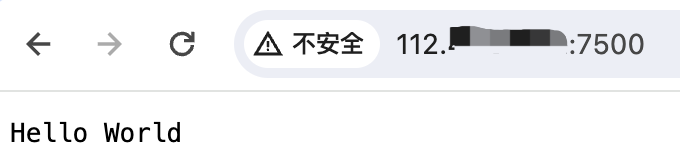
5. 在本地浏览器中访问以下地址,查看项目是否正常运行。
http://云服务器实例的公网 IP:已配置的端口号
显示结果如下,则说明 Node.js 环境搭建成功。
常见问题
如果您在使用云服务器的过程中遇到问题,可参考以下文档并结合实际情况分析并解决问题:
云服务器硬盘问题,可参见 系统盘和数据盘。
文档反馈