Windows 云服务器配置弹性网卡
下载
聚焦模式
字号
本文将介绍使用 Windows 云服务器配置弹性网卡的步骤。
说明:
本文以 Windows 2012为例。
操作步骤
Windows 操作系统已设置 DHCP
如果 Windows 操作系统设置了 DHCP,则无需配置,即能支持自动识别辅助网卡以及网卡上的 IP。查看操作如下:
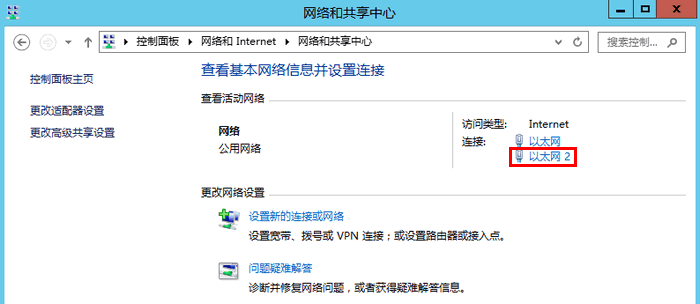
1. 登录云服务器,进入操作系统的控制面板 > 网络和 Internet > 网络和共享中心,可查看到已自动识别辅助网卡。
2. 单击命名为以太网 2的辅助网卡,查看信息。
3. 在以太网 2 状态弹窗中,单击属性。
4. 在以太网 2 属性弹窗中,双击Internet 协议版本4(TCP/IPv4)。
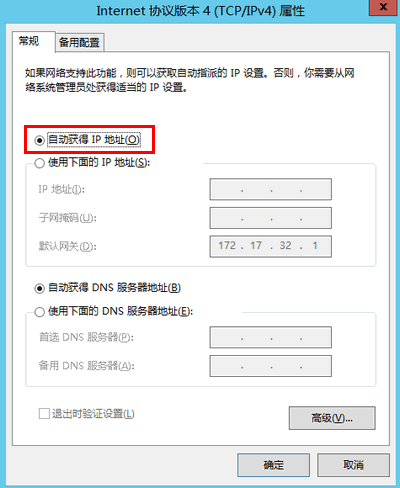
5. 在 Internet 协议版本4(TCP/IPv4)属性弹窗中,可查看到已选择自动获取 IP 地址,无需手动填写。
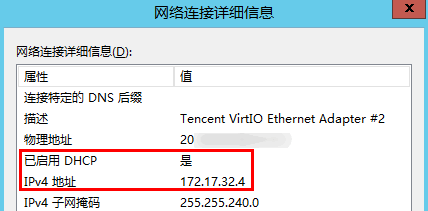
6. 返回以太网 2 状态弹窗,单击详细信息,即可查看已启用 DHCP,自动识别 IP。
Windows 操作系统未设置 DHCP
如果 Windows 操作系统没有设置 DHCP,则需要在操作系统内,把内网 IP 配上。操作步骤如下:
2. 登录云服务器,进入操作系统的控制面板 > 网络和 Internet > 网络和共享中心。
3. 单击命名为以太网 2的辅助网卡,进行编辑。
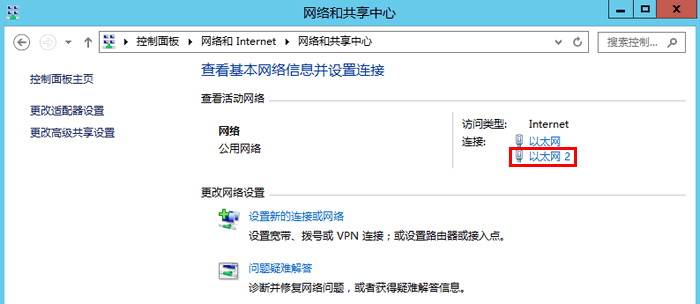
4. 在以太网 2 状态弹窗中,单击属性。
5. 在以太网 2 属性弹窗中,双击 Internet 协议版本4(TCP/IPv4)。
6. 在 Internet 协议版本4(TCP/IPv4)属性弹窗中,手动填写 IP 信息(按实际填写),完成后单击确定。
说明:
手动填写信息获取说明:
IP地址与掩码信息:登录 弹性网卡控制台,在对应弹性网卡详情页获取。
默认网关:填写该子网内第一个可用IP地址。
DNS服务器:填写腾讯云默认 DNS 地址:183.60.83.19,183.60.82.98。
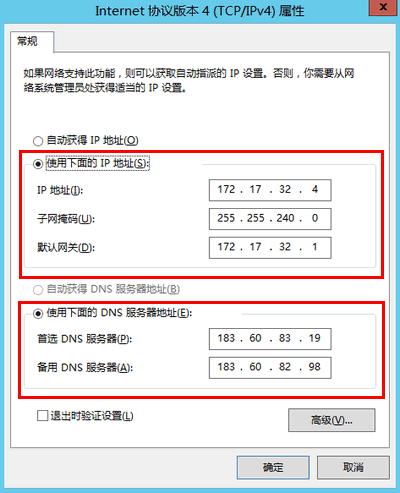
7. 在以太网 2 属性弹窗中,单击确定即可完成配置。
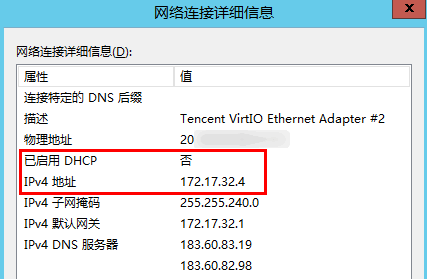
8. 在以太网 2 状态弹窗中,单击详细信息,可查看未启用 DHCP,手动填写的 IP 信息。
9. 用同一个子网下的 CVM,来 Ping 内网地址,如能 Ping 通即说明配置成功。如无其他 CVM,可以给辅助网卡的内网 IP 绑定公网 IP,Ping 该公网 IP 来验证。
文档反馈