tencent cloud

Cloud Virtual Machine

DokumentasiCloud Virtual MachinePanduan PenggunaImagePembuatan ImageInstal Cloudbase-Init pada Sistem Operasi Windows

Instal Cloudbase-Init pada Sistem Operasi Windows

PDF
Mode fokus
Ukuran font
Terakhir diperbarui: 2022-08-29 15:01:34

Ikhtisar

Dokumen ini menjelaskan cara menginstal Cloudbase-Init pada sistem operasi Windows Server 2012 R2 64-bit.

Perangkat Lunak yang Diperlukan

Tabel berikut menjelaskan perangkat lunak yang diperlukan untuk menginstal Cloudbase-Init.
Perangkat Lunak
Tautan Unduhan
Deskripsi
CloudbaseInitSetup_X_X_XX_xXX.msi
Unduh paket penginstalan Cloudbase-Init berdasarkan sistem operasi yang digunakan.
Versi stabil (direkomendasikan)
Sistem operasi Windows 64-bit: Klik di sini untuk mengunduh paket penginstalan.
Sistem operasi Windows 32-bit: Klik di sini untuk mengunduh paket penginstalan.
Versi beta
Untuk detailnya, lihat situs web resmi Cloudbase-Init.
Digunakan untuk menginstal Cloudbase-Init
TencentCloudRun.ps1
Klik di sini untuk mengunduh paket penginstalan.
-
localscripts.py
Klik di sini untuk mengunduh paket penginstalan.
Digunakan untuk memastikan bahwa Cloudbase-Init dimulai dengan benar

Petunjuk

Menginstal Cloudbase-Init

1. Di desktop, klik dua kali paket penginstalan Cloudbase-Init.
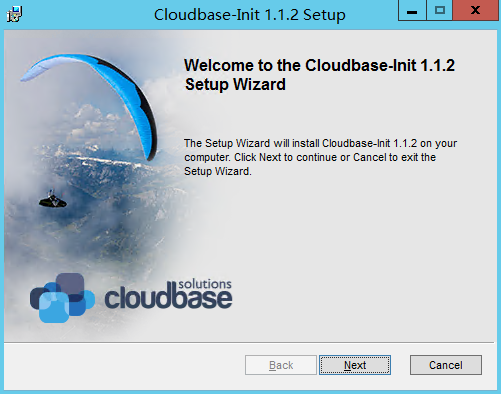
2. Pada kotak dialog, klik Run (Jalankan) untuk masuk ke wizard penyiapan Cloudbase-Init, seperti yang ditunjukkan di bawah ini:


3. Klik Next (Selanjutnya).
4. Centang “I accept the terms in the License Agreement” (Saya menerima persyaratan di Perjanjian Lisensi) dan klik Next (Selanjutnya) untuk dua operasi berikut.
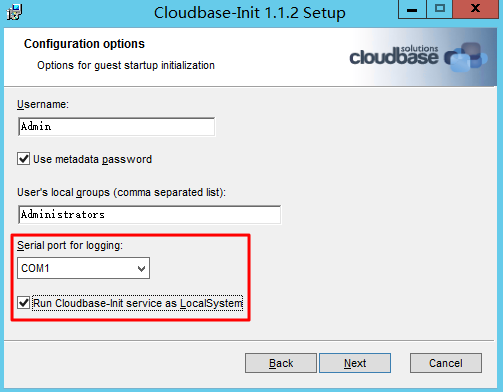
5. Pada halaman Configuration options (Opsi konfigurasi), setel Serial port for logging (Port serial untuk pencatatan) ke COM1 (COM1), pilih Run Cloudbase-Init service as LocalSystem (Jalankan layanan Cloudbase-Init sebagai LocalSystem) dan klik Next (Selanjutnya), seperti yang ditunjukkan di bawah ini:


6. Klik Install (Instal).
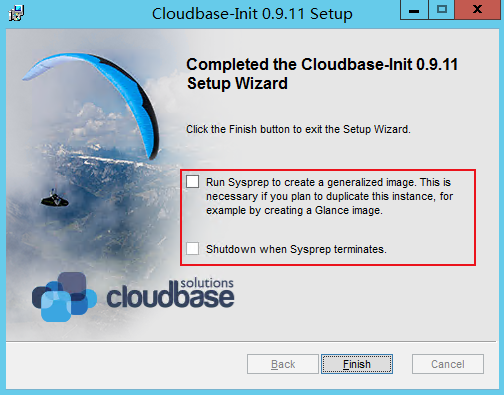
7. Ketika penginstalan selesai, klik Finish (Selesai) untuk menutup wizard penyiapan Cloudbase-Init, seperti yang ditunjukkan di bawah ini:
Perhatian:
Saat menutup wizard penyiapan Cloudbase-Init, jangan centang kotak apa pun atau jalankan Sysprep.


Memodifikasi file konfigurasi Cloudbase-Init

1. Buka file konfigurasi cloudbase-init.conf. File konfigurasi cloudbase-init.conf disimpan di C:\\Program Files\\Cloudbase Solutions\\Cloudbase-Init\\conf secara default.
2. Ganti konten di file konfigurasi cloudbase-init.conf dengan konten berikut:
[DEFAULT]
username=Administrator
groups=Administrators
inject_user_password=true
config_drive_raw_hhd=true
config_drive_cdrom=true
config_drive_vfat=true
bsdtar_path=C:\\Program Files\\Cloudbase Solutions\\Cloudbase-Init\\bin\\bsdtar.exe
mtools_path=C:\\Program Files\\Cloudbase Solutions\\Cloudbase-Init\\bin\\
san_policy=OnlineAll
metadata_services=cloudbaseinit.metadata.services.configdrive.ConfigDriveService,cloudbaseinit.metadata.services.ec2service.EC2Service
#,cloudbaseinit.metadata.services.httpservice.HttpService
#,cloudbaseinit.metadata.services.maasservice.MaaSHttpService
metadata_base_url=http://169.254.0.23/
ec2_metadata_base_url=http://169.254.0.23/
retry_count=2
retry_count_interval=5
plugins=cloudbaseinit.plugins.windows.extendvolumes.ExtendVolumesPlugin,cloudbaseinit.plugins.common.networkconfig.NetworkConfigPlugin,cloudbaseinit.plugins.common.sethostname.SetHostNamePlugin,cloudbaseinit.plugins.common.setuserpassword.SetUserPasswordPlugin,cloudbaseinit.plugins.common.localscripts.LocalScriptsPlugin,cloudbaseinit.plugins.common.userdata.UserDataPlugin
verbose=true
debug=true
logdir=C:\\Program Files\\Cloudbase Solutions\\Cloudbase-Init\\log\\
logfile=cloudbase-init.log
default_log_levels=comtypes=INFO,suds=INFO,iso8601=WARN,requests=WARN
#logging_serial_port_settings=COM1,115200,N,8
mtu_use_dhcp_config=true
ntp_use_dhcp_config=true
first_logon_behaviour=no
netbios_host_name_compatibility=false
allow_reboot=true
activate_windows=true
kms_host="kms.tencentyun.com"
local_scripts_path=C:\\Program Files\\Cloudbase Solutions\\Cloudbase-Init\\LocalScripts\\
C:\\powershell
PS C:\\Set-ExecutionPolicy Unrestricted
volumes_to_extend=1,2
3. Salin skrip TencentCloudRun.ps1 ke C:\\Program Files\\Cloudbase Solutions\\Cloudbase-Init\\LocalScripts.
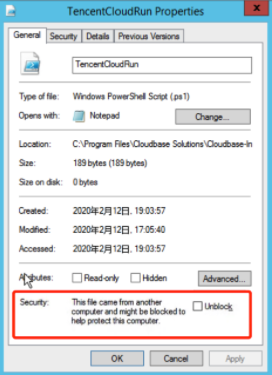
4. Klik kanan skrip TencentCloudRun.ps1, pilih Properties (Properti), dan periksa izin eksekusinya di jendela pop-up, seperti yang ditunjukkan di bawah ini:


Centang Unblock (Buka Blokir) dan klik OK (OKE).
Lewati langkah ini jika opsi Unblock (Buka Blokir) tidak ada.
5. Ganti localscripts.py di C:\\Program Files\\Cloudbase Solutions\\Cloudbase-Init\\Python\\Lib\\site-packages\\cloudbaseinit\\plugins\\common dengan file localscripts.py di Perangkat Lunak yang Diperlukan.
Bantuan dan Dukungan

Apakah halaman ini membantu?

masukan