tencent cloud

Cloud Virtual Machine

DokumentasiCloud Virtual Machine

Membangun Blog Ghost Secara Manual

Unduh
Mode fokus
Ukuran font
Terakhir diperbarui: 2025-09-05 16:25:55

Skenario

Ghost adalah platform blog sumber terbuka dan gratis yang ditulis dalam JavaScript dan didistribusikan di bawah Lisensi MIT, yang dirancang untuk menyederhanakan proses penerbitan online untuk masing-masing blogger serta publikasi online. Artikel ini menjelaskan cara menyiapkan Ghost di CVM.
Untuk menyiapkan Ghost, pahami Linux dan perintah umumnya, seperti Instal Perangkat Lunak melalui Apt-get berdasarkan Lingkungan Ubuntu.

Perangkat Lunak

Artikel ini menggunakan perangkat lunak berikut:
Sistem operasi Linux. Artikel ini menggunakan Ubuntu 18.04.
Nginx 1.14.0 digunakan untuk menyediakan layanan web.
MySQL 5.7.27 digunakan untuk database.
Node.js 10.17.0 adalah lingkungan waktu proses kami.
Ghost 3.0.2

Prasyarat

Anda harus memiliki CVM Linux. Jika Anda belum membelinya, lihat Memulai CVM Linux.
Nama domain yang mengarah ke CVM Anda. Jika nama domain digunakan untuk layanan Tiongkok Daratan, pengisian ICP diperlukan.

Petunjuk

Langkah 1 Login ke instans Linux

Login ke instans Linux menggunakan WebShell (direkomendasikan). Anda juga dapat menggunakan metode login lain yang nyaman bagi Anda:

Langkah 2 Buat pengguna baru

1. Setelah login, alihkan ke root. Lihat artikel ini untuk mengetahui detailnya.
2. Jalankan perintah berikut untuk membuat pengguna bernama user.
Keterangan:
Jangan gunakan ghost sebagai nama pengguna. Tindakan ini menyebabkan konflik dengan Ghost-CLI.
adduser user
3. Masukkan dan konfirmasi kata sandi seperti yang diminta. Kata sandi tidak ditampilkan secara default. Tekan Enter (Enter) untuk melanjutkan.
4. Masukkan informasi pengguna. Atau tekan Enter (Enter) untuk melewatinya dan melanjutkan.
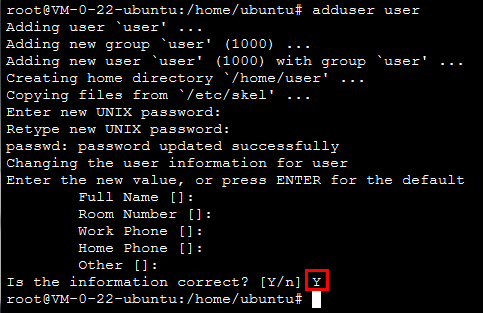
5. Masukkan Y (Y) untuk konfirmasi dan tekan Enter (Enter) untuk menyelesaikan proses, seperti yang ditunjukkan di bawah ini:


6. Jalankan perintah berikut untuk menambahkan hak istimewa pengguna.
usermod -aG sudo user
7. Jalankan perintah berikut untuk beralih ke pengguna user.
su user

Langkah 3 Perbarui paket yang diinstal

Jalankan perintah berikut untuk memperbarui paket yang diinstal.
Keterangan:
Masukkan kata sandi untuk user seperti yang diminta dan tekan Enter (Enter) untuk memulai.
sudo apt-get update
sudo apt-get upgrade -y

Langkah 4 Penyiapan lingkungan

Menginstal Nginx

Jalankan perintah berikut untuk menginstal Nginx.
sudo apt-get install -y nginx

Menginstal dan mengonfigurasi MySQL

1. Jalankan perintah berikut untuk menginstal MySQL.
sudo apt-get install -y mysql-server
2. Jalankan perintah berikut untuk terhubung ke MySQL.
sudo mysql
3. 
Jalankan
perintah berikut untuk membuat database untuk Ghost bernama ghost_data.
CREATE DATABASE ghost_data;
4. 
Jalankan
perintah berikut untuk mengatur kata sandi bagi pengguna database root.
ALTER USER 'root'@'localhost' IDENTIFIED WITH mysql_native_password BY 'your_password';
5. Jalankan perintah berikut untuk keluar dari MySQL.
\\q

Menginstal Node.js

1. Jalankan perintah berikut untuk mengatur versi Node.js default yang akan digunakan.
curl -sL https://deb.nodesource.com/setup_10.x | sudo -E bash
2. Jalankan perintah berikut untuk menginstal Node.js.
sudo apt-get install -y nodejs

Menginstal Ghost-CLI

Jalankan perintah berikut untuk menginstal Ghost-CLI yang membantu mengonfigurasi Ghost.
sudo npm install ghost-cli@latest -g

Langkah 5 Instal dan konfigurasikan Ghost

1. Jalankan perintah berikut.
sudo mkdir -p /var/www/ghost
sudo chown user:user /var/www/ghost
sudo chmod 775 /var/www/ghost
cd /var/www/ghost
2. Jalankan perintah berikut untuk menginstal Ghost.
ghost install
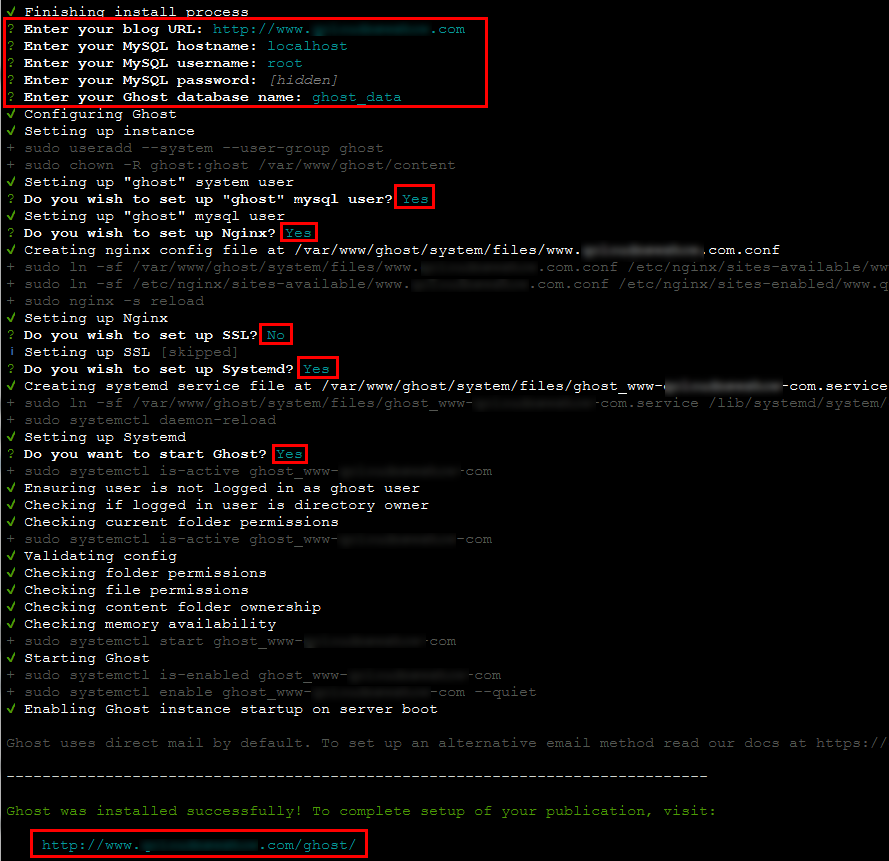
3. Gunakan citra berikut untuk menyelesaikan proses penginstalan.


4. Enter your blog URL (Masukkan URL blog Anda): masukkan nama domain Anda dalam format http://your_domain_name.
5. Enter your MySQL hostname (Masukkan nama host MySQL Anda): masukkan alamat database Anda. Gunakan localhost dalam kasus ini, lalu tekan Enter (Enter).
6. Enter your MySQL username (Masukkan nama pengguna MySQL Anda): masukkan nama pengguna yang Anda gunakan untuk terhubung ke MySQL. Gunakan root dalam kasus ini, lalu tekan Enter (Enter).
7. Enter your MySQL password (Masukkan kata sandi MySQL Anda): masukkan kata sandi yang sesuai yang Anda atur sebelumnya, lalu tekan Enter (Enter).
8. Enter your database name (Masukkan nama database Anda): masukkan nama database yang Anda buat untuk Ghost pada langkah sebelumnya. Gunakan ghost_data, lalu tekan Enter (Enter).
9. Masukkan Y (Y) atau n (n) untuk menyelesaikan konfigurasi. URL admin muncul di bagian bawah layar.
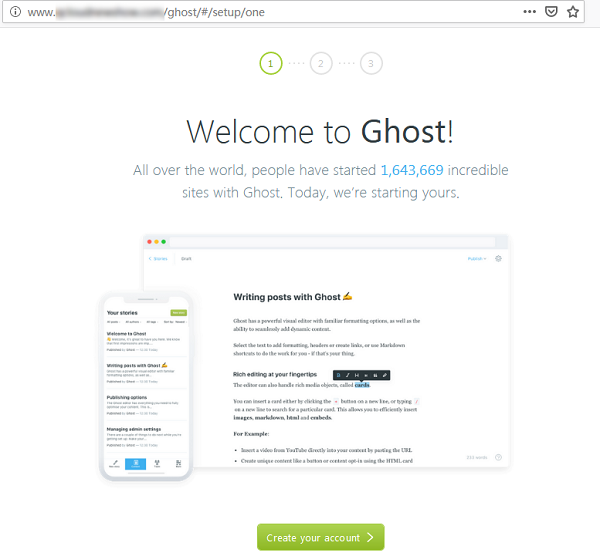
10. Buka jendela browser di komputer lokal Anda dan kunjungi URL admin untuk mulai mengonfigurasi blog Anda. Klik Create your account (Buat akun Anda) untuk membuat akun admin.


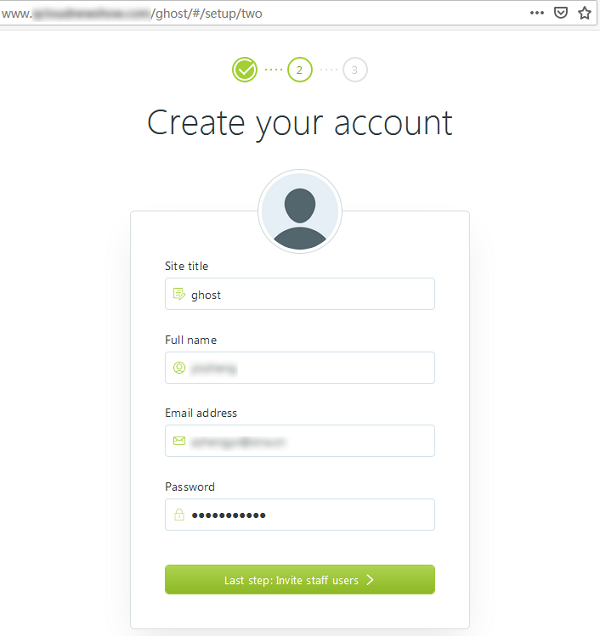
11. Masukkan informasi yang diinginkan dan klik Last step (Langkah terakhir), seperti yang ditunjukkan di bawah ini:


12. Anda dapat mengundang orang lain untuk membuat blog, atau lewati langkah ini.
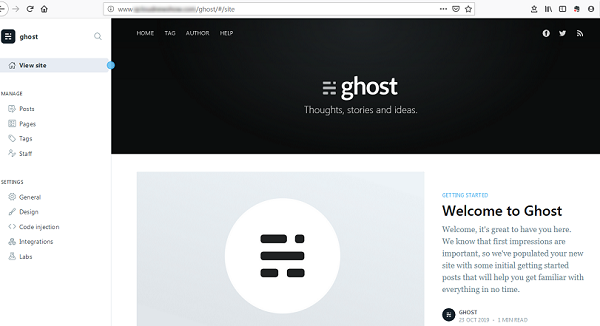
13. Buka halaman administrasi untuk mengelola blog, seperti yang ditunjukkan di bawah ini:

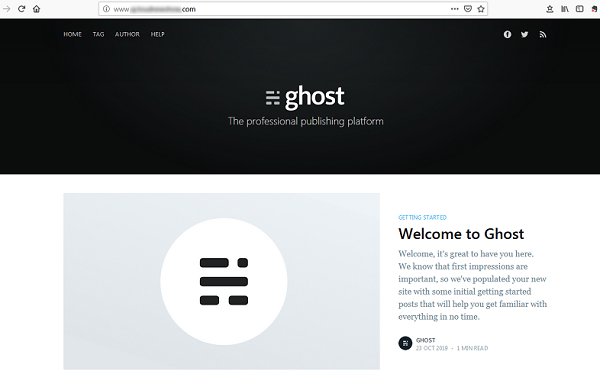
Setelah selesai, gunakan browser untuk membuka nama domain Anda www.xxxxxxxxx.xx untuk melihat blog Anda, seperti yang ditunjukkan di bawah ini:


Pertanyaan Umum

Jika Anda mengalami masalah saat menggunakan CVM, lihat dokumen berikut untuk pemecahan masalah berdasarkan situasi aktual Anda.
Untuk masalah terkait login CVM, lihat Login Kata Sandi dan Login Kunci SSH dan Akses Login dan Jarak Jauh.
Untuk masalah terkait jaringan CVM, lihat Alamat IP dan Grup Port dan Keamanan.
Untuk masalah terkait disk CVM, lihat Disk Sistem dan Data.

Bantuan dan Dukungan

Apakah halaman ini membantu?

masukan