アカウントのCAM認証設定
ダウンロード
フォーカスモード
フォントサイズ
本稿では、コンソールを使用したアカウントのCAM検証に関する設定の説明と操作についてご紹介します。
説明:
サポート地域
この機能は現在、以下のリージョンをサポートしています:北京、上海、広州。
背景
クラウドデータベースを使用するシナリオでは、通常、データベース用に独立したアカウントとパスワードを作成し、対応するユーザーにアクセスと操作の権限を付与する必要があります。この方法によるアカウント管理は比較的複雑で、アカウントとパスワードの漏洩などのセキュリティ問題が発生しやすい傾向があります。このような背景を踏まえ、TDSQL-C for MySQLではアカウントのCAM検証機能の有効化をサポートしています。Tencent Cloudプラットフォームのサブアカウントとデータベースアカウントの関係を統合し、CAMクレデンシャルによる認証を追加することで、アカウント権限管理の複雑さを簡素化し、データベースのセキュリティとアカウント管理効率を向上させます。
操作シナリオ
セキュリティに対する要件が高い場合、この機能を使用してCAMとデータベースアカウントの検証をバインドできます。ユーザーはリクエスト時に対応するダイナミックパスワードを取得してデータベースにアクセスし、データベースのセキュリティを向上させることができます。以下の2つのシナリオでCAM検証を有効にすることを推奨します。
CAM検証を一時的かつ個人によるデータベースアクセスのメカニズムとして使用する場合となります。
再試行が容易なワークロードに対してのみCAM検証を使用してください。
注意事項
できるだけ持続的接続を使用してデータベースにアクセスしてください。
CAM検証を有効にする前に、関連するCAM権限ルールを事前に設定しておく必要があります。
CAM検証を有効にした後、パスワードの変更はサポートされていません。
rootアカウントでもCAM検証の有効化がサポートされています。
CAM検証を無効にした後は、CAMを介してアクセス認証情報を取得できなくなります。したがって、CAM検証を無効にする際には、新しいパスワードを入力する必要があります。
機能の制限
Serverlessクラスターでは現在、この機能はサポートされていません。
CAM検証を有効にした後、このアカウントのパスワードリセット操作はサポートされていません。
単一のホストアドレスを持つアカウントのみ、CAM検証機能の有効化をサポートしています。
インスタンスで先にCAM検証を有効にした場合、カスタムパスワード強度機能を有効にすることはサポートされていません。
インスタンスでカスタムパスワード強度機能を有効にしている場合、CAM検証を有効にした後、パスワード強度ルールの調整はサポートされません。
カスタムパスワード強度のパスワードチェック強度レベルがSTRONGの場合、この機能を有効にすることは許可されません。
前提条件
すでにクラスタを作成しました。
インスタンスはプリセットリソースである必要があります。Serverlessでは現在、この機能はサポートされていません。
すでにチケットを提出し、この機能の利用申請を行いました。
インスタンスの状態は稼働中です。
手順1:CAM権限ルールの設定
アカウントのCAM検証機能を使用する前に、ユーザーは関連するCAM権限ルールを設定する必要があります。
ポリシー内容
{"version": "2.0","statement": [{"effect": "allow","action": ["cam:BuildDataFlowAuthToken"],"resource": ["qcs::cam::uin/<ユーザー uin>:resourceUser/<インスタンスID>/<アカウント名>"]}]}
<ユーザー uin>:実際のアカウントIDに置き換えてください。
<インスタンスID>:実際に権限付与が必要なインスタンスIDに置き換えてください。
<アカウント名>:実際に権限付与が必要なアカウント名に置き換えてください。
操作ガイド
1. 管理者アカウントを使用してCAMコンソールにログインし、ポリシーページで、ポリシージェネレーターに従ってカスタムポリシーを作成します(ポリシージェネレーターによるカスタムポリシーの作成を参照してください)。
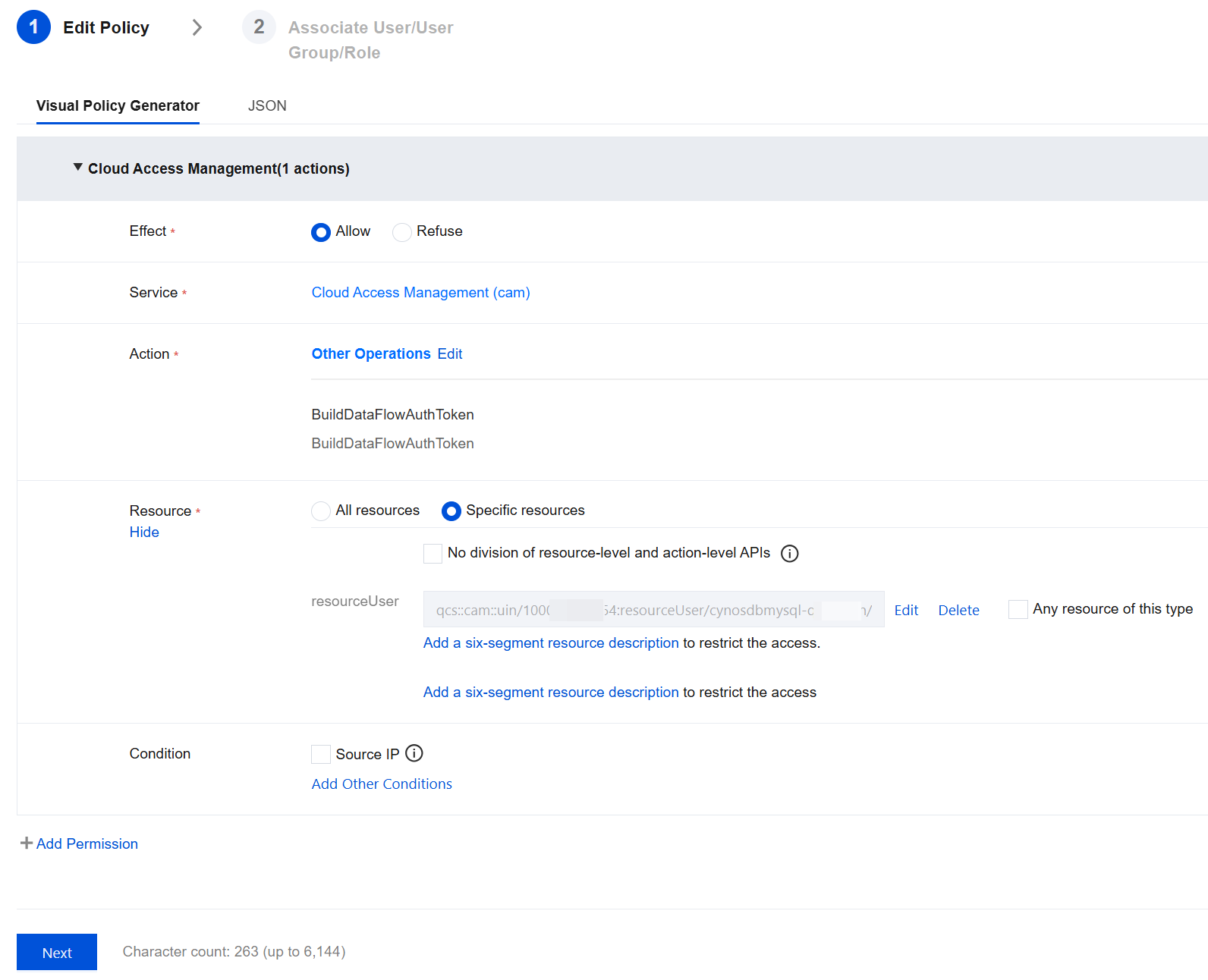
効果:許可されます。
サービス:CAM(cam)。
操作:その他操作 - BuildDataFlowAuthToken。
リソース:特定のリソース - リソース六段式の追加。
リソースの入力:<インスタンスID>/<アカウント名>。
2. 次へをクリックします、ポリシー名をカスタムし、対象のサブアカウントにポリシーを付与します。
3. 完了をクリックして、権限付与を完了します。
ステップ2:CAM検証を有効にします。
CAM検証の有効化は2つのケースに分けられます:アカウント作成時にCAM検証を有効化する場合と、既存のアカウントに対してCAM検証を有効化する場合です。以下の手順に従ってそれぞれ操作できます。
1. TDSQL-C for MySQLコンソールにログインします。
2. 左側のクラスターリストで対象のクラスタをクリックし、クラスタ管理ページに移動します。
3. クラスタ管理ページで、アカウント管理>アカウント作成を選択し、ポップアップダイアログに必要な情報を入力して、確認後に確定をクリックします。
説明:
CAM検証の有効化:「CAM検証を有効にする」のスイッチをオンにし、ポップアップで重要事項を確認した後、確定をクリックします。
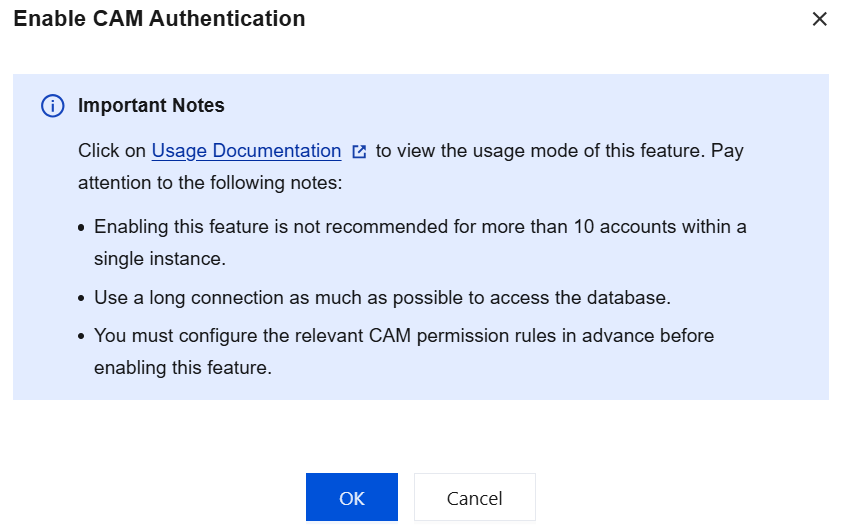
4. CAM検証の有効化に成功したアカウントには「CAM検証有効化済み」と表示されます。
1. TDSQL-C for MySQLコンソールにログインします。
2. 左側のクラスターリストで対象のクラスタをクリックし、クラスタ管理ページに移動します。
3. クラスタ管理ページで、アカウント管理を選択します。
4. アカウント管理ページで対象のアカウントを探し、その操作列にあるCAM検証を有効にするをクリックします。
5. ポップアップで重要事項を確認した後、確定をクリックします。
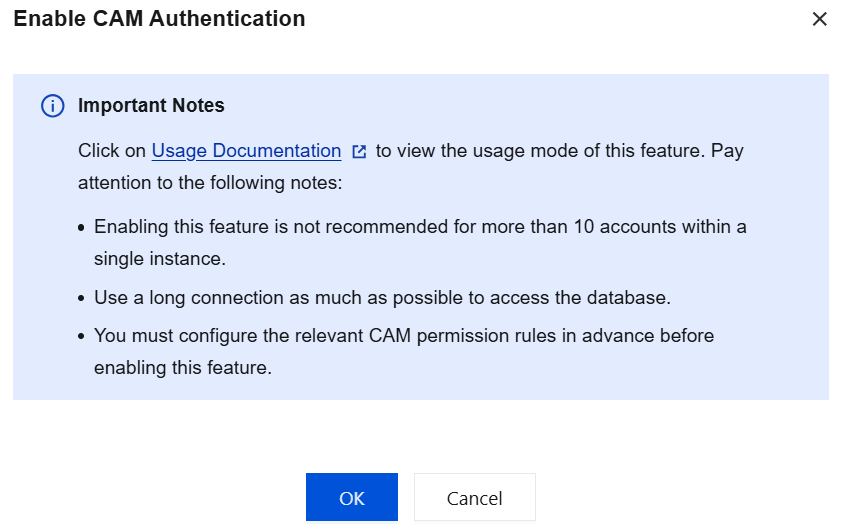
6. CAM検証の有効化に成功したアカウントには「CAM検証有効化済み」と表示されます。
手順3:アプリケーションがコードでパスワードを取得するためにコールします。
アカウントが関連するCAM権限ルールを備え、かつCAM検証を有効にした後、ユーザーはアプリケーションでJavaコードを呼び出してパスワードを取得し、データベースインスタンスに接続できます。Pythonを使用してデータベースインスタンスに接続することもできます。具体的な方法については、付録1:Pythonによるデータベース接続を参照してください。また、goを使用してデータベースインスタンスに接続することもできます。具体的な方法については、付録2:goによるデータベース接続を参照してください。
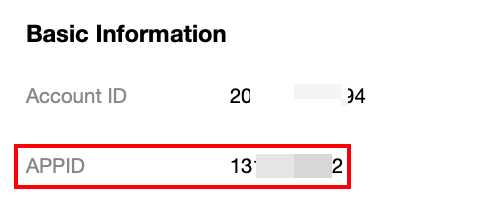
1. Tencent Cloudコンソールのアカウント情報ページで、アカウントのAPPIDをクエリできます。
2. CAMコンソール > APIキー管理でSecretIDとSecretKeyを取得します。
3. アプリケーションで以下のコードを使用します。
<dependency><groupId>com.tencentcloudapi</groupId><artifactId>tencentcloud-dbauth-sdk-java</artifactId><version>1.0.4</version></dependency>
間接依存関係:tencentcloud-sdk-java バージョン3.1.1039以降。
<dependency><groupId>com.tencentcloudapi</groupId><artifactId>tencentcloud-sdk-java</artifactId><version>3.1.1039</version></dependency>
コードを呼び出してパスワードを取得する例。
package com.tencentcloud.dbauth;import com.tencentcloudapi.common.Credential;import com.tencentcloud.dbauth.model.GenerateAuthenticationTokenRequest;import com.tencentcloudapi.common.exception.TencentCloudSDKException;import com.tencentcloudapi.common.profile.ClientProfile;import com.tencentcloudapi.common.profile.HttpProfile;public class GenerateDBAuthentication {public static void main(String[] args) {// 認証トークンのパラメータを定義します。String region = "<インスタンスが配置されているリージョン>";String instanceId = "<インスタンスID>";String userName = "<アカウント名>";// 環境変数から認証情報を取得します。Credential credential = new Credential(System.getenv("<TENCENTCLOUD_SECRET_ID>"), System.getenv("<TENCENTCLOUD_SECRET_KEY>"));System.out.println(getAuthToken(region, instanceId, userName, credential));}public static String getAuthToken(String region, String instanceId, String userName, Credential credential) {try {// httpオプションをインスタンス化します。オプションであり、特殊な要件がない場合はスキップできます。HttpProfile httpProfile = new HttpProfile();httpProfile.setEndpoint("cam.tencentcloudapi.com");// clientオプションをインスタンス化します。オプションであり、特殊な要件がない場合はスキップできます。ClientProfile clientProfile = new ClientProfile();clientProfile.setHttpProfile(httpProfile);// GenerateAuthenticationTokenRequestをビルドします。GenerateAuthenticationTokenRequest tokenRequest = GenerateAuthenticationTokenRequest.builder().region(region).credential(credential).userName(userName).instanceId(instanceId).clientProfile(clientProfile) // clientProfileはオプションです。.build();return DBAuthentication.generateAuthenticationToken(tokenRequest);} catch (TencentCloudSDKException e) {e.printStackTrace();}return "";}}
<インスタンスが配置されているリージョン>:アクセスが必要なインスタンスが配置されているリージョンに置き換えてください。例:ap-guangzhou。
<インスタンスID>:アクセスするインスタンスIDに置き換えてください。
<アカウント名>:実際にログインするアカウント名に置き換えてください。
<TENCENTCLOUD_SECRET_ID>:CAMコンソールから取得したSecretIDに置き換えてください。
<TENCENTCLOUD_SECRET_KEY>:CAMコンソールから取得したSecretKeyに置き換えてください。
ステップ4:認証トークンを使用してTDSQL-C for MySQLに接続します
ステップ3で認証トークン(AuthToken)を取得した後、認証トークンを使用してデータベースに接続できます。
mysql --host=<IPアドレス> --port=<ポート番号> --user=<アカウント名> --password=<パスワード>;
<IPアドレス>:インスタンスのIPアドレスに置き換えてください。
<ポート番号>:インスタンスのポート番号に置き換えてください。ポート番号を変更していない場合は、デフォルトで3306となります。
<アカウント名>:実際にログインするアカウント名に置き換えてください。
<パスワード>:ステップ3で取得したAuthTokenに置き換えてください。
Javaコードによるデータベース接続の例
package com.tencentcloud.examples;import com.tencentcloud.dbauth.DBAuthentication;import com.tencentcloud.dbauth.model.GenerateAuthenticationTokenRequest;import com.tencentcloudapi.common.Credential;import com.tencentcloudapi.common.exception.TencentCloudSDKException;import com.tencentcloudapi.common.profile.ClientProfile;import com.tencentcloudapi.common.profile.HttpProfile;import java.sql.Connection;import java.sql.DriverManager;import java.sql.ResultSet;import java.sql.Statement;public class CAMDatabaseAuthenticationTester {public static void main(String[] args) throws Exception {接続に必要な変数を定義します。String region = "ap-guangzhou";String instanceId = "cynosdb-123456";String userName = "test";String host = "192.*.*.11";int port = 3306;String dbName = "mysql";String secretId = System.getenv("TENCENTCLOUD_SECRET_ID");String secretKey = System.getenv("TENCENTCLOUD_SECRET_KEY");// 接続を取得しますConnection connection = getDBConnectionUsingCAM(secretId, secretKey, region,instanceId, userName, host, port, dbName);// 接続が成功したかどうかを検証します。Statement stmt = connection.createStatement();ResultSet rs = stmt.executeQuery("SELECT 'Success!';");while (rs.next()) {String id = rs.getString(1);System.out.println(id); // "Success!"が出力されるはずです}// 接続を閉じますstmt.close();connection.close();}/*** CAMデータベース認証を使用したデータベース接続の取得** @param secretId シークレットキーのID* @param secretKey シークレットキー* @param region リージョン* @param instanceId インスタンスID* @param userName ユーザー名* @param host ホスト* @param port ポート* @param dbName データベース名* @return Connection オブジェクト* @throws Exception 異常*/private static Connection getDBConnectionUsingCAM(String secretId, String secretKey, String region, String instanceId, String userName,String host, int port, String dbName) throws Exception {// secretId と secretKey から認証情報を取得します。Credential credential = new Credential(secretId, secretKey);// 最大リトライ回数を定義します。int maxAttempts = 3;Exception lastException = null;for (int attempt = 1; attempt <= maxAttempts; attempt++) {try {// 認証情報を使用してアクセストークンを取得します。String authToken = getAuthToken(region, instanceId, userName, credential);String connectionUrl = String.format("jdbc:mysql://%s:%d/%s", host, port, dbName);return DriverManager.getConnection(connectionUrl, userName, authToken);} catch (Exception e) {lastException = e;System.out.println("Attempt " + attempt + " failed.");Thread.sleep(5000);}}System.out.println("All attempts failed. error: " + lastException.getMessage());throw lastException;}/*** アクセストークンを取得します。** @param region リージョン* @param instanceId インスタンスID* @param userName ユーザー名* @param credential 認証情報* @return アクセストークン*/private static String getAuthToken(String region, String instanceId, String userName, Credential credential) throws TencentCloudSDKException {// httpオプションをインスタンス化します。オプションであり、特殊な要件がない場合はスキップできます。HttpProfile httpProfile = new HttpProfile();httpProfile.setEndpoint("cam.tencentcloudapi.com");// clientオプションをインスタンス化します。オプションであり、特殊な要件がない場合はスキップできます。ClientProfile clientProfile = new ClientProfile();clientProfile.setHttpProfile(httpProfile);// GenerateAuthenticationTokenRequestをビルドします。GenerateAuthenticationTokenRequest tokenRequest = GenerateAuthenticationTokenRequest.builder().region(region).credential(credential).userName(userName).instanceId(instanceId).clientProfile(clientProfile) // clientProfileはオプションです。.build();return DBAuthentication.generateAuthenticationToken(tokenRequest);}}
パスワードローテーション周期
当アカウントでCAM検証機能を有効にした場合、そのパスワードのローテーション周期はデフォルトで24時間で、変更できません。
パスワードをリフレッシュ
当アカウントでCAM検証機能を有効にした場合、パスワードを更新する操作でパスワードを更新できます。例えば、パスワードのローテーション周期がデフォルトで24時間ごとに変更される場合、ローテーション周期に達する前に、パスワードを更新する操作で直ちにパスワードを更新できます。
注:
注:パスワードを更新した後、現在のログイン認証情報は無効になりますので、ビジネスアクセスのデータベース状態が期待通りかどうかを確認する必要があります。
1. TDSQL-C for MySQLコンソールにログインします。
2. 左側のクラスターリストで対象クラスタをクリックすると、クラスタ管理ページに移動します。
3. クラスタ管理ページで、アカウント管理を選択します。
4. アカウント管理ページで、対象アカウントを見つけ、その操作列のその他 > パスワード更新をクリックします。
5. ポップアップでリスクに関する注意事項を確認した後、確定をクリックします。
CAM検証の無効化。
注:
CAM検証を無効にした後は、CAMを介してアクセス認証情報を取得できません。パスワードを更新してください。
1. TDSQL-C for MySQLコンソールにログインします。
2. 左側のクラスターリストで対象クラスタをクリックすると、クラスタ管理ページに移動します。
3. クラスタ管理ページで、アカウント管理を選択します。
4. アカウント管理ページで対象のアカウントを探し、その操作列にあるその他 > CAM検証を無効にするをクリックします。
5. ポップアップで新しいパスワードを入力し、パスワードを確認した後、確定をクリックします。
付録1:Pythonによるデータベース接続
1. Tencent Cloudコンソールのアカウント情報ページで、アカウントのAPPIDを照会します。
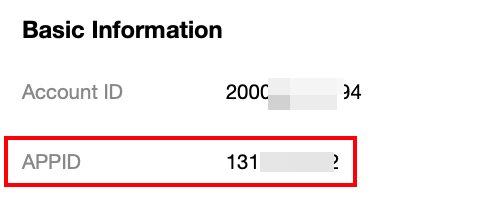
2. CAMコンソール > APIキー管理でSecretIDとSecretKeyを取得します。
3. pipインストール方法でTencent CloudデータベースCAM Python SDKをプロジェクトにインストールします。コマンドラインで以下のコマンドを実行してください:
pip install git+https://github.com/TencentCloud/dbauth-sdk-python.git
python2とpython3の環境が同時に存在する場合、python3環境ではpip3コマンドを使用してインストールする必要があることにご注意ください。
間接依存関係:tencentcloud-sdk-python バージョン3.0.1224以降。
Pythonによるデータベース接続のサンプル
import loggingimport osimport timeimport pymysqlfrom dbauth.db_authentication import DBAuthenticationfrom dbauth.model.generate_authentication_token_request import GenerateAuthenticationTokenRequestfrom tencentcloud.common import credentialfrom tencentcloud.common.exception.tencent_cloud_sdk_exception import TencentCloudSDKExceptionfrom tencentcloud.common.profile.client_profile import ClientProfilefrom tencentcloud.common.profile.http_profile import HttpProfile# ルートロガーの設定logging.basicConfig(level=logging.INFO,format='[%(asctime)s] - [%(threadName)s] - {%(module)s:%(funcName)s:%(lineno)d} %(levelname)s - %(message)s',datefmt='%Y-%m-%d %H:%M:%S')log = logging.getLogger(__name__)def main():region = "ap-guangzhou"instance_id = "cynosdb-123456"user_name = "camtest"host = "192.*.*.11"port = 3306db_name = "test"secret_id = os.environ['AK']secret_key = os.environ['SK']connection = Nonetry:# 接続を取得しますconnection = get_db_connection_using_cam(secret_id, secret_key, region,instance_id, user_name, host, port, db_name)# 接続が成功したかどうかを検証しますwith connection.cursor() as cursor:cursor.execute("SELECT 'Success!';")result = cursor.fetchone()log.info(result[0]) # "Success!"が出力されるはずです。except Exception as e:log.error(f"An error occurred: {e}")finally:if connection and connection.open:connection.close()def get_db_connection_using_cam(secret_id, secret_key, region, instance_id, user_name, host, port, db_name):cred = credential.Credential(secret_id, secret_key)max_attempts = 3last_exception = Nonefor attempt in range(1, max_attempts + 1):try:auth_token = get_auth_token(region, instance_id, user_name, cred)connection = pymysql.connect(host=host,port=port,user=user_name,password=auth_token,database=db_name)return connectionexcept Exception as e:last_exception = elog.info(f"Attempt {attempt} failed.")time.sleep(5)log.error(f"All attempts failed. error: {last_exception}")raise last_exceptiondef get_auth_token(region, instance_id, user_name, cred):try:# httpオプションをインスタンス化します。オプションであり、特殊な要件がない場合はスキップできますhttp_profile = HttpProfile()http_profile.endpoint = "cam.tencentcloudapi.com"# clientオプションをインスタンス化します。オプションであり、特殊な要件がない場合はスキップできます。client_profile = ClientProfile()client_profile.httpProfile = http_profilerequest = GenerateAuthenticationTokenRequest(region=region,instance_id=instance_id,user_name=user_name,credential=cred,client_profile=client_profile, # オプションです。)return DBAuthentication.generate_authentication_token(request)except TencentCloudSDKException as err:log.error(err)raiseif __name__ == "__main__":main()
付録2:goによるデータベース接続
依存環境:goバージョン1.17以上。
間接依存関係:tencentcloud-sdk-go v1.0.1015バージョン以上。
1. Tencent Cloudコンソールで、アカウント情報ページにて、アカウントのAPPIDを照会します。
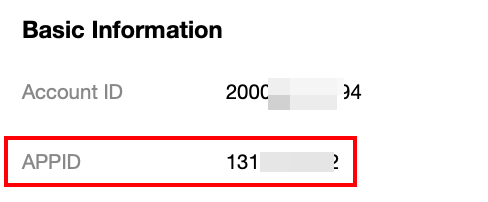
2. CAMコンソール > APIキー管理でSecretIDとSecretKeyを取得します。
3. コマンドラインで以下のコマンドを実行してください:
go get -v -u github.com/tencentcloud/dbauth-sdk-go
goでデータベースに接続する方法
package mainimport ("database/sql""fmt""os""time"_ "github.com/go-sql-driver/mysql""github.com/sirupsen/logrus""github.com/tencentcloud/dbauth-sdk-go/dbauth""github.com/tencentcloud/dbauth-sdk-go/dbauth/model""github.com/tencentcloud/tencentcloud-sdk-go/tencentcloud/common""github.com/tencentcloud/tencentcloud-sdk-go/tencentcloud/common/profile")func init() {logrus.SetOutput(os.Stdout)logrus.SetFormatter(&logrus.TextFormatter{FullTimestamp: true})logrus.SetLevel(logrus.InfoLevel)}func main() {// データベース接続パラメータを定義しますregion := "ap-guangzhou"instanceId := "cynosdb-123456"userName := "camtest"host := "192.*.*.11"port := 3306dbName := "test"ak := os.Getenv("TENCENTCLOUD_SECRET_ID")sk := os.Getenv("TENCENTCLOUD_SECRET_KEY")// 接続を取得しますconnection, err := getDBConnectionUsingCam(ak, sk, region, instanceId, userName, host, port, dbName)if err != nil {logrus.Error("Failed to get connection:", err)return}// 接続が成功したかどうかを検証します。stmt, err := connection.Query("SELECT 'Success!';")if err != nil {logrus.Error("Failed to execute query:", err)return}for stmt.Next() {var result stringstmt.Scan(&result)logrus.Info(result) // Success!}// 接続を閉じますif err := stmt.Close(); err != nil {logrus.Error("Failed to close statement:", err)}if err := connection.Close(); err != nil {logrus.Error("Failed to close connection:", err)}}// CAMを使用してデータベース接続を取得しますfunc getDBConnectionUsingCam(secretId, secretKey, region, instanceId, userName, host string, port int, dbName string) (*sql.DB, error) {credential := common.NewCredential(secretId, secretKey)maxAttempts := 3var lastErr errorfor attempt := 1; attempt <= maxAttempts; attempt++ {// 認証トークンを取得します。authToken, err := getAuthToken(region, instanceId, userName, credential)if err != nil {return nil, err}connectionUrl := fmt.Sprintf("%s:%s@tcp(%s:%d)/%s", userName, authToken, host, port, dbName)db, err := sql.Open("mysql", connectionUrl)if err != nil {lastErr = errlogrus.Warnf("Open connection failed. Attempt %d failed.", attempt)time.Sleep(5 * time.Second)continue}if err = db.Ping(); err != nil {lastErr = errlogrus.Warnf("Ping failed. Attempt %d failed.", attempt)time.Sleep(5 * time.Second)continue}return db, nil}logrus.Error("All attempts failed. error:", lastErr)return nil, lastErr}// 認証トークンを取得しますfunc getAuthToken(region, instanceId, userName string, credential *common.Credential) (string, error) {// clientオプションをインスタンス化します。任意の操作であり、特別な要件がない場合はスキップできます。cpf := profile.NewClientProfile()cpf.HttpProfile.Endpoint = "cam.tencentcloudapi.com"// GenerateAuthenticationTokenRequestオブジェクトを作成します。ClientProfileは任意のオプションです。tokenRequest, err := model.NewGenerateAuthenticationTokenRequest(region, instanceId, userName, credential, cpf)if err != nil {logrus.Errorf("Failed to create GenerateAuthenticationTokenRequest: %v", err)return "", err}return dbauth.GenerateAuthenticationToken(tokenRequest)}
フィードバック