パラメータテンプレートの管理
ダウンロード
フォーカスモード
フォントサイズ
機能説明
Tencent Cloud 分散型キャッシュデータベースはパラメータテンプレート機能を提供し、テンプレートを通じてデータベースエンジンのパラメータ設定を一括管理できます。パラメータテンプレートは、エンジンパラメータの設定コレクションであり、1つまたは複数のデータベースインスタンスに同時に適用でき、異なるビジネスシナリオにおけるパラメータ設定ソリューションを効率的に管理するのに役立ちます。
ビジネス特性(高並行読み書き、大Keyシーンなど)に基づいてパラメータ設定ソリューションをカスタマイズする必要があるシーンに適用されます。
複数インスタンスを管理し、パラメータ設定基準の統一と、パラメータを逐一変更する作業量の削減を希望するシーンに適用されます。
チューニング済みのインスタンスパラメータをテンプレートとして保存し、後続の新しいインスタンスや他のインスタンスで迅速に再利用するシーンに適用されます。
機能説明
パラメータテンプレート機能は柔軟なパラメータ設定管理能力を提供します。具体的な機能は以下の通りです。
注意:
パラメータテンプレートを使用中のデータベースインスタンスは、パラメータテンプレートの更新に伴って自動的に同期更新されることはありません。手動で一括更新する必要があります。
新しいパラメータを一括でインスタンスに適用する必要がある場合は、一括パラメータ設定時にテンプレートをインポートして再適用できます。
対応機能 | 詳細説明 |
システムデフォルトテンプレート | システムはデフォルトのパラメータテンプレートを提供します。推奨パラメータ設定値が含まれており、データベースインスタンスに直接適用できます。 |
カスタムテンプレートを新規作成 | システムデフォルトのパラメータを基に、パラメータ値を調整してカスタムパラメータテンプレートを作成し、自社ビジネスに適したパラメータ最適化ソリューションを形成することができます。 |
インスタンスからテンプレートとして保存 | 指定インスタンスの現在のパラメータ設定を直接テンプレートとして保存できます。これにより、調整済みのパラメータ設定を再利用可能なソリューションとして蓄積できます。 |
テンプレートからパラメータをインポートします。 | 1つまたは複数のインスタンスに対してパラメータを設定する際に、既存のテンプレートからパラメータ設定をインポートして、一括パラメータ設定を実現できます。 |
カスタムパラメータテンプレートの新規作成
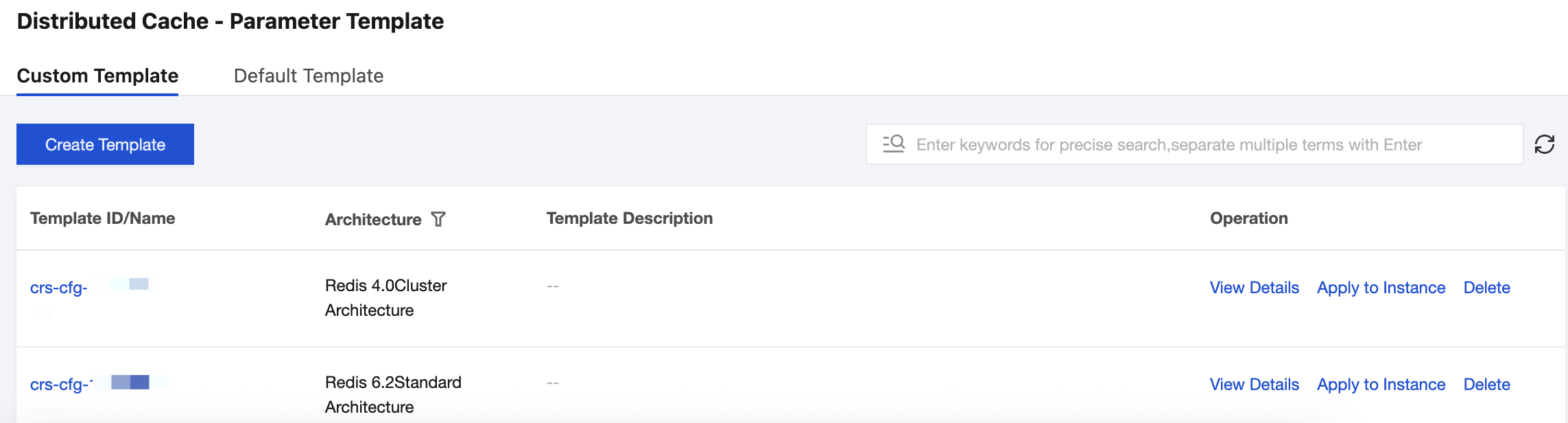
1. Tencent Cloud Distributed Cacheコンソールにログインし、左側のナビゲーションでパラメータテンプレートページを選択し、テンプレートの作成をクリックします。
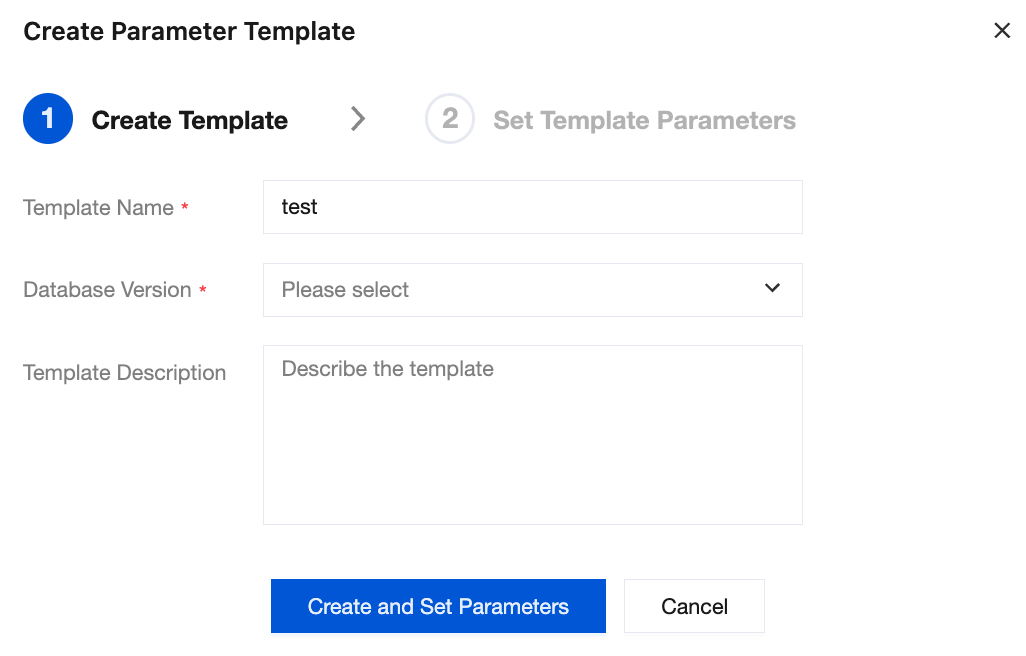
2. 表示されたダイアログボックスで、以下の情報を設定し、作成してパラメータを設定をクリックします。
テンプレート名:パラメータテンプレートの名前を入力します。パラメータテンプレート名は一意である必要があります。
データベースバージョン:必要なデータベースバージョンを選択します。
テンプレート説明:パラメータテンプレートの簡単な説明を入力します。
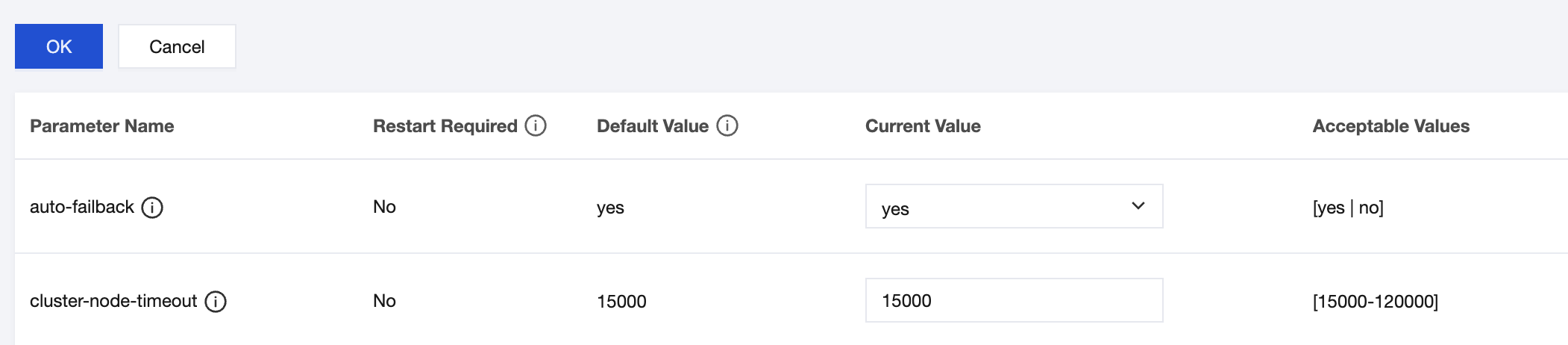
3. 選択したデータベースバージョンのパラメータ設定ページで、パラメータの一括変更をクリックし、必要に応じてパラメータの現在値列でパラメータを変更します。情報が正しいことを確認し、変更の確認をクリックして設定を完了します。
システムデフォルトテンプレート
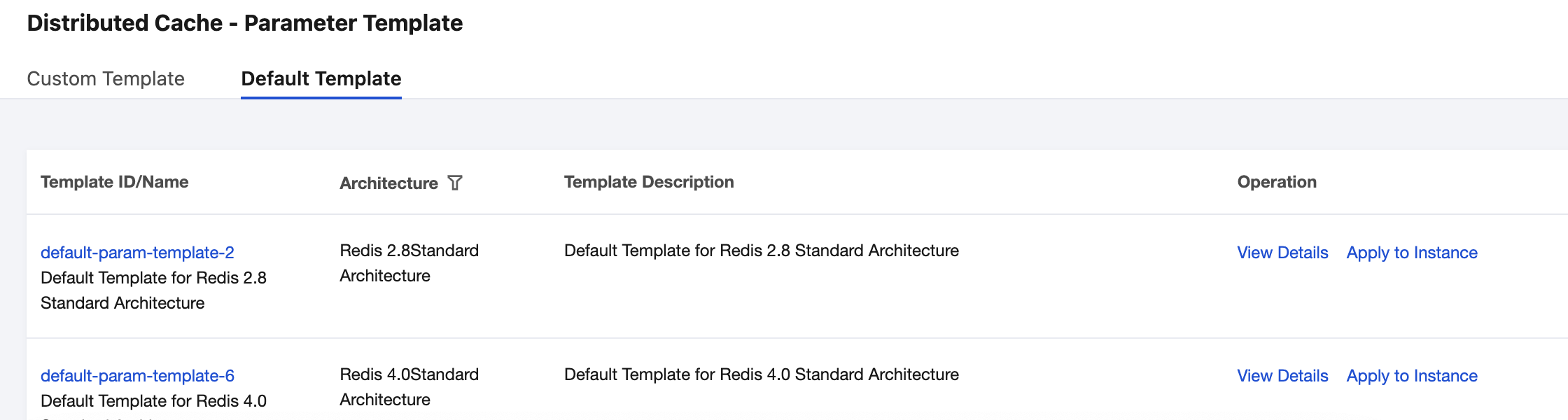
システムデフォルトテンプレートには、Redis 2.8(標準アーキテクチャ)、Redis 4.0/5.0/6.2/7.0(標準アーキテクチャとクラスタアーキテクチャ)、およびValkey 8.0(標準アーキテクチャとクラスタアーキテクチャ)のパラメータ設定が含まれます。
説明:
注意:
システムデフォルトテンプレートページで、テンプレートリストの詳細を表示をクリックした後は、表示のみが可能で、他の操作は行えません。
パラメータテンプレートをインスタンスに適用する
インスタンス使用段階
パラメータテンプレートを1つまたは複数のインスタンスに適用する
1. Tencent Cloud Distributed Cacheコンソールにログインし、左側のナビゲーションでパラメータテンプレートページを選択します。
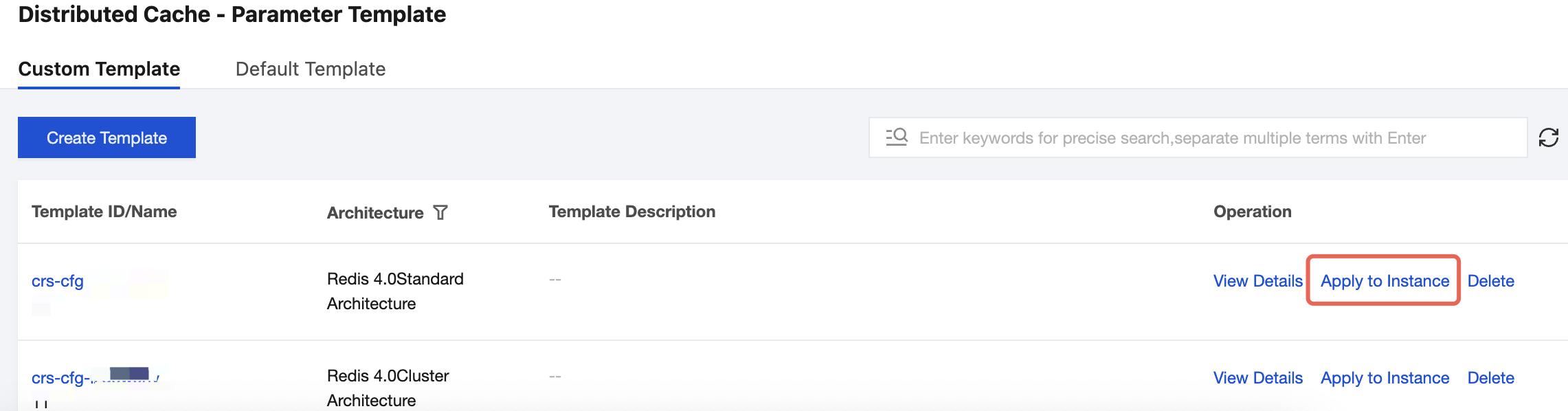
2. パラメータテンプレート一覧で、適用するテンプレートを見つけ、操作列のインスタンスに適用をクリックします。または、操作列の詳細を表示をクリックして詳細ページに入り、インスタンスに適用をクリックします。
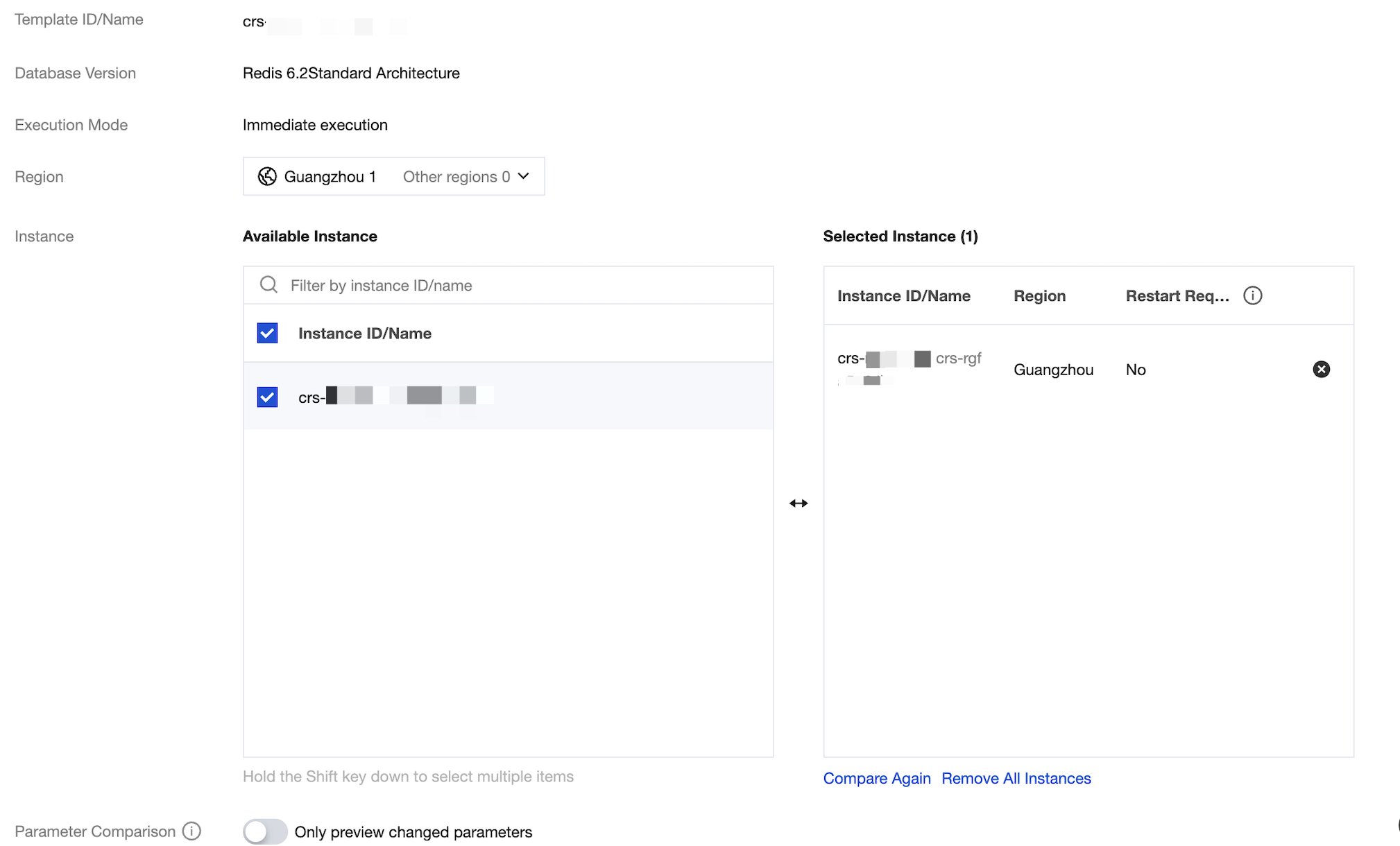
3. 表示されたダイアログボックスで、パラメータテンプレートを適用するインスタンスを選択し、パラメータ変更に誤りがないことを確認してから、送信をクリックします。
インスタンス:対応するリージョンで、パラメータテンプレートを使用する必要があるインスタンスを選択します。
パラメータ比較:選択したインスタンスのパラメータ変更後の設定を確認できます。
注意:
パラメータテンプレートを複数のインスタンスに適用する際は、パラメータがこれらのインスタンスに適用可能かどうかを確認し、慎重に操作してください。
現在のインスタンスにパラメータテンプレートをインポートする
1. Distributed Cacheコンソールにログインします。
2. インスタンス一覧ページで、インスタンスIDをクリックし、インスタンス管理ページに移動します。
3. インスタンス管理ページで、パラメータ設定ページを選択します。
4. 変更可能パラメータタブで、テンプレートからインポートをクリックします。
5. パラメータテンプレートからインポートのダイアログに入り、パラメータテンプレートを選択の後ろにあるドロップダウンリストから、作成済みのパラメータテンプレートを選択します。
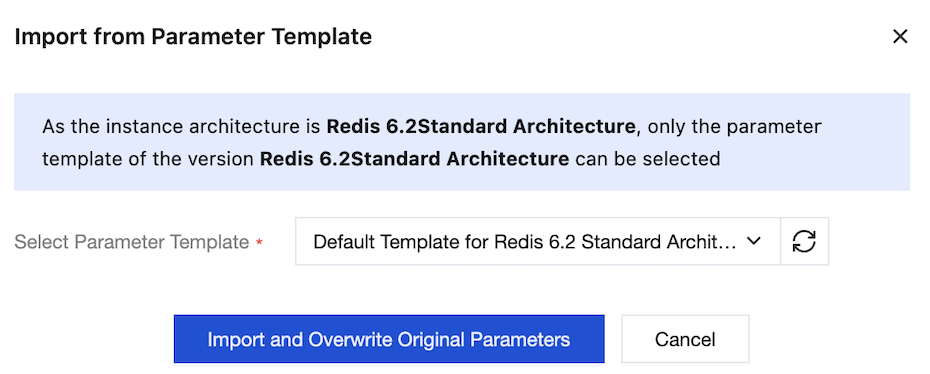
6. インポートして既存パラメータを上書きをクリックすると、現在のインスタンスのすべてのパラメータがテンプレートのパラメータ値に従って設定されます。
インスタンス購入段階
購入ページでインスタンスを購入する際に、インスタンスに対してデフォルトまたはカスタムのパラメータテンプレートを選択することもできます。
パラメータテンプレートに検索ボックスが追加されました。パラメータテンプレートをクリックすると、表示されるドロップダウンメニューに、コンソールに既存のパラメータ名とパラメータIDが読み込まれます。
検索ボックスは、パラメータ名とパラメータIDによる検索をサポートします。
新規テンプレートとして保存する
既存のパラメータテンプレートに基づいて新しいテンプレートをすばやく作成するには、対象テンプレートを新しいテンプレートとして保存します。新しいテンプレートは元のテンプレートのすべてのパラメータ設定を継承するため、それを基に必要に応じて調整でき、パラメータを最初から設定し直す必要はありません。
方法1
1. Distributed Cacheコンソールにログインします。
2. 左側のナビゲーションでパラメータテンプレートページを選択し、テンプレート名または操作列の詳細を表示をクリックして、テンプレート詳細ページに移動します。
3. テンプレート詳細ページで、テンプレートとして保存をクリックします。
4. 表示されたダイアログボックスで、以下のパラメータを設定します:
テンプレート名:パラメータテンプレートの名前を入力します。パラメータテンプレート名は一意である必要があります。
テンプレート説明:パラメータテンプレートの簡単な説明を入力します。
5. 確認して問題なければ、保存をクリックすると、現在のパラメータテンプレートが新しいパラメータテンプレートとして保存され、コピー操作が完了します。
方法2
1. Tencent Cloud Distributed Cacheコンソールにログインし、左側のナビゲーションでインスタンスリストページを選択し、インスタンスIDをクリックして、インスタンス管理ページに進みます。
2. インスタンス管理ページで、パラメータ設定タブを選択し、テンプレートとして保存をクリックします。
3. 表示されたダイアログボックスで、以下のパラメータを設定します:
テンプレート名:パラメータテンプレートの名前を入力します。パラメータテンプレート名は一意である必要があります。
テンプレート説明:パラメータテンプレートの簡単な説明を入力します。
4. 確認して問題なければ、作成して保存をクリックすると、現在のパラメータテンプレートが新しいパラメータテンプレートとして保存され、コピー操作が完了します。
パラメータテンプレートのパラメータ値を変更する
1. Tencent Cloud Distributed Cacheコンソールにログインし、左側のナビゲーションでパラメータテンプレートページを選択し、テンプレート名または操作列の詳細を表示をクリックして、テンプレート詳細ページに進みます。
2. テンプレート詳細ページで、パラメータを一括変更をクリックするか、またはパラメータ現在値列で
注意:
システムデフォルトテンプレートでは、パラメータの一括変更機能は提供されず、パラメータの現在値は変更できません。
パラメータテンプレートの削除
1. Tencent Cloud Distributed Cacheコンソールにログインし、左側のナビゲーションでパラメータテンプレートページを選択します。
2. パラメータテンプレートリストで、必要なテンプレートの操作列を選択し、削除をクリックします。
3. 表示されたダイアログボックスで、OKをクリックすると、パラメータテンプレートを削除できます。
関連するAPI
インターフェース名 | 機能説明 |
パラメータテンプレートを適用します。 | |
パラメータテンプレートを作成します。 | |
パラメータテンプレートを削除します。 | |
パラメータ変更履歴リストを照会します。 | |
インスタンスのパラメータリストを照会します。 | |
パラメータテンプレートのリストを照会します。 | |
インスタンスのパラメータを変更します。 | |
パラメータテンプレートを変更します。 |
フィードバック