tencent cloud

Cloud Streaming Services

スタートガイド
製品紹介
製品概要
サブ製品の説明
基本概念
製品機能
ユースケース
製品の優位性
使用制限
購入ガイド
価格一覧
基本サービス
付加価値サービス
前払いリソースパッケージ
購入の流れ
課金の変更
返金説明
請求書の照会
支払い更新の説明
支払い遅延によるサービス停止の説明
課金についてのよくある質問
標準ライブストリーミング
概要
ユースケース
クイックスタート
SDKへのアクセスの説明
ライブイベントストリーミング(超低遅延ライブストリーミング)
概要
ライブイベントストリーミングと標準ライブストリーミングの違い
ユースケース
クイックスタート
SDKへのアクセスの説明
コンソールガイド
コンソールの説明
概要
Domain Management
ストリーム管理
リソースパッケージ管理
機能設定
プルリレー
従量課金
CAMアクセス制御
機能の実践
Push and Playback
ライブストリーミング機能
Live Streaming Security
海外のCSSサービス
コールバックによるイベントメッセージ通知
一般的なサードパーティ製ツールガイド
SDKの実践
0. SDK導入ガイド
2. 再生
3. 高度な機能
APIドキュメン
History
Introduction
API Category
Making API Requests
Live Pad APIs
Live Stream Mix APIs
Time Shifting APIs
Monitoring Data Query APIs
Billing Data Query APIs
Live Transcoding APIs
Delayed Playback Management APIs
Domain Name Management APIs
Watermark Management APIs
Certificate Management APIs
Stream Pulling APIs
Recording Management APIs
Live Callback APIs
Screencapturing and Porn Detection APIs
Authentication Management APIs
Live Stream Management APIs
Data Types
Error Codes
メンテナンスガイド
ビデオラグの最適化(V2)
プッシュエラーの原因調査
再生エラーの原因調査
ディレイの軽減方法
プルのビデオ画質が鮮明でない時の原因調査
COS Bucketにスクリーンキャプチャ保存するためのライブストリーミング承認
障害処理
ライブミクスストリーミングのエラー報告:InvalidParameter.OtherError
FAQs
基本的なライブブロードキャスト機能
プッシュ再生関連
ライブストリーミングの課金に関する事項
グローバルCSSサービス
CSSレコーディング関連
クラウドストリームミックス
ドメイン名設定
アップル社ATSとの互換性
SLA
CSS Service Level Agreement
CSS ポリシー
プライバシーポリシー
データ処理とセキュリティ契約

ウォーターマーク設定

PDF
フォーカスモード
フォントサイズ
最終更新日: 2022-05-16 15:23:24
CSSプッシュでは、デフォルトではウォーターマークが無効になっています。ここでは、プッシュドメイン名にバインドされたウォーターマークテンプレートのウォーターマーク機能を有効にする方法と、バインド後にテンプレートをバインド解除してウォーターマーク機能を無効にする方法についてご説明します。

注意事項

テンプレート設定の完了後、約5分 - 10分経ってから有効になります。
テンプレートのバインドに成功すると、指定されたプッシュドメイン名の下のプッシュアドレスのウォーターマーク機能が有効になります。
1つのドメイン名あたり、1つのウォーターマークテンプレートにのみバインドすることが可能です。バインドした後、そのドメイン名の下のすべてのストリームは、このテンプレートに従ってウォーターマークが追加されます。

前提条件

CSSコンソールにログインし、 プッシュドメイン名の追加が完了していること。

ウォーターマークテンプレートのバインド

1. 【Domain Management】に入り、設定したいプッシュドメイン名または【管理】をクリックしてドメイン名詳細画面に入ります。
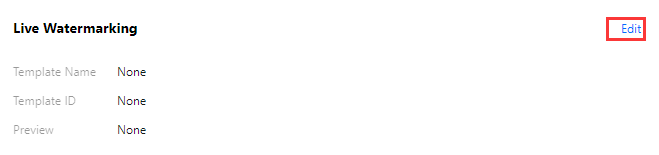
2. 【テンプレート設定】タブを選択し、【ウォーターマーク設定】タブの右上隅にある【編集】をクリックします。


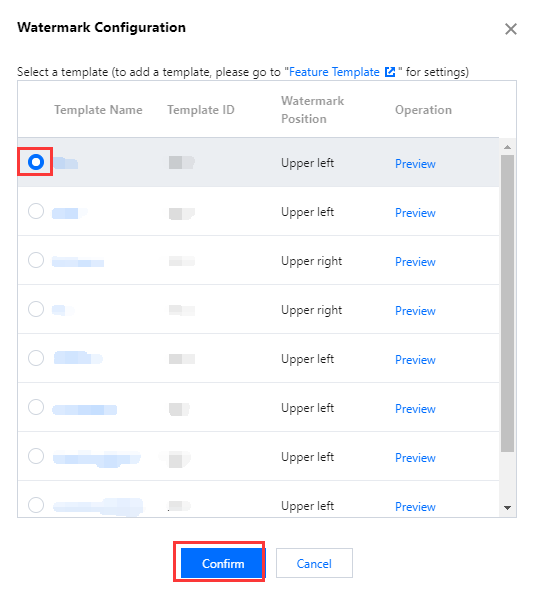
3. ウォーターマーク設定テンプレートを選択し、【保存】をクリックすれば完了です。


説明:
操作バーの【プレビュー】をクリックすると、ウォーターマーク効果を表示できます。

ウォーターマークテンプレートのバインド解除

1. 【Domain Management】に入り、設定したいプッシュドメイン名または【管理】をクリックしてドメイン名詳細画面に入ります。
2. 【テンプレート設定】のタブを選択し、【ウォーターマーク設定】のタブ右上角の【編集】をクリックします。
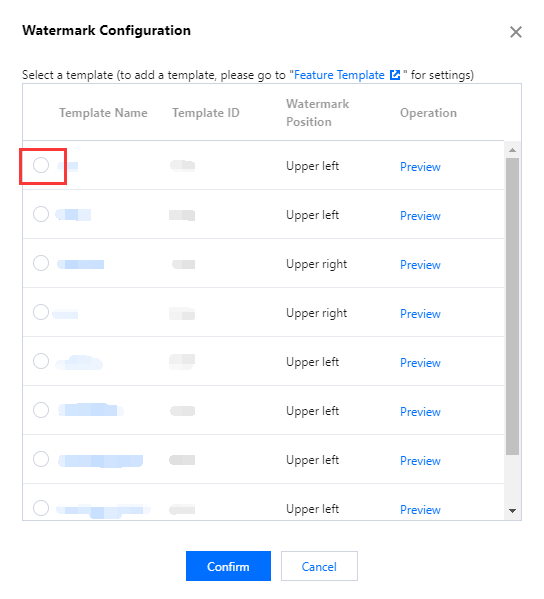
3. 対応するテンプレートのチェックをクリックして外し、【保存】をクリックすれば完了です。


ヘルプとサポート

この記事はお役に立ちましたか?

フィードバック