COS Bucketにスクリーンキャプチャ保存するためのライブストリーミング承認
ダウンロード
フォーカスモード
フォントサイズ
本ドキュメントでは、主にTencent Cloud Object Storage (COS)またはポルノ検出データをCOSに保存し、バケット(COS Bucket)を介してCSSスクリーンキャプチャまたはポルノ検出データを保存する方法を紹介します。まずCOS Bucketを作成し、次にCOS Bucket を介してCSSを承認し、最後にライブブロードキャストコンソールでライブブロードキャストスクリーンキャプチャポルノ検出を設定します。CSSスクリーンキャプチャまたはポルノ検証データを指定されたCOS Bucketに書き込むことができます(新規バージョンのコンソール機能)。
COS Bucketの作成
1. COSコンソールにログインし、バケットリストを選択します。
2. バケットの作成をクリックし、ポップアップされたページに基本情報とアクセス許可の設定を入力し、次へをクリックします。
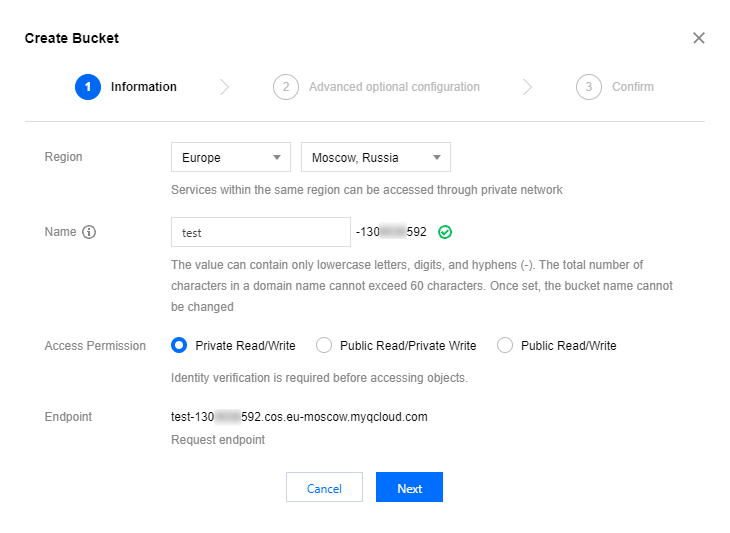
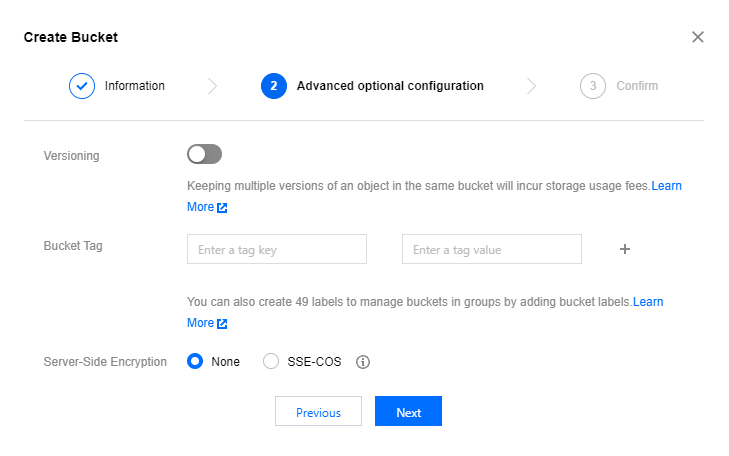
3. 必要に応じて高度なオプション設定を選択し、完了後に次へをクリックします。
4. 設定情報を確認し、作成をクリックし、COS Bucketが作成できます。
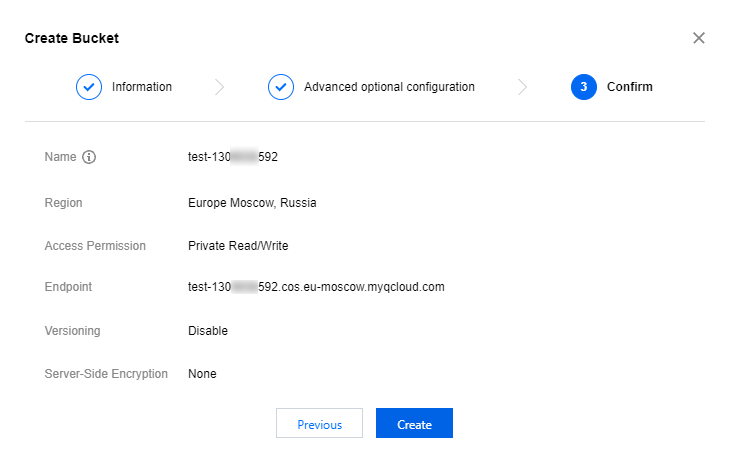
ご注意:
Bucket nameはtestで、
-130****592は含まれません。 以上の情報はいずれも業務の実際の必要性に応じて設定できます。
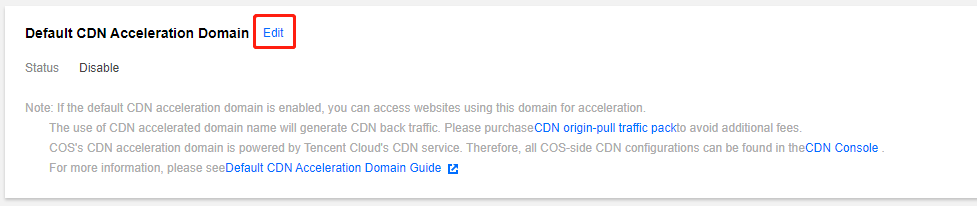
5. 業務の必要性に応じてCOS bucketのCDNアクセラレーションを有効にすることができます。作成済みのバケット名または設定管理をクリックし、左側のドメイン名と伝送管理>デフォルトのCDNアクセラレーションドメイン名をクリックします。デフォルトのCDNアクセラレーションドメイン名設定項目の編集をクリックし、現在のステータスを有効に設定した後、下部のオプションを設定します。具体的な設定方法については、デフォルトのCDNアクセラレーションドメイン名の有効化をご参照ください。設定完了後、保存をクリックすれば、CDNアクセラレーションが有効になります。
CSSのスクリーンキャプチャ保存を承認
1. Tencent Cloudスクリーンキャプチャ保存のデータ書き込み権限を有効にし、ポルノ検出のデータ読み取り権限を有効にします。承認されたルートアカウントID:
3508645126。2. バケットのバケットリストで権限を与えるバケットを選択し、右側の設定管理をクリックしてバケット管理インターフェースに入ります。権限管理>バケットアクセス許可を選択してユーザーを追加します。ユーザータイプでルートアカウントを選択し、ルートアカウントID:
3508645126を入力して、保存をクリックします。
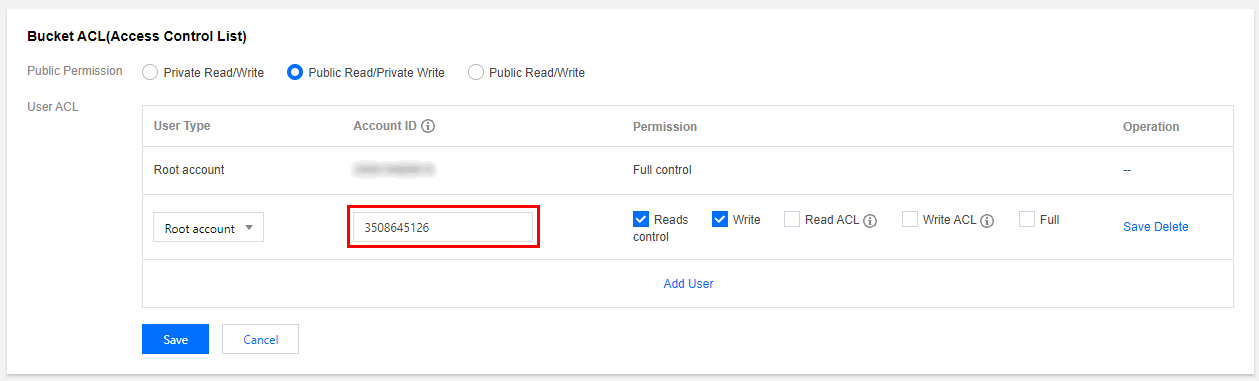
または、権限管理をクリックし権限管理インターフェースに入り、権限を与えるバケットにチェックを入れ、パブリック権限とユーザー権限ボタンを開いてユーザーを追加します。ユーザータイプでルートアカウントを選択し、ルートアカウントID:
3508645126を入力し、保存をクリックしてOKをクリックします。
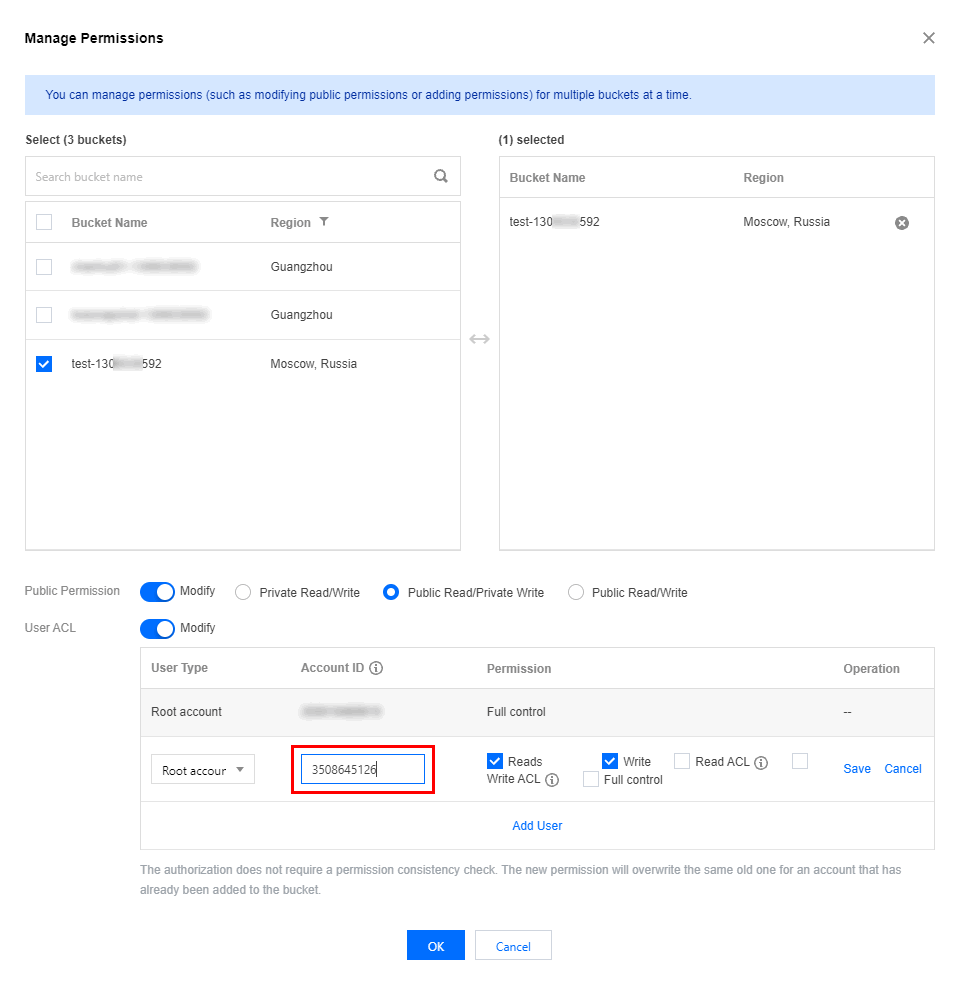
ご注意:
アカウントIDにルートアカウントID:
3508645126を入力して権限を与えます。(ルートアカウントID:3508645126はCSSサービスのAPPIDのため、3508645126を直接入力してください)。3. バケットアクセス許可の設定APIについては PUT Bucket aclドキュメントをご参照ください。
4. 承認済みのCOS Bucket情報を取得します。
4.1 バケットの概要でCOSのすべての情報を確認できます。アクセスドメイン名(オリジンサーバードメイン名)はbucket name、cos appid、bucket regionを含みます。
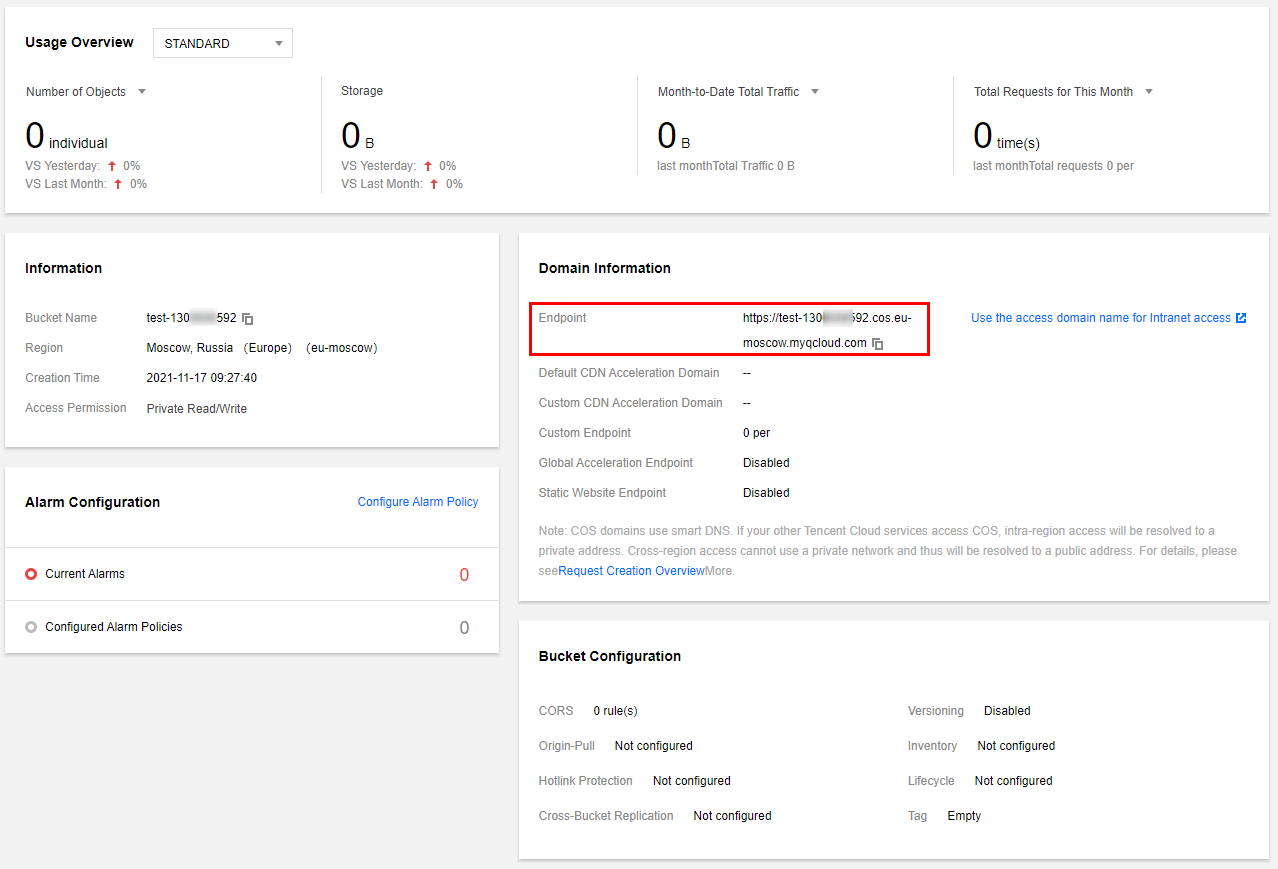
bucket name:
testcos appid:
130****592bucket region:
eu-moscow4.2 上記3つのフィールド情報を送信すると、システムはCSSスクリーンキャプチャデータを承認されたCOS Bucketに保存します。
フィードバック