クイックスタート
ダウンロード
フォーカスモード
フォントサイズ
このチュートリアルにより、ライブイベントストリーミングサービスをすばやく理解することができます。ライブイベントストリーミングサービスをご利用になる前に、ライブイベントストリーミングの価格一覧をご覧いただき、誤解を避けるために、課金項目と*価格を確認しておくことをお勧めします。
準備作業
1. Tencent Cloudアカウントの登録を行います。
2. Tencent Cloud CSSサービスアクティブ化ページに入り、『Tencent Cloudサービス契約』の同意にチェックを入れ、アクティブ化申請をクリックすればCSSサービスをアクティブ化できます。
説明:
CSSサービスのアクティブ化申請後、中国本土の再生トラフィック20GBの無料体験がご利用になれます。
ドメイン名の設定は、標準ライブストリーミングと同様です。標準ライブストリーミングにアクセスしている場合は、ステップ4:再生アドレスの取得 部分でライブイベントストリーミングプルについて直接学ぶことができます。
ステップ1:ドメイン名の追加
CSSサービスを使用するには、少なくとも2つのドメイン名が必要です。1つはプッシュドメイン名、もう1つは再生ドメイン名です。プッシュと再生に同じドメイン名を使用することはできません。
独自ドメイン名を使用して、ICP登録済みの独自ドメイン名を追加することができます。
1. 独自ドメイン名を準備します。中国大陸(中国本土)で使用する場合、ドメイン名のICP登録を済ませている必要があります。
2. CSSコンソールにログインし、ドメイン名管理に進みます。
3. 独自ドメイン名の追加ページに進み、ドメイン名の追加をクリックします。
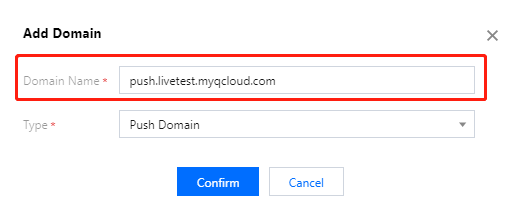
説明:
CSSは、デフォルトでテストドメイン名
xxxx.livepush.myqcloud.comを提供しています。このドメイン名でプッシュテストを行うことはできますが、正式なサービスでこのドメイン名をプッシュドメイン名として使用することはお勧めしません。ドメイン名の追加に成功すると、ドメイン名管理のドメイン名リストでドメイン名情報を確認することができます。追加したドメイン名の管理を行いたい場合は、ドメイン名管理をご参照ください。
その他のCSSドメイン名関連情報については、CSS基本関連のご質問をご参照ください。
4. ドメイン名の追加に成功すると、システムが自動的にCNAMEドメイン名(
.tlivecdn.comまたは.tlivepush.comを拡張子とする)を割り当てます。CNAMEドメイン名は直接アクセスできません。ドメイン名サービスプロバイダのところでCNAME設定を完了させる必要があり、設定が有効になるとCSSサービスをご利用いただけます。例として、DNSサービスプロバイダがTencent Cloudとなる場合のCNAMEレコード追加の操作手順は次のようになります。4.1 ドメイン名サービスコンソールにログインします。
4.2 CNAMEを追加する必要のあるドメイン名を選択し、解決をクリックします。
4.3 ドメイン名解決のページに入り、レコードの追加をクリックします。
4.4 新しく追加した列で、ホストレコードとしてドメイン名プレフィックスを入力し、レコードタイプはCNAMEを選択し、レコード値としてCNAMEドメイン名を入力します。
4.5 保存をクリックするとCNAMEレコードが追加できます。
説明:
CNAMEに成功した後は、通常、有効になるまでに一定の時間を要します。CNAMEに成功しない場合はCSSを使用できません。
ドメイン名のCNAMEに成功すると、CSSコンソールのドメイン名管理リストでドメイン名CNAMEのアドレスステータスの記号が
CNAME操作後の検出で失敗が続く場合は、ドメイン名登録サービスプロバイダに問い合わせることをお勧めします。
他のDNSサービスプロバイダを使用する場合、その他の操作については、ドメイン名CNAME設定をご参照ください。
ステップ2:プッシュアドレスの取得
1. CSSツールボックス>アドレスジェネレーターを選択します。
2. アドレスジェネレーターのページに入り、次の設定を行います。
2.1 生成タイプはプッシュドメイン名を選択します。
2.2 ドメイン名管理で追加済みのプッシュドメイン名を選択します。
2.3 カスタマイズされたStreamNameを入力します(例:liveteststream)。
2.4 アドレス期限を選択します(例:
2021-05-25 23:59:59)。2.5 アドレスの発行をクリックすると、プッシュアドレスを発行することができます。
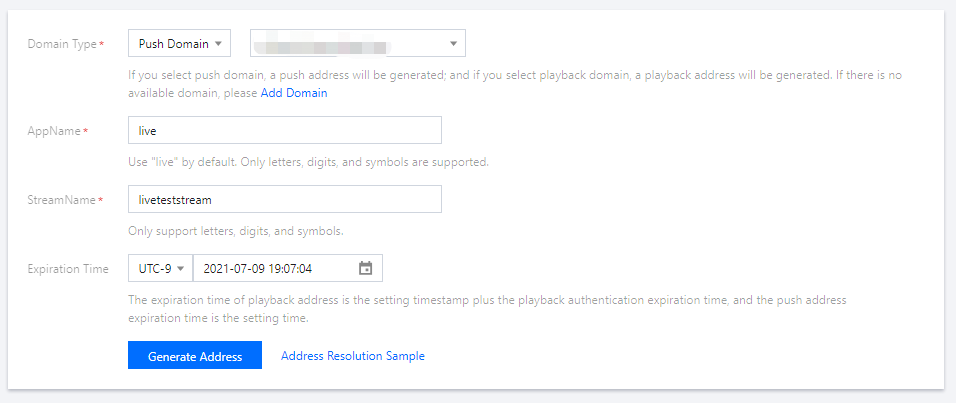
説明:
プッシュアドレスの構成は、
liveがデフォルトのAppName、txSecretが再生プッシュの署名、txTimeがプッシュアドレスの有効時間となります。上記方法以外にも、CSSコンソールのドメイン名管理でプッシュドメイン名を選択して、管理をクリックし、プッシュ設定を選択して、プッシュアドレスの期限とカスタマイズされたStreamNameを入力し、プッシュアドレスの発行をクリックすると、プッシュアドレスを発行することができます。
ステップ3:CSSプッシュ
業務シナリオに応じて、生成したプッシュアドレスを対応するプッシュソフトウェアに入力することができます。
Web端末プッシュには、Webプッシュを使用することをお勧めします。プッシュしたいドメイン名を選択して、カスタマイズしたStreamNameを入力し、アドレスの有効期限を選択してから、カメラをオンにして、プッシュ開始をクリックすればOKです。
モバイルプッシュの場合、TCToolkit Appをダウンロードしてインストールし、CSSプッシュ> CSSプッシュを選択して、2次元コードを手入力、またはスキャンしてプッシュアドレスをアドレス編集枠内に取り込み、プッシュ開始をクリックすればプッシュが完了します。
説明:
カスタマイズされたAppは、Tencent Cloudが提供するMLVB SDKと統合して、プッシュ機能を実装することができます。
ライブイベントストリーミングWebソリューションは、Bフレームのデコードと再生をサポートしていません。詳細については、Bフレームについてをご参照ください。
ステップ4:再生アドレスの取得
1. プッシュに成功した後、ストリーム管理>オンラインストリームを選択して、プッシュアドレスの状態を確認し、プレビューをクリックしてオンライン再生を視聴します。
2. CSSツールボックス>アドレスジェネレーターを選択して再生アドレスを取得し、このページで次のように設定します。
2.1 生成タイプを選択します(例:再生ドメイン名)。
2.2 ドメイン名管理で追加済みの再生ドメイン名を選択します。
2.3 プッシュアドレスと同一のStreamNameを入力します。対応するストリームを再生するためには、再生アドレスのStreamNameとプッシュアドレスのStreamNameを一致させる必要があります。
2.4 アドレス期限を選択します(例:
2021-05-25 23:59:59)。2.5 実際のニーズに応じて、バインドするトランスコードテンプレートを選択します。(トランスコードテンプレートを選択した場合、生成される再生アドレスはトランスコード後のライブストリーミング再生アドレスになります。元のCSSストリームを再生する必要がある場合は、トランスコードテンプレートの選択とアドレスの生成は不要です)
2.6 アドレスの発行をクリックすると、再生アドレスを発行することができます。ライブイベントストリーミングプルのURL形式は、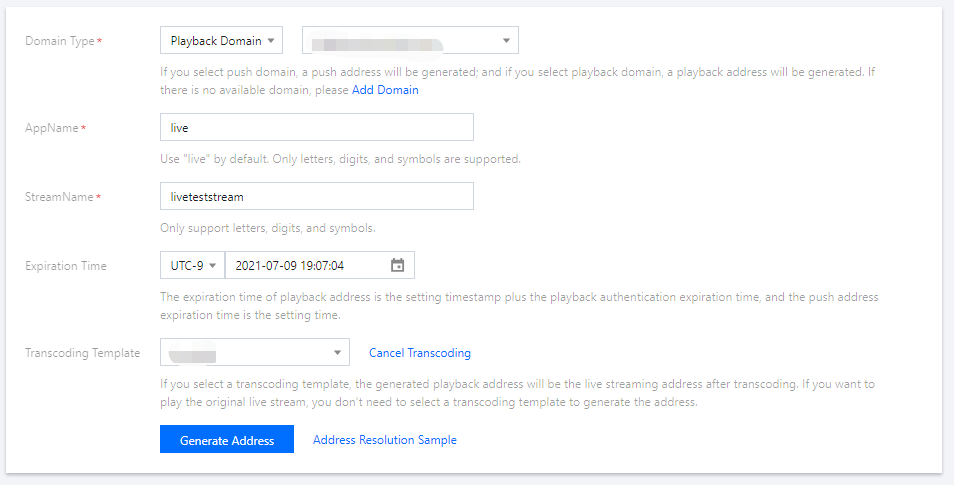
webrtc://domain/path/stream_idです。
3. 業務シナリオに応じて、次の方式を用いてCSSストリームが正常に再生できるかどうかテストすることができます。
Web端末CSSストリームテスト:TCPlayer Demoツールを使用して再生を体験することをお勧めします。
説明:
WebRTC Live Demoは複数の解像度機能をサポートします。CSSコンソールの機能設定>CSSトランスコードで高精細度-HD、標準-SDのトランスコードテンプレートを設定でき、トランスコードテンプレートを有するWebRTCストリームアドレスをDemo中の対応するカテゴリーに入力した後、再生をテストします(この機能のテストが不要な場合は、Demo中にWebRTCオリジナルストリームを一つ入力します)。
CSSトランスコードの操作ガイドとトランスコード料金の内容については、ドキュメントCSSトランスコードをご参照ください。
モバイル端末CSSストリームテスト:TCToolkit Appをダウンロードしてインストールし、それを開いてライブイベントストリーミング再生を選択し、プッシュ体験で取得したライブイベントストリーミング再生アドレスを手入力、またはスキャンして再生ボタンをクリックし、視聴することをお勧めします。
説明:
Appでストリーミングをプッシュする必要がある場合は、MLVB SDKを統合してライブイベントストリーミングサービスを使用することができます。使用中に問題が発生した場合は、よくあるご質問をご参照ください。
ステップ5:ライブイベントストリーミング製品へのアクセス
モバイル端末ソリューション:Bフレームデコード、AACオーディオ形式をサポートしており、現在、MLVB SDKに統合されています。
よくあるご質問
プルURLの生成
ライブイベントストリーミングプルURLとTencent Cloud CSSプルURLは、基本的に同じです。Tencent Cloud CSSプルURLの前にある
rtmpをwebrtcに置き換えるだけで済みます。ライブイベントストリーミングプルURL形式は、
webrtc://domain/path/stream_idです。リンク不正アクセス防止認証が必要な場合、プルURL形式は、webrtc://domain/path/stream_id?txSecret=xxx&txTime=xxxとなります。Tencent Cloud CSSプルURLの生成については、再生アドレスの取得をご参照ください。説明:
異なる解像度とビットレートのストリームをプルする必要がある場合は、トランスコードされたストリームをプルできます。トランスコードされたストリームのURL生成については、CSSカプセル化とトランスコーディングをご参照ください。
Bフレームについて
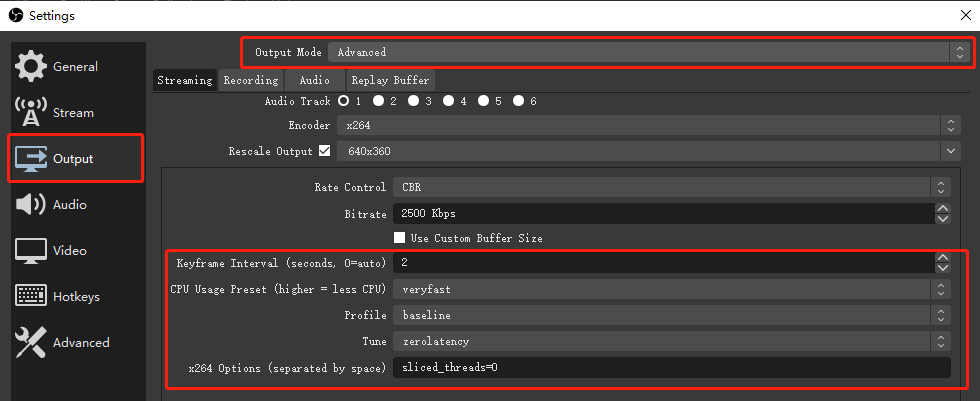
ライブイベントストリーミングWebソリューションは、Bフレームのデコードと再生をサポートしていません。そのため、元のストリームにBフレームがある場合、バックエンドは自動的にトランスコードしてBフレームを削除しますが、これにより予定外のトランスコード遅延が発生し、トランスコード料金が発生します。ですので、Bフレームを含むストリームは、できるだけプッシュしないことをお勧めします。ユーザーは、プッシュストリーミングソフトウェア(OBSなど)のビデオコーデックパラメータを調整することによって、Bフレームを削除することができます。OBSを使用してプッシュする場合は、設定によってBフレームをオフにすることができます。下図のとおりです。
オーディオトランスコードテンプレートについて
Web端末のブラウザプルが標準WebRTCプロトコルのみサポートし、AACオーディオ形式をサポートしていない場合は、プッシュされたAACオーディオ形式をOPUSオーディオ形式に変換して再生する必要があります。これにより、オーディオトランスコード料金が発生します。
フィードバック