レコーディング設定
ダウンロード
フォーカスモード
フォントサイズ
CSSプッシュ機能は、デフォルトでは無効になっています。このドキュメントでは、指定したプッシュドメイン名に関連付けられたレコーディングテンプレートのレコーディング機能を有効にする方法と、関連付け後にテンプレートのバインドを解除してテンプレートのドメイン名レコーディング機能を無効にする方法についてご説明します。
使用制限
レコーディング機能を有効にした後、VODまたはCOSサービスが正常な使用状態にあることを確認してください。VODまたはCOSサービスの非アクティブ状態またはアカウントの支払い延滞によりサービス停止になるなどが起きた場合、ライブブロードキャストに影響を与え、レコーディングができなくなります。この間はレコーディングファイルとレコーディング料金は発生しません。
テンプレート設定の完了後、約5分 - 10分経ってから有効になります。
テンプレートの関連付けに成功すると、指定されたプッシュドメイン名の下のプッシュアドレスのレコーディング機能が有効になります。
1つのドメイン名あたり、1つのレコーディングテンプレートにのみバインドすることが可能です。バインドした後、そのドメイン名の下のすべてのストリームは、このテンプレートに従ってレコーディングされます。
ミクスストリーミングのレコーディングは、レコーディングファイルエラーが発生し、通常の視聴と再生に影響を与えるため、中国大陸とグローバル/中国香港・マカオ・台湾のライブミクスストリーミングをサポートしていません。
前提条件
レコーディングテンプレートの作成が済んでいること。
レコーディングテンプレートの関連付け
1. ドメイン名管理に進み、設定するプッシュドメイン名または管理をクリックしてドメイン名詳細ページに進みます。
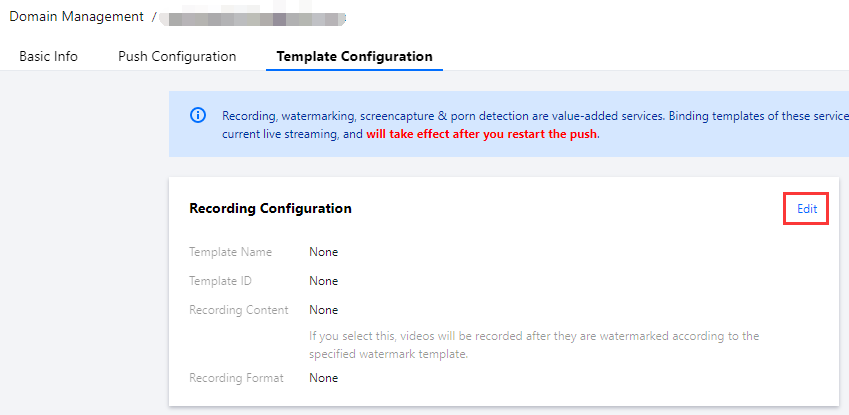
2. テンプレート設定タグを選択し、レコーディング設定タグの右上側の編集をクリックします。
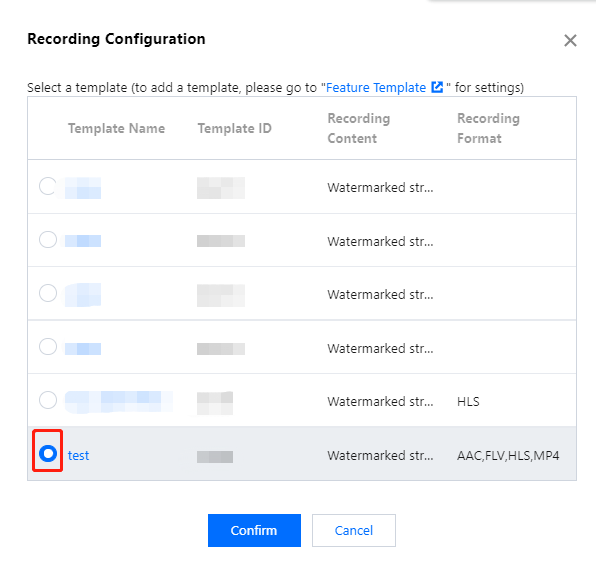
3. レコーディング設定テンプレートを選択し、OKをクリックします。
レコーディングテンプレートのバインド解除
1. ドメイン名管理に進み、設定するプッシュドメイン名または管理をクリックしてドメイン名詳細ページに進みます。
2. テンプレート設定タグを選択し、レコーディング設定タグの右上側の編集をクリックします。
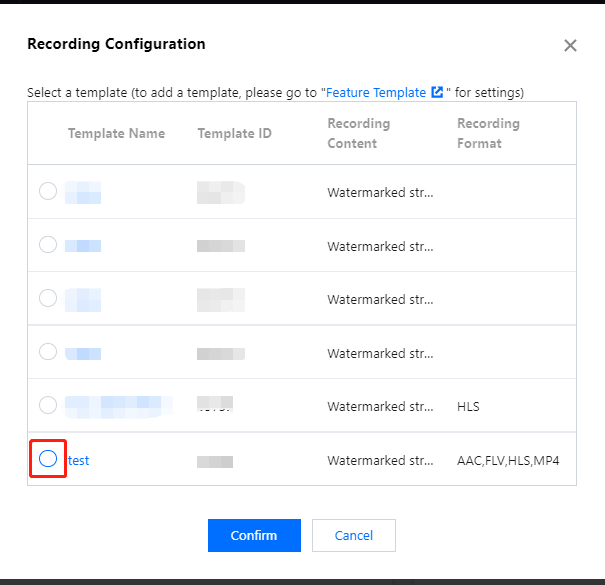
3. 対応するテンプレートのチェックを外して、OKをクリックします。
説明:
レコーディングテンプレートのバインド解除後、ライブストリーミング中のストリームには影響しません。
バインド解除を有効にしたい場合は、バインド解除後にストリームを停止して再度ライブストリーミングをプッシュしてください。新規ライブストリーミングにレコーディングファイルが生成されなくなります。
レコーディングファイルの取得
レコーディングファイルが生成されると、自動的にVODシステムに保存されます。レコーディングファイルを取得するには、次のような方法があります。
VODへの保存
VODコンソール

レコーディングイベント通知
コンソールまたはAPI呼び出しによって、レコーディングコールバックアドレスを設定します。レコーディングファイルが生成されると、このコールバックアドレスにメッセージで通知されます。メッセージを受信した後、レコーディングされた コールバックプロトコルコンテンツに基づいて業務を処理することができます。
説明:
イベント通知メカニズムは、効率的かつ信頼性が高く、即時性もあります。コールバックメソッドを使用してレコーディングファイルを取得することをお勧めします。
VOD APIクエリー
COSへの保存
COSコンソール
フィードバック