在线会话指引
下载
聚焦模式
字号
本文主要介绍如何通过三步快速跑通在线会话(Desk)。
基础操作
步骤1:开通在线会话
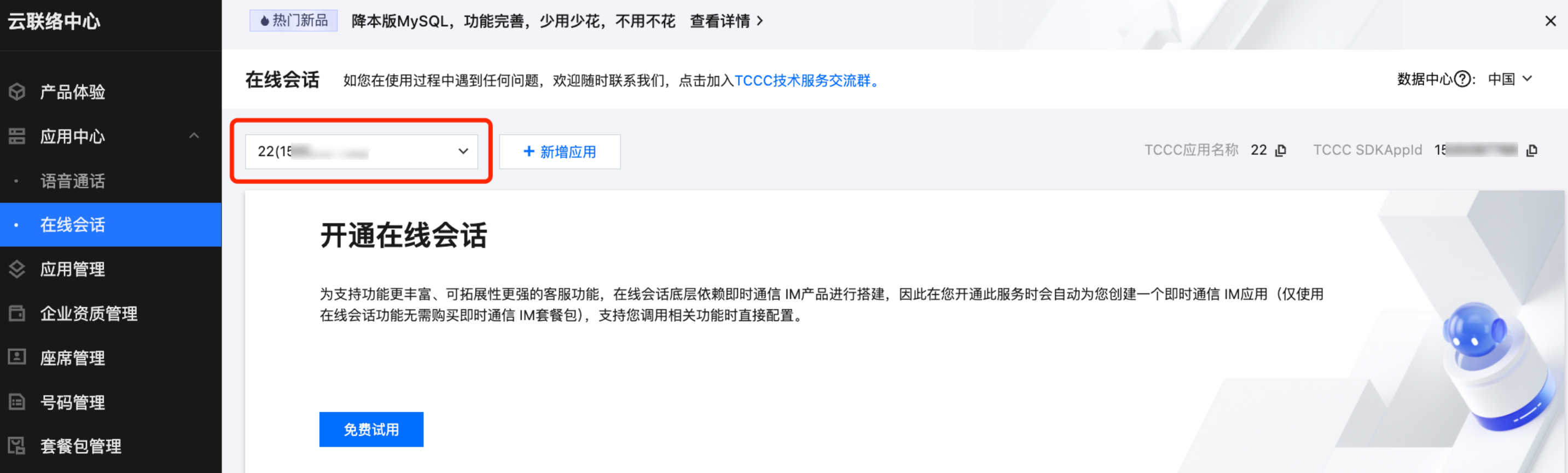
如果已经可选应用,直接单击免费试用即可。
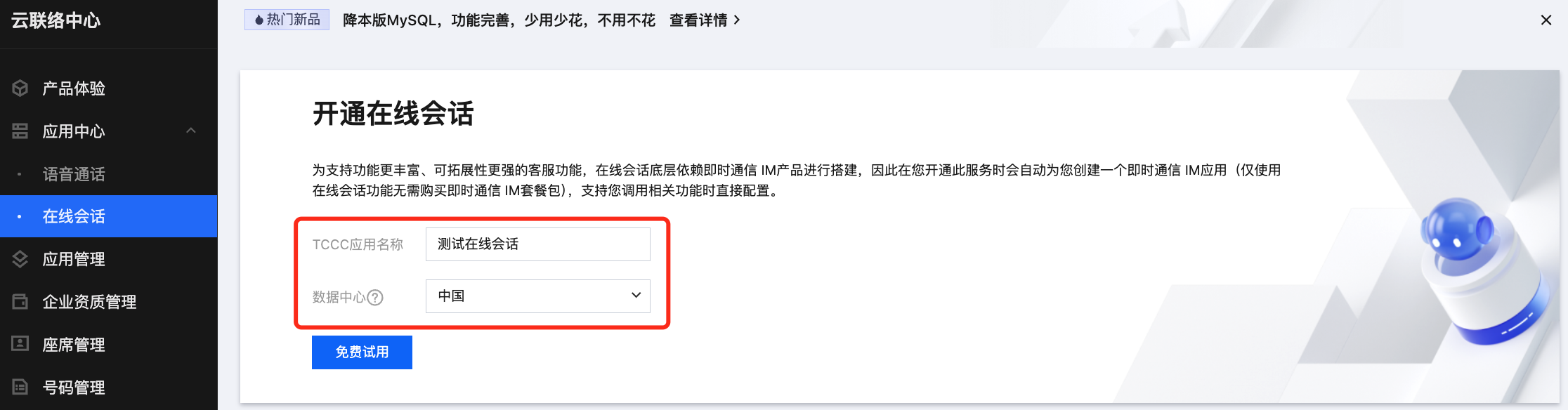
如果没有可选应用,请填写需要创建的TCCC应用名称、选择数据存储中心,再单击免费试用。
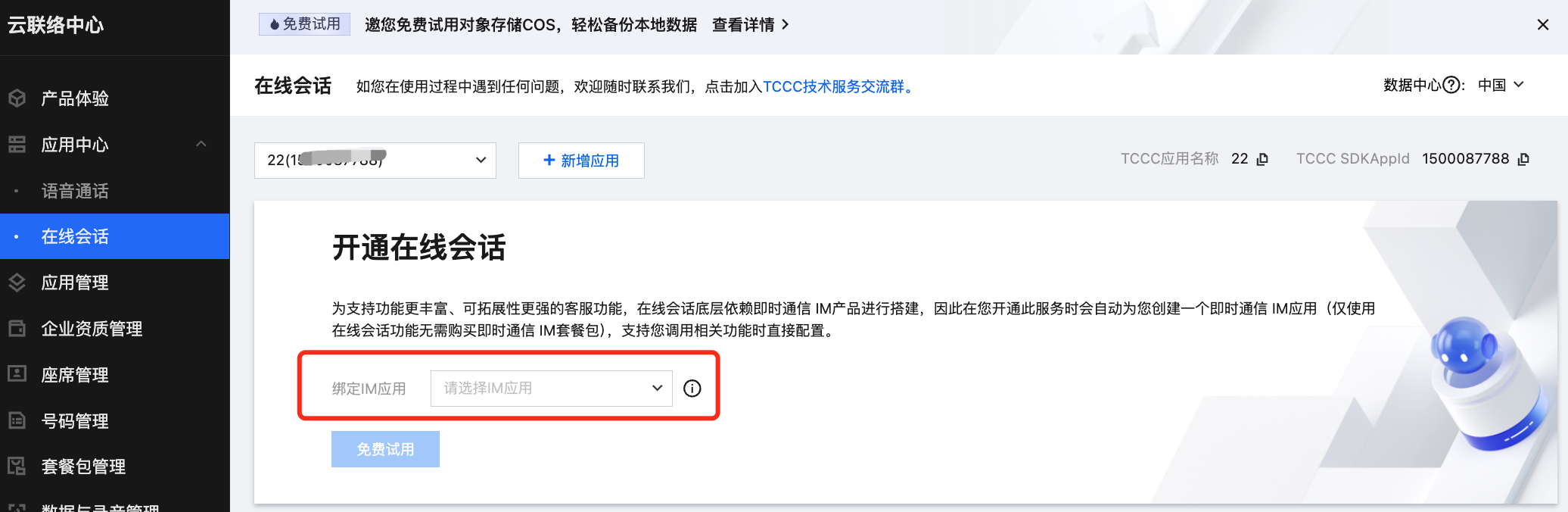
如果您希望将在线会话能力和即时通信 IM 的会话聊天数据相通,可选择绑定您已创建的、未开通过客服能力且未停服的 IM 应用。
说明:
步骤2:进入管理端,体验/配置用户端能力
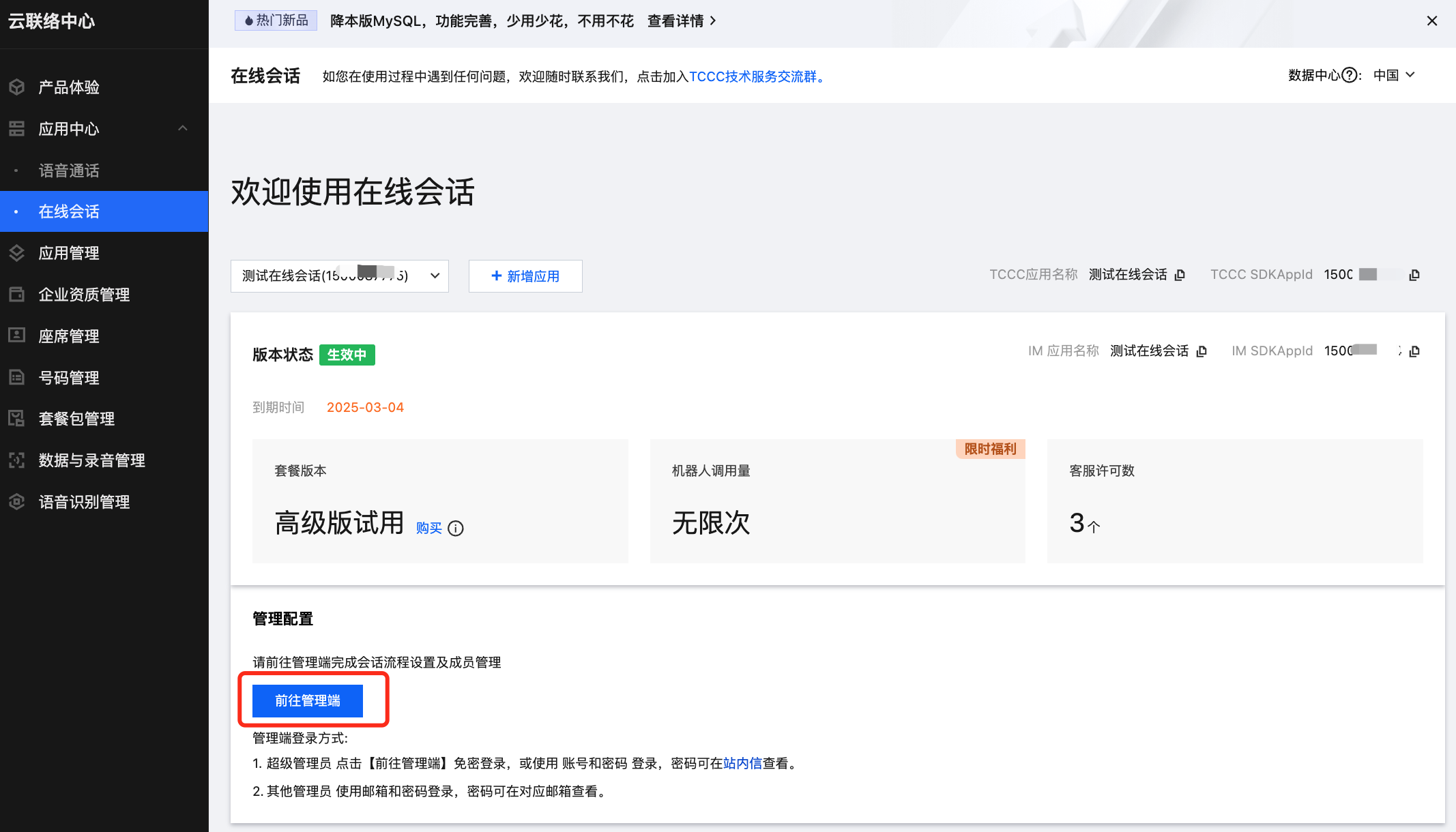
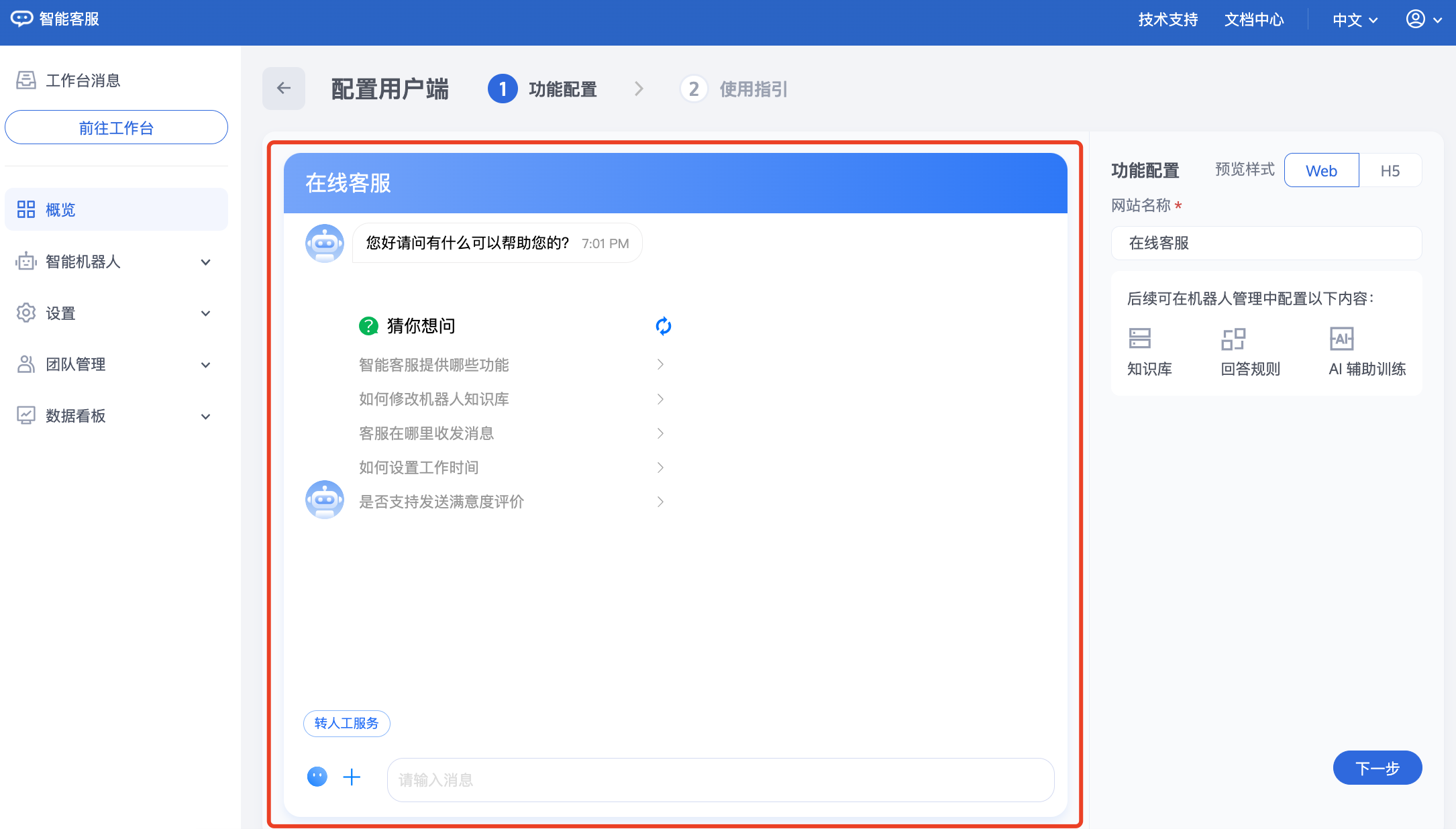
2. 进入 管理端,在配置用户端界面,即可直接体验在用户端发送消息咨询、与机器人互动、转人工的全部环节。
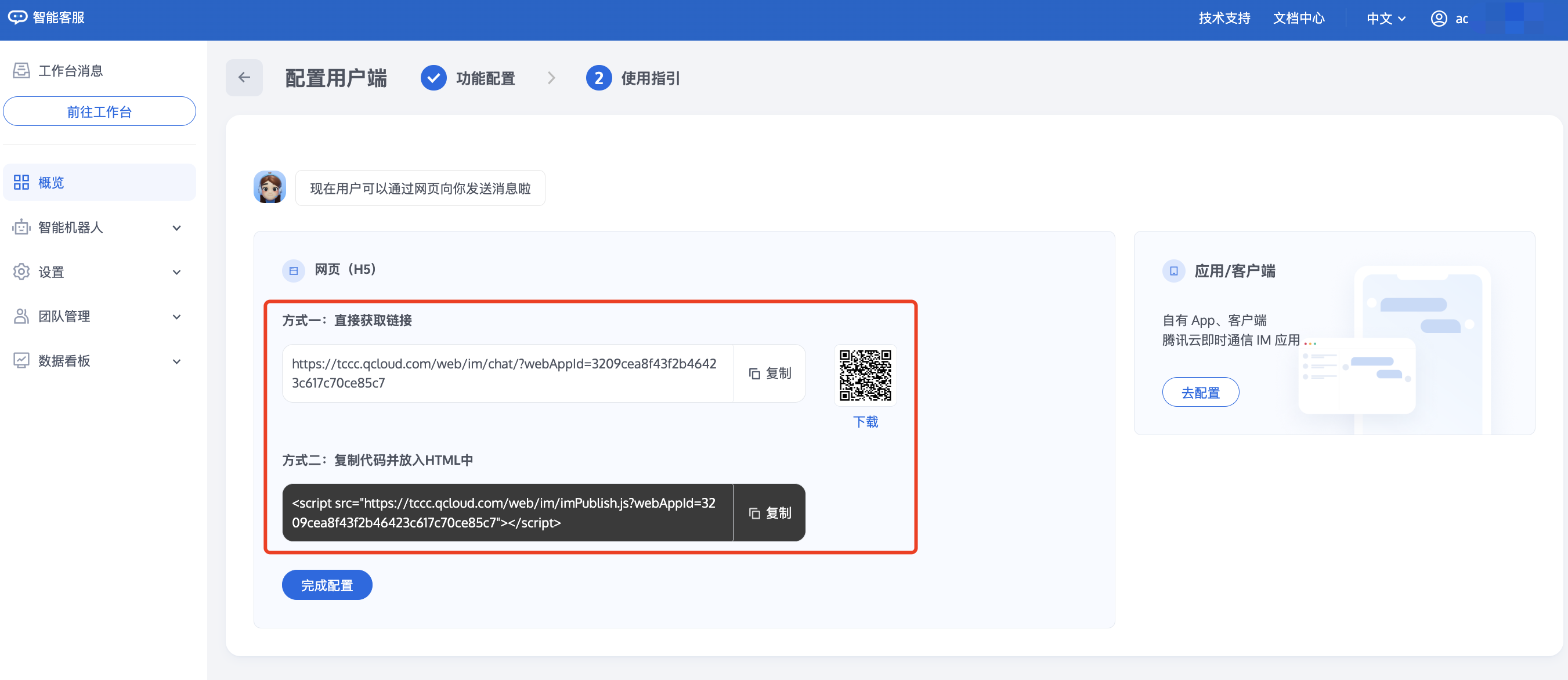
3. 如果您需要邀请他人体验,或者希望在手机或者其他应用内打开用户端入口体验,可单击右下角的下一步按钮,在下方界面中获取用户端链接、二维码和代码。
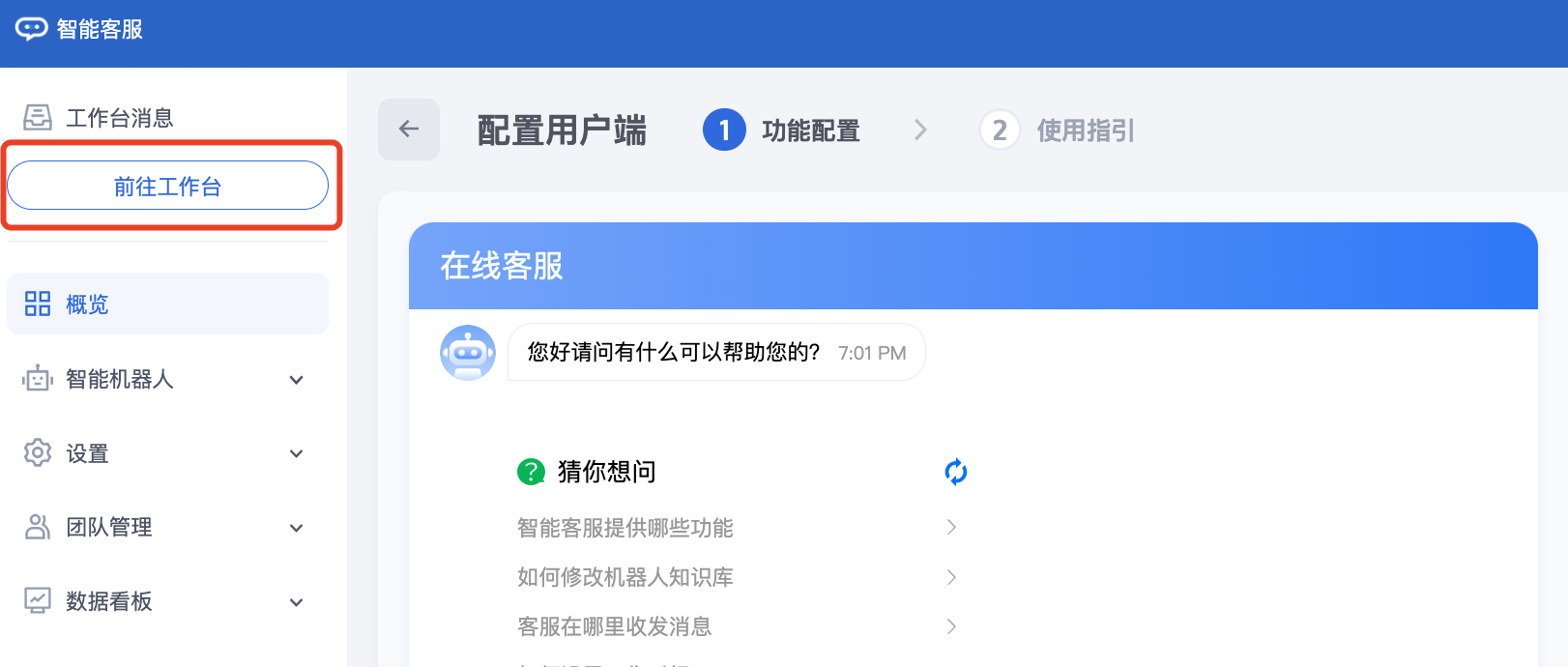
步骤3:进入工作台体验
进阶操作
配置机器人、会话提示语、管理团队成员
配置机器人的智能问答库(FAQ)、文档问答、多轮任务、问题聚类等。
配置会话提示语、分配策略、接待方式、会话排队、会话关闭、工作时间、满意度评价等。
管理团队成员,包括成员的添加、删除、编辑和查询等。同时,也可将团队成员进行分组,将特定用户咨询分配给特定分组内的成员进行对接,以提高接待效率和质量。
接入自建 AI 或第三方大模型
如果您已自建 AI,或者已采购第三方大模型,管理员和超级管理员可在管理端 停用智能客服机器人,并接入自建 AI 或第三方大模型。接入后,AI 聊天、与人工客服聊天的消息可合并展示,转人工后人工客服也可看到用户与 AI 的聊天记录。
在用户端加入自定义业务逻辑、调整 UI 交互等
我们专为客服场景定制的了含 UI 的SDK组件,只需要简短的几行代码,即可完成开发。
在企业现有系统中“嵌入”工作台
查看数据看板
实时监控,包含实时接待、今日会话、在线情况、今日工作情况等数据。
数据分析,提供会话分析和人工客服分析功能。
会话历史,支持查看或导出历史会话。
联系我们
文档反馈