AutoClaw
下载
聚焦模式
字号
AutoClaw 是智谱 AI 推出的零门槛本地 AI 智能体,支持 OpenClaw 核心执行能力,主打普通用户轻松上手。本文介绍如何在 AutoClaw 中配置与使用腾讯云大模型 Token Plan 企业版。
AutoClaw 支持通过“自定义模型”功能接入任何兼容 OpenAI 协议的第三方模型服务。通过以下配置,可将腾讯云 Token Plan 企业版的模型接入 AutoClaw。
前置条件
在开始配置前,确保您已完成以下准备工作:
1. 订阅 Token Plan 企业版套餐。
3. 获取 API Key。
操作步骤
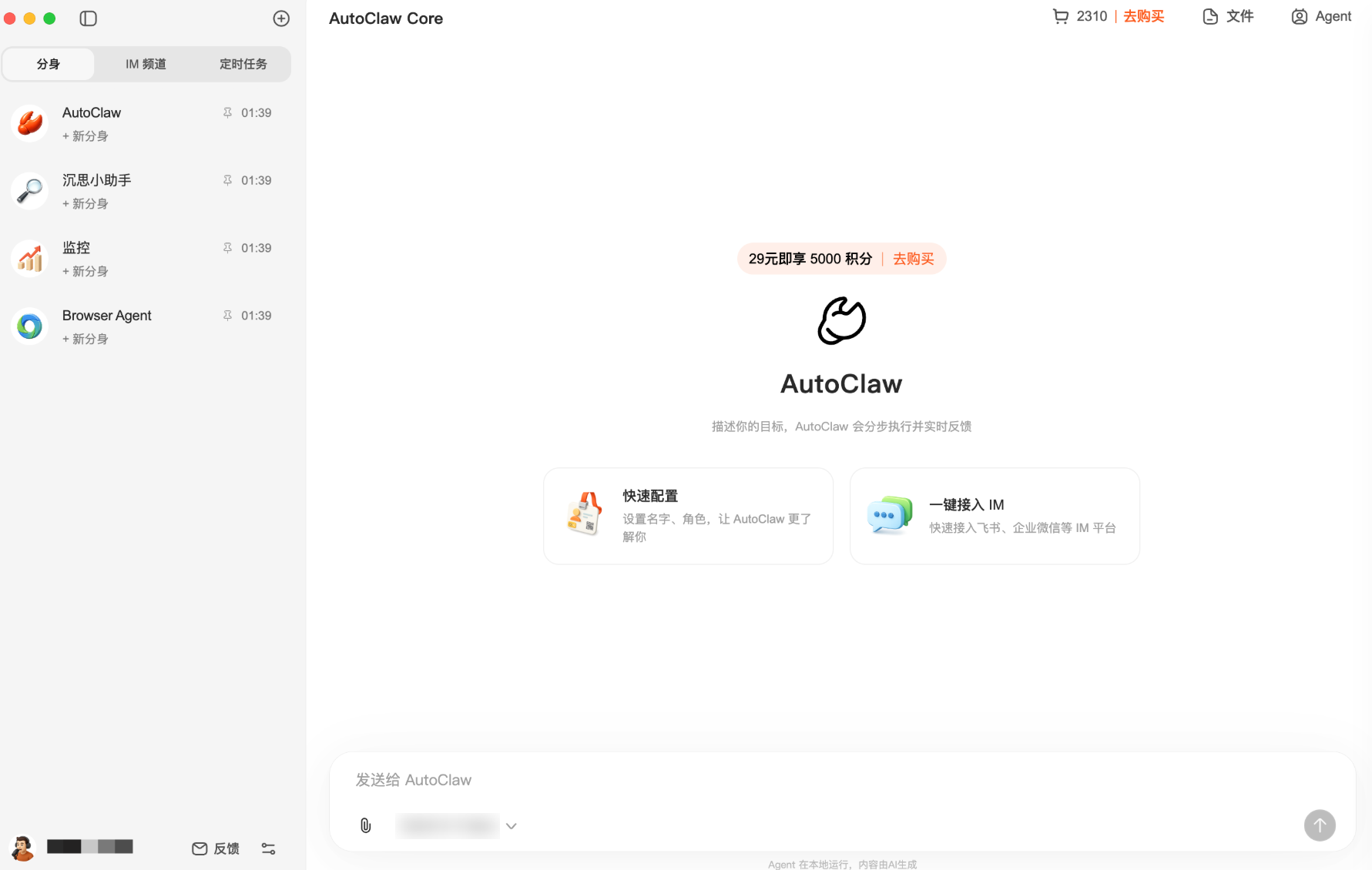
步骤一:打开 AutoClaw 应用
启动 AutoClaw 应用,进入主界面。
步骤二:进入设置界面
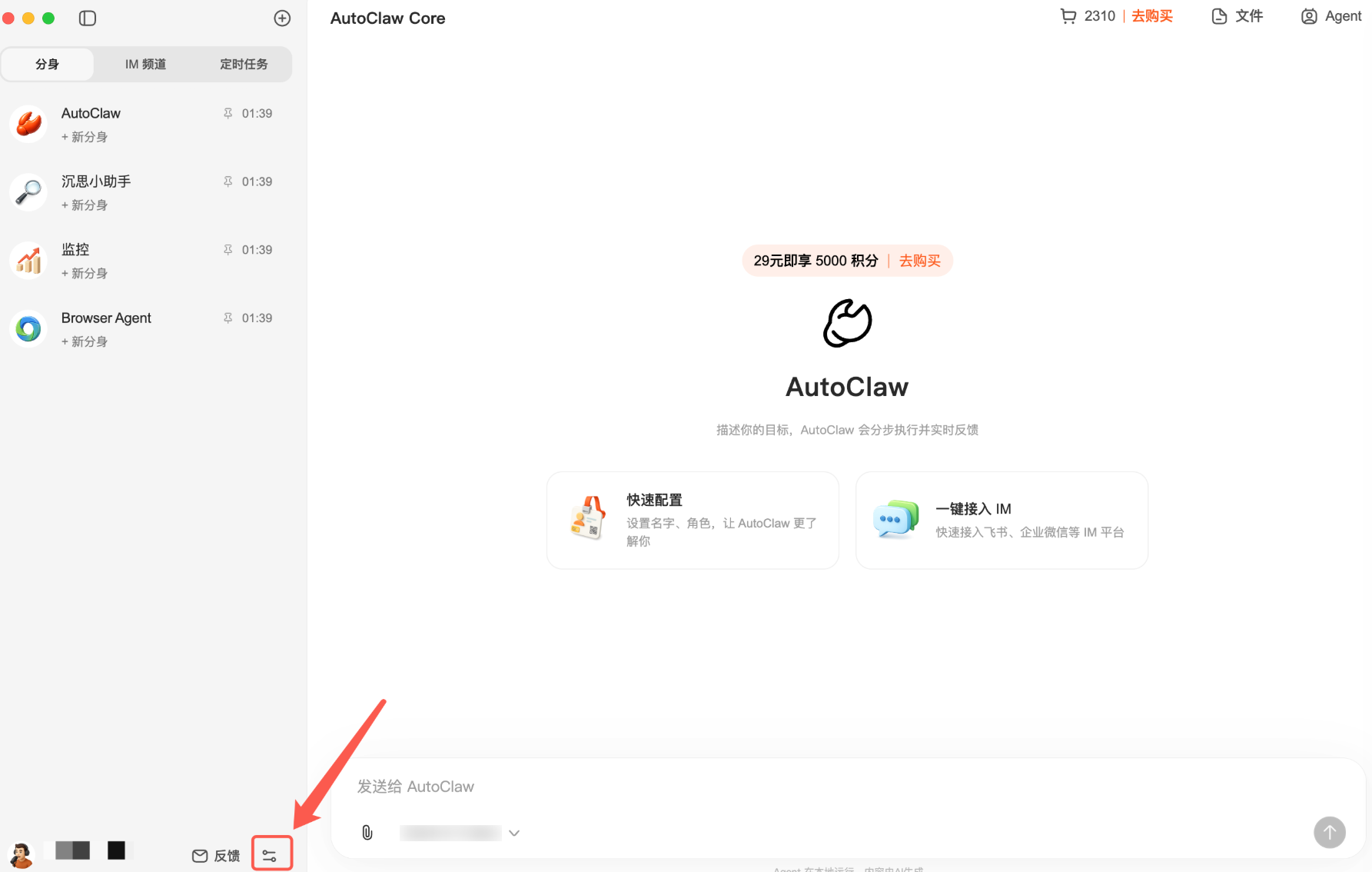
单击左下角反馈按钮旁的设置,进入设置界面。
步骤三:进入模型配置页面
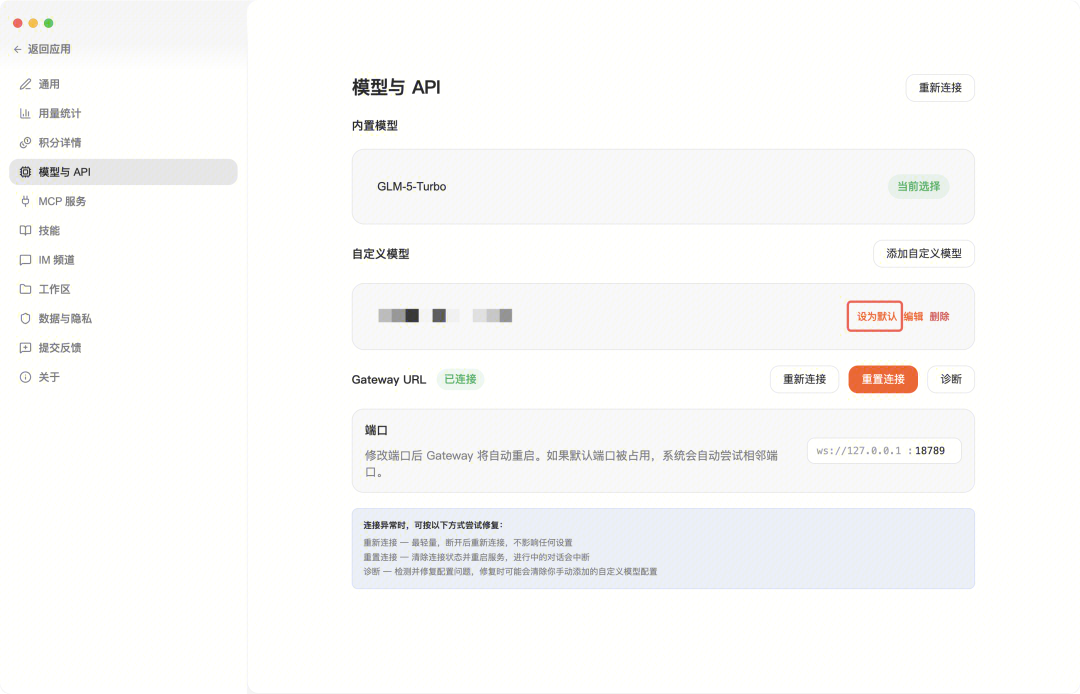
在设置界面的左侧导航栏中,单击模型与 API,进入模型配置页面。页面会显示内置模型和自定义模型两个区域。
步骤四:添加自定义模型
单击右侧添加自定义模型,在弹出的添加模型对话框中,选择服务商为自定义,依次填写模型 ID、API Key、Base URL 等信息:
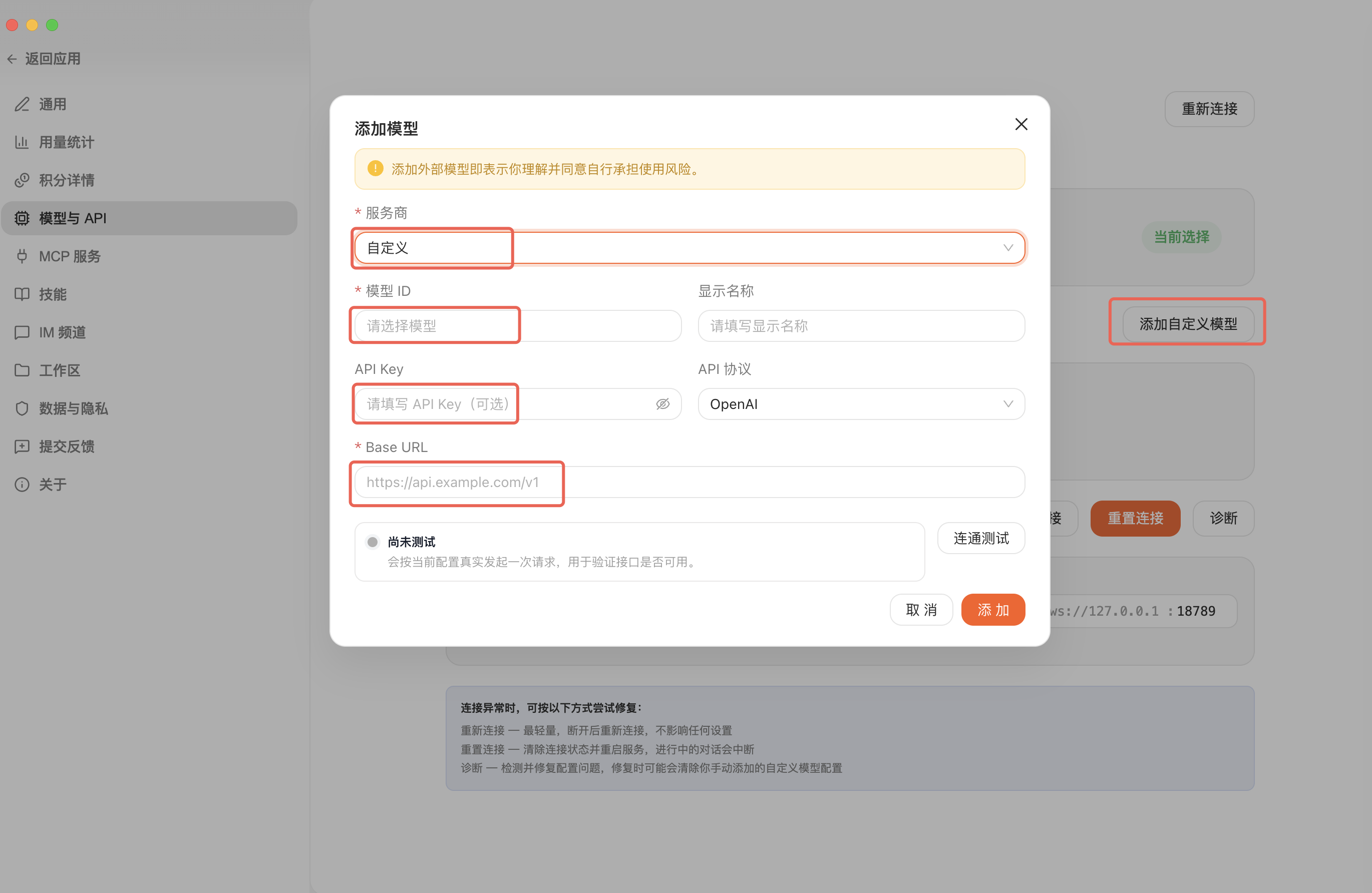
配置 Auto
参数 | 值 |
服务商 | 选择自定义 |
模型 ID | auto |
显示名称 | Auto |
API Key | |
API 协议 | 选择 OpenAI |
Base URL | 广州: https://tokenhub.tencentcloudmaas.com/plan/v3新加坡: https://tokenhub-intl.tencentcloudmaas.com/plan/v3 |
其他可用模型
根据您购买的套餐,填入套餐支持的其余模型 ID。
专业套餐:具体模型请参考 专业套餐可用模型。
轻享套餐:具体模型请参考 轻享套餐可用模型。
步骤五:连通测试
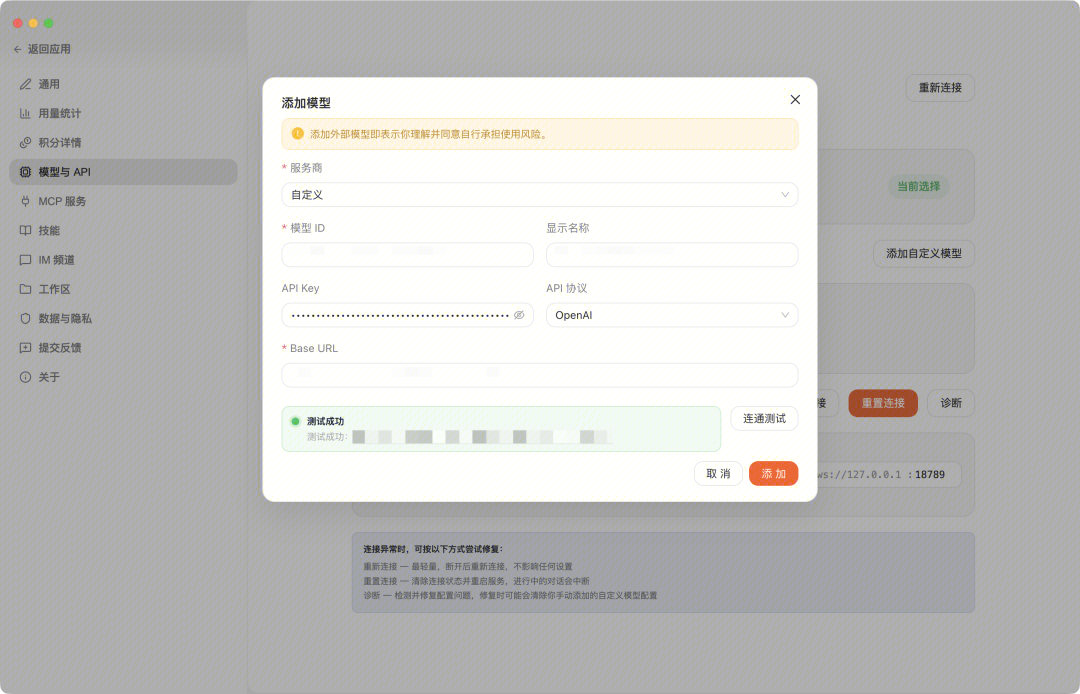
填写完成后,单击连通测试,系统会按当前配置真实发起一次请求,验证接口是否可用。当状态显示为测试成功时,说明配置正确。
步骤六:添加模型
连通测试成功后,单击添加,完成模型的添加。重复第四步至第六步,逐一添加其余模型。
步骤七:设为默认模型
返回模型与 API 页面,在自定义模型列表中找到刚添加的模型,单击设为默认,即可将该模型设为默认使用的模型。
文档反馈