录制模板
下载
聚焦模式
字号
操作场景
前提条件
已开通智能视图计算平台服务。
已添加设备并完成视频通道接入,通道处于在线状态。
模板类型说明
录制模板分为实时上云模板和录像上云模板两种:
对比项 | 实时上云模板 | 录像上云模板 |
场景区别 | 设备实时数据上云 | 设备本地录像上云(即存在于 IPC 摄像头存储卡或 NVR 硬盘中的录像) |
适用场景 | 在所设定的上云时间段,平台立即执行 | 先设定录像时间段(即想要上云的设备本地录像),再设定上云时间段(即客户评估的闲时,如凌晨/夜间)和上云倍速 注意: 平台将于上云时间段以倍速的形式将设备对应前一天的录像时间段数据上云。因此为了确保数据完整性,模板设定需至少满足(上云时间段 = 前一天的录像时间段 ÷ 上云倍速)。 |
实时上云模板
操作步骤
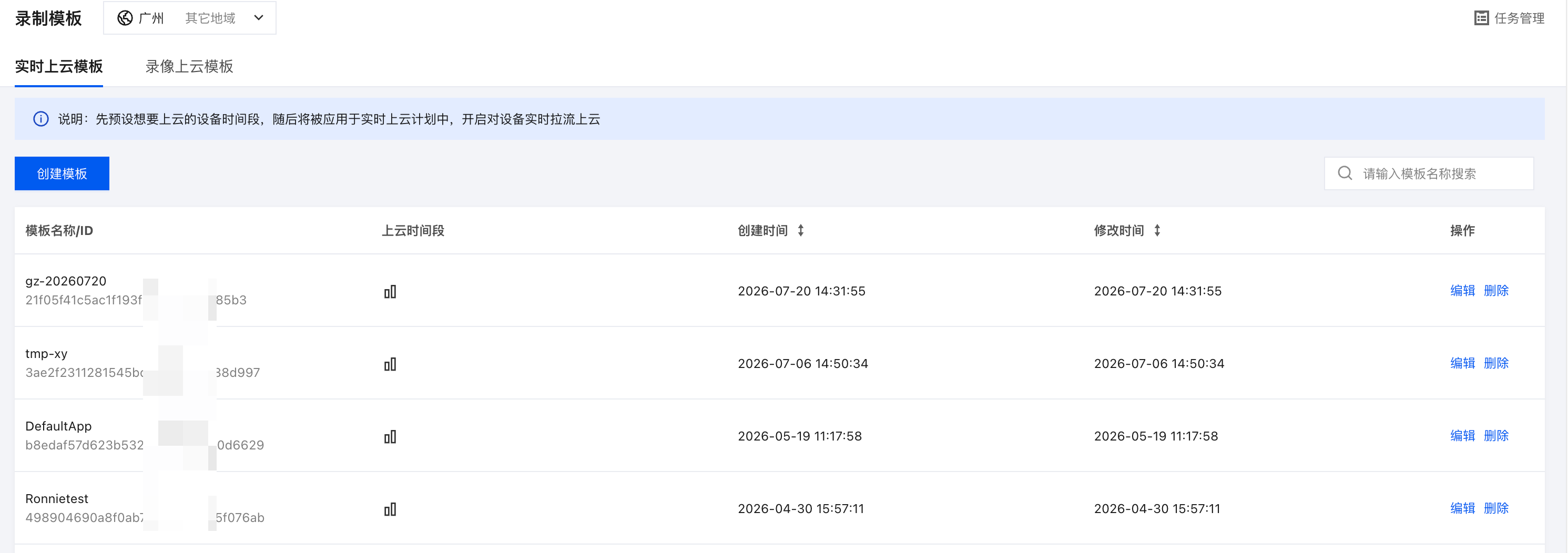
1. 登录 智能视图计算平台控制台,选择录像管理 > 录制模板,默认进入实时上云模板页签。
2. 单击创建模板。
3. 在弹出的创建录制模板抽屉中,填写模板名称。
4. 在上云时间段区域,鼠标左键单击并拖拽选择您想设定的上云时间段(每片时间段最小为10分钟)。
5. 完成拖拽后,可单击所设时间段进行以下调整:
拖拽时间块两侧的控制点,对起止时间进行分钟级颗粒度的校正。
通过复制到下拉,将当前时间段设置复制到其他日期(支持全选)。
6. (可选)单击快捷设置,可快速选择工作日全天录像或每日全天录像预设方案;单击清空设置可清空全部已设时间段。
7. 确认无误后,单击确定完成创建。创建成功后,模板将展示在实时上云模板列表中,您可以在列表中单击编辑或删除对模板进行管理。
录像上云模板
操作步骤
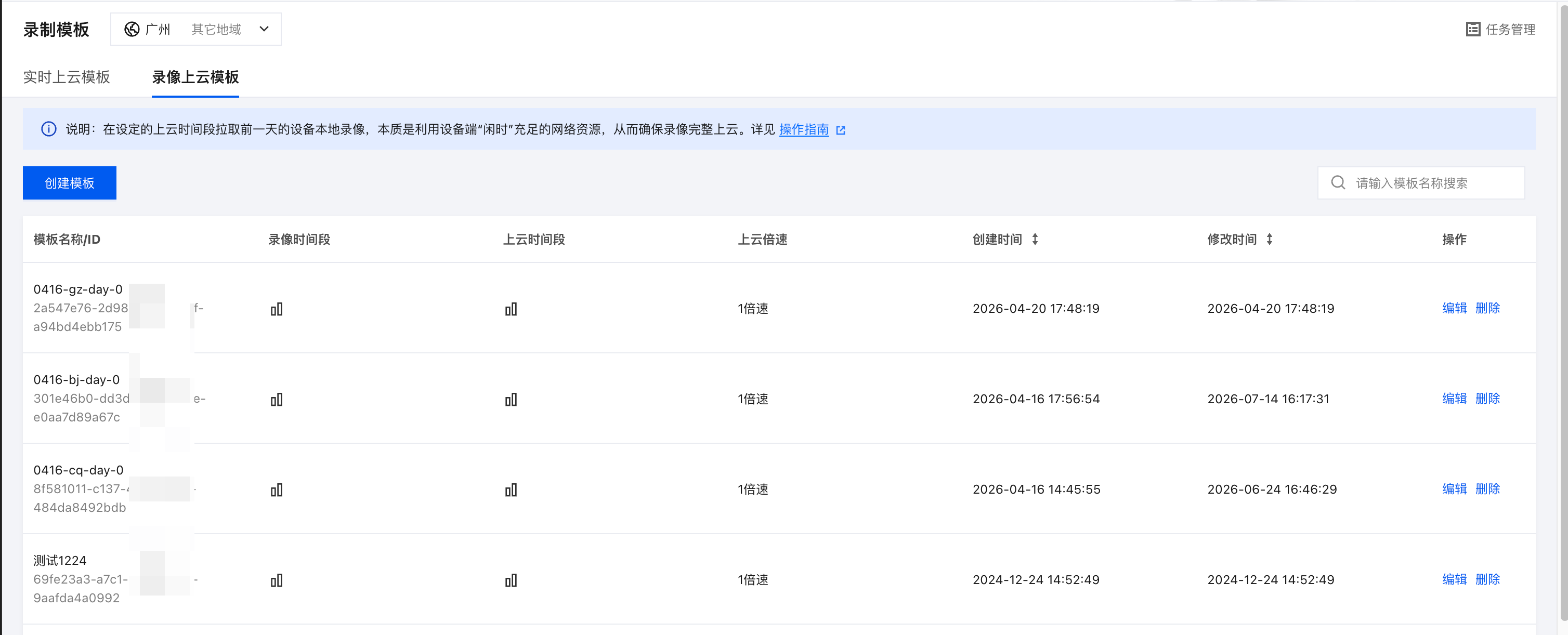
1. 登录智能视图计算平台控制台,选择录像管理 > 录制模板,切换至录像上云模板页签。
2. 单击创建模板。
说明:
在设定的上云时间段拉取前一天的设备本地录像,本质是利用设备端"闲时"充足的网络资源,从而确保录像完整上云。
3. 在弹出的创建录制模板抽屉中,填写模板名称。
警告:
为确保录像完整上云,需至少满足(上云时间段 = 前一天的录像时间段 ÷ 上云倍速)。例如:要将设备周天24小时的录像上云,那至少需设定周一6小时的上云时间段和4倍上云倍速。
4. 在录像时间段区域,拖拽选择想要上云的设备本地录像时间段;也可通过快捷设置快速选择预设方案。
5. 设置上云倍速(默认为1倍速),再在上云时间段区域,拖拽选择平台执行拉流的时间段。
注意:
平台将于上云时间段倍速拉取设备对应前一天的录像时间段数据。设定需至少满足(上云时间段 = 前一天的录像时间段 ÷ 上云倍速),否则模板无法创建成功。
建议上云时间段可多设定10%左右的时间,避免因网络波动导致数据拉取不完整。当发现上云录像不完整时,需优先排查设备本地录像是否残缺。
6. 确认无误后,单击确定完成创建。创建成功后,模板将展示在录像上云模板列表中,您可以在列表中单击编辑或删除对模板进行管理。
文档反馈