水印模板
下载
聚焦模式
字号
操作场景
水印模板用于预设水印的内容与呈现样式,包括文字内容来源、字体、颜色、大小、不透明度以及排布方式。模板本身不直接生效,需由水印配置关联后,对配置下绑定的视频通道与视频功能生效。
说明:
前提条件
已开通智能视图计算平台服务,且已获取水印功能使用权限。
操作步骤
创建水印模板
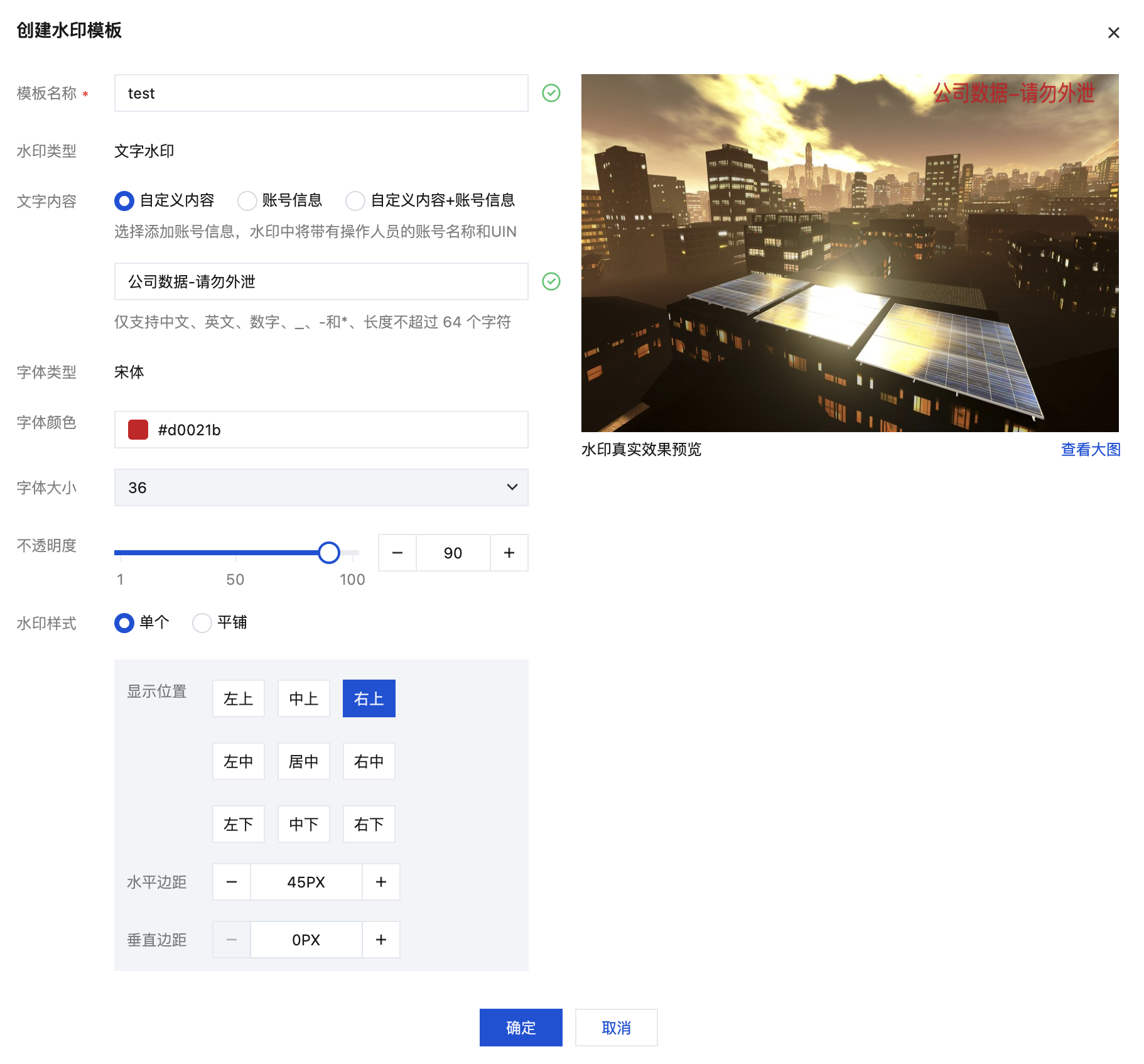
1. 单击创建模板,在弹出的对话框中配置以下参数。
参数 | 是否必填 | 说明 |
模板名称 | 是 | 仅支持中文、英文、数字、下划线(_)和短横线(-),长度不超过32位。 |
水印类型 | - | 当前仅支持文字水印。 |
文字内容 | 是 | 选择水印文字的来源: 自定义内容:手动输入固定文字,仅支持中文、英文、数字、下划线(_)、短横线(-)和星号(*),长度不超过 64 个字符。 账号信息:由平台自动填入调阅者的账号信息,无需手动输入。 自定义内容+账号信息:在自定义文字后附加调阅者的账号信息。 |
字体类型 | - | 当前固定为宋体。 |
字体颜色 | 是 | 通过颜色选择器自定义,或直接输入十六进制色值,默认 #BCC4D0。 |
字体大小 | 是 | 可选12、14、16、18、20、22、24、26、28、36,默认16。 |
不透明度 | 是 | 取值1~100,可拖动滑块或直接输入,默认90。数值越小水印越透明。 |
水印样式 | 是 | 单个:在画面的指定位置显示一处水印。 平铺:水印内容倾斜重复铺满整个画面。 |
说明:
若需通过水印追溯画面的调阅者,建议文字内容选择账号信息或自定义内容+账号信息,平台会将实际调阅者的账号信息叠加在画面上。
2. 根据所选的水印样式,配置对应的排布参数。
选择单个时,配置以下参数。
参数 | 说明 |
显示位置 | 在九宫格中选择水印在画面中的位置,可选左上、中上、右上、左中、居中、右中、左下、中下、右下,默认居中。 |
水平边距 | 水印与画面水平方向边缘的距离,单位为像素,默认0px。 |
垂直边距 | 水印与画面垂直方向边缘的距离,单位为像素,默认0px。 |
选择平铺时,配置以下参数。
参数 | 说明 |
倾斜角度 | 水印文字的旋转角度,默认330°。 |
说明:
选择平铺后,显示位置与边距参数不再适用,水印将按设定的倾斜角度铺满画面。
3. 在右侧水印真实效果预览区域查看水印的呈现效果,单击查看大图可放大确认细节。
4. 单击确定,完成创建。创建成功后,新建的模板显示在模板列表中,需在水印配置中关联该模板后才会实际生效。
查看水印模板
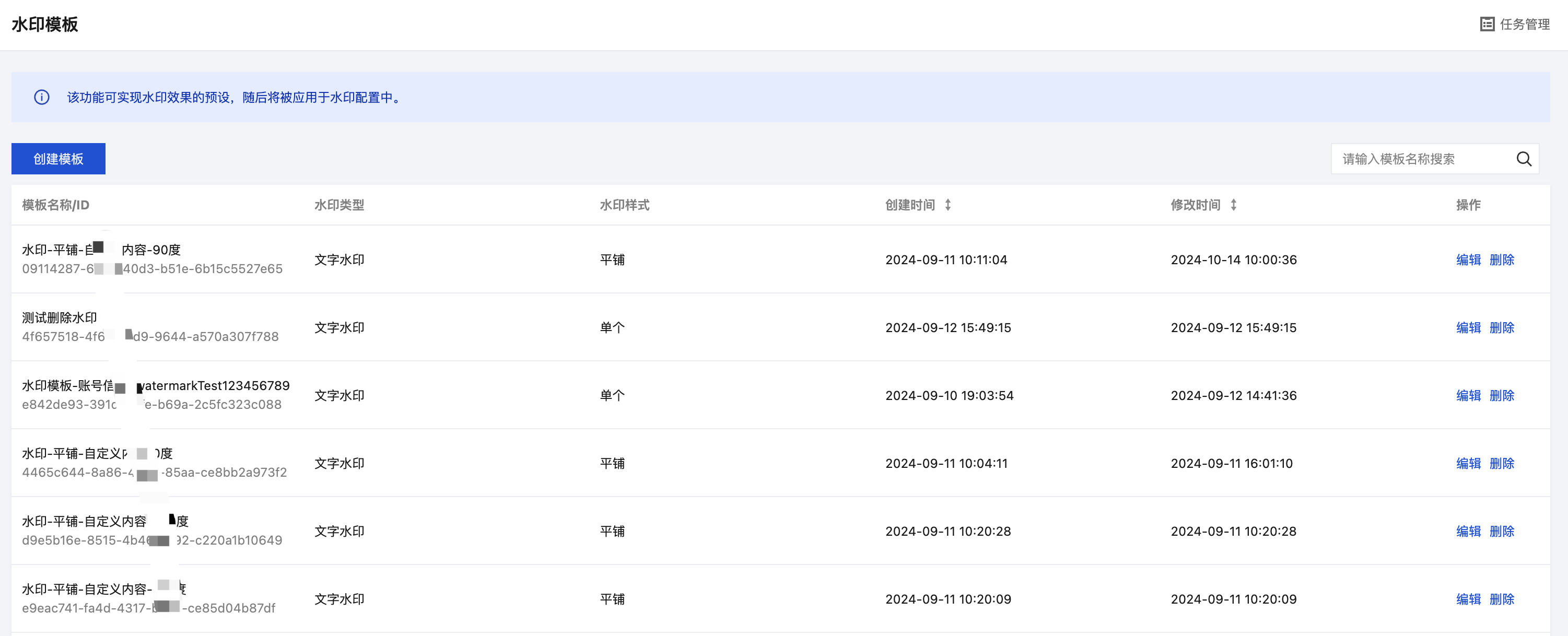
1. 在水印模板页面的模板列表中,查看已创建模板的信息,包括模板名称/ID、水印类型、水印样式、创建时间与修改时间。
2. 在右上角搜索框中输入模板名称关键词,可快速定位目标模板;单击创建时间或修改时间列的排序图标,可按时间排序。
编辑水印模板
1. 在水印模板页面,单击目标模板操作列的编辑。
2. 在弹出的对话框中修改水印参数,参数说明与创建时一致,修改完成后单击确定。
注意:
修改模板后,所有关联该模板的水印配置随之生效新样式,对应通道的视频画面水印同步变更。修改前请确认不影响正在使用该模板的业务。
删除水印模板
1. 在水印模板页面,单击目标模板操作列的删除。
2. 在弹出的对话框中确认提示信息,单击删除。
警告:
模板删除后不可恢复,也不能再被水印配置引用。
相关操作
文档反馈