iOS
下载
聚焦模式
字号
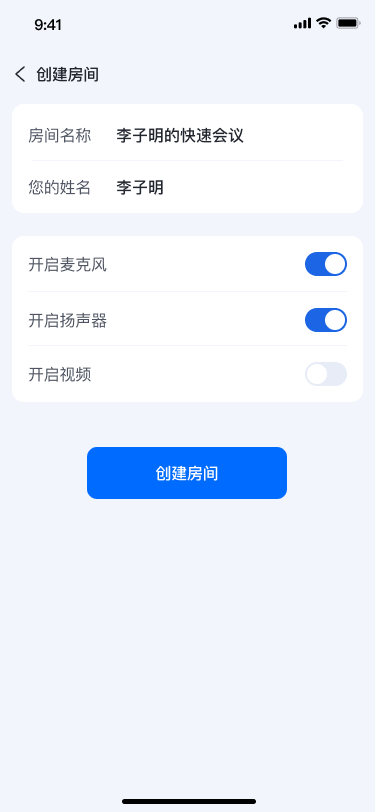
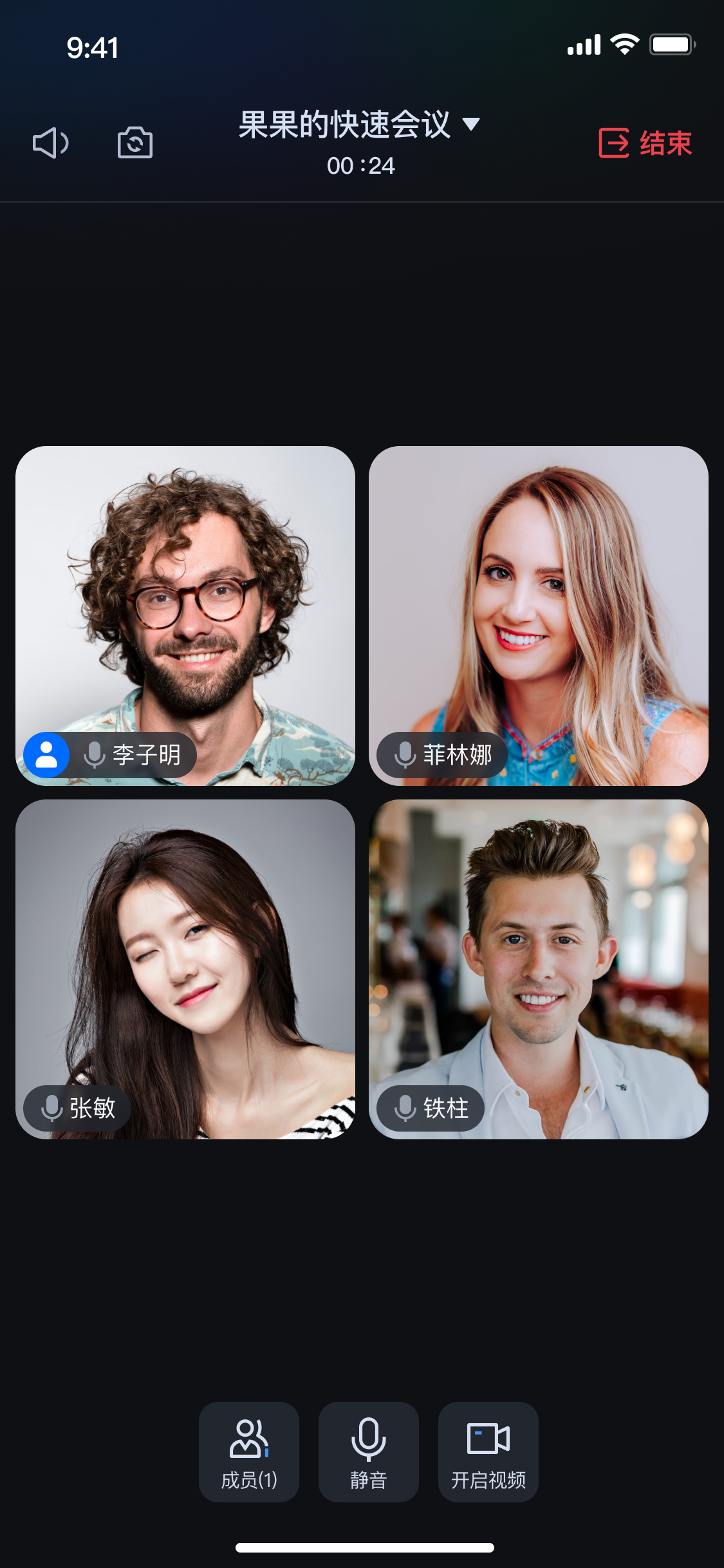
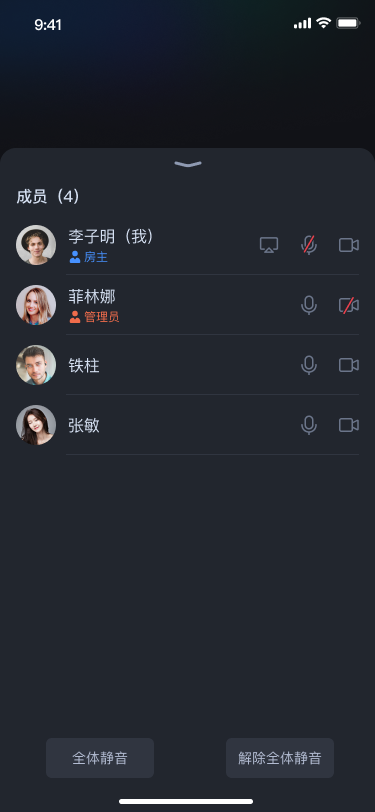
本文档主要介绍如何快速跑通 TUIRoomKit 视频会议 Demo,体验高质量多人视频会议。跟随本文档,开发者可以在 10 分钟内跑通 Demo,并最终体验一个包含完备 UI 界面的多人视频会议功能。
房间准备页 | 标准房间主页 | 成员管理 |
 |  |  |
前提条件
开通服务
SDKAPPID:App 在控制台获取的 Room 应用的 ID,为应用的唯一标识。SECRETKEY:应用的密钥。环境准备
在开始之前,请确保您已满足下列要求:
Xcode 14.0 及以上版本。
CocoaPods 1.7.5 及以上版本。如尚未安装,请参考 CocoaPods Guides - Getting Started 进行安装。
已在 Xcode 中登录 Apple ID。如果没有 Apple 开发者账号,可以使用免费的 Apple ID 进行开发测试。
获取 Demo
1. 下载源码,您可以通过下列两种方式来获取 Demo:
直接在命令行运行以下命令:
git clone https://github.com/Tencent-RTC/TUIKit_iOS
2. 在命令行中进入 iOS 项目目录:
cd TUIKit_iOS/application
3. 加载依赖库:
pod install --repo-update
注意:
执行以上步骤后, 您将在工程目录下生成
Pods 目录 和 App-UIKit.xcworkspace 工程文件,请双击打开 App-UIKit.xcworkspace 文件。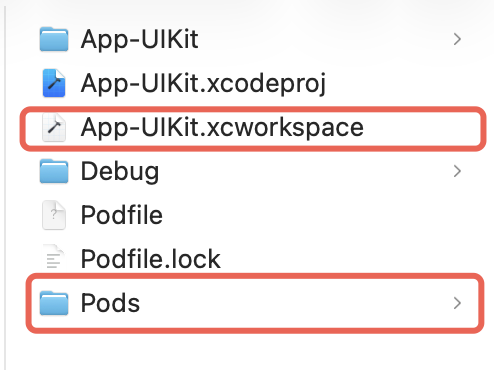
配置 Demo
1. 配置 SDKAPPID 和 SECRETKEY:通过 Xcode 打开 App-UIKit.xcworkspace 工程后,将获取的
SDKAPPID 和 SECRETKEY 填入 Debug/GenerateTestUserSig.swift 文件中: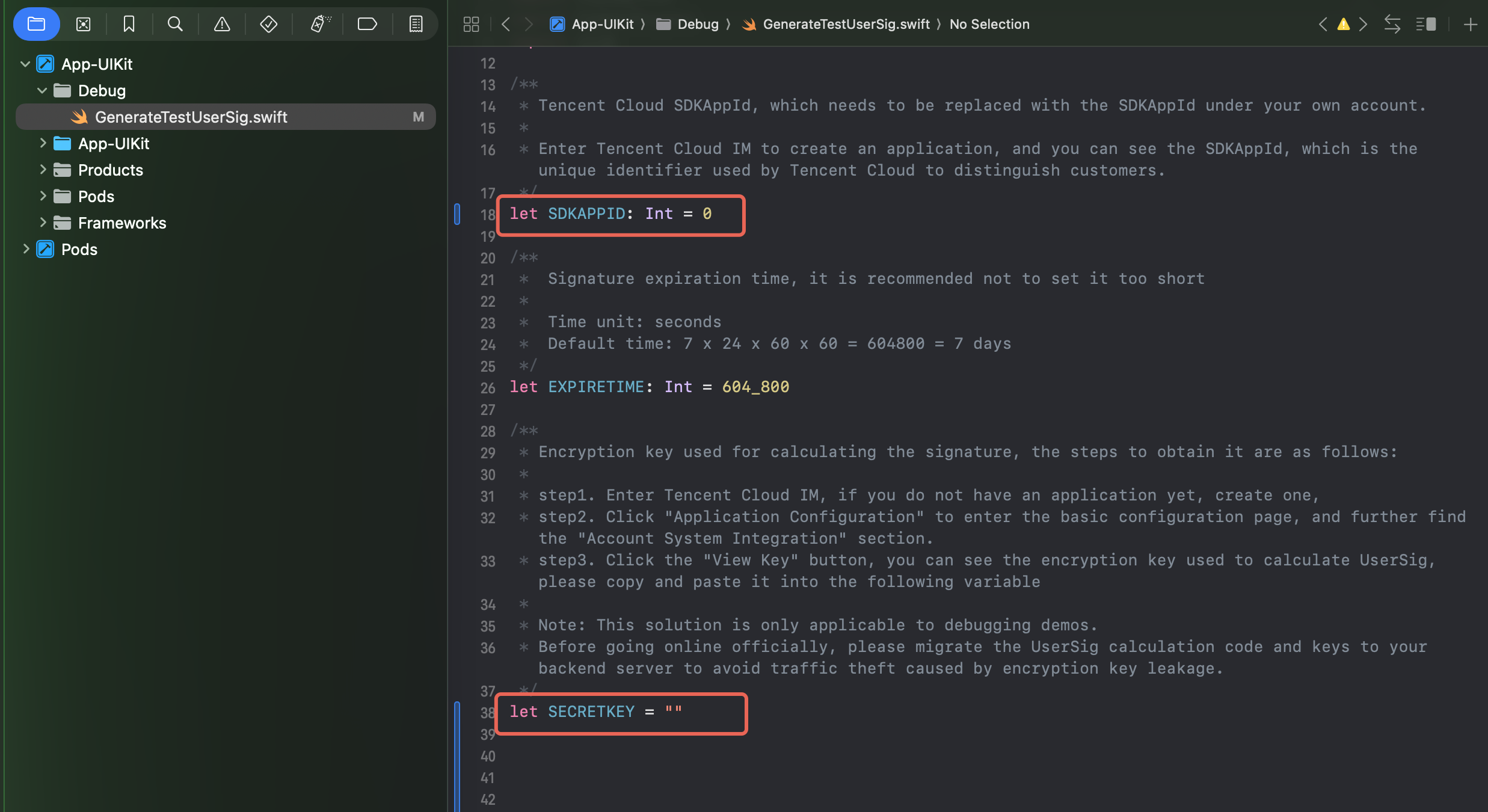
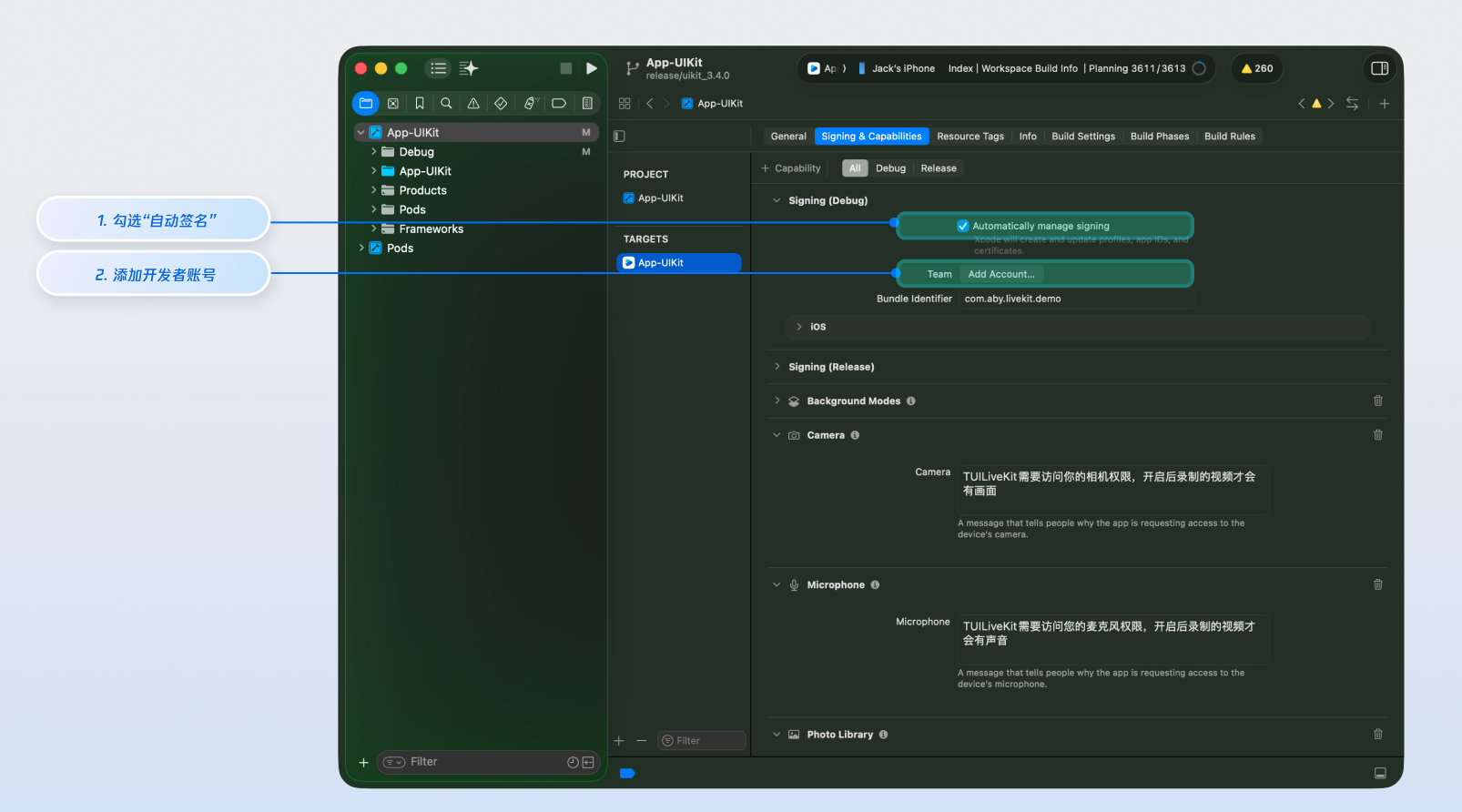
2. 配置苹果开发者签名:在项目 TARGETS 下的 Signing & Capabilities 界面勾选 Automatically manage signing,配置您的苹果开发者账号和 Bundle Identifier:
编译并运行 Demo
多人会议场景通常会使用到摄像头、麦克风设备,因此建议您使用真机调试和运行 Demo。
1. 将 iOS 设备连接至电脑,在设备上选择 设置 > 隐私与安全性 > 开发者模式,打开开发者模式。
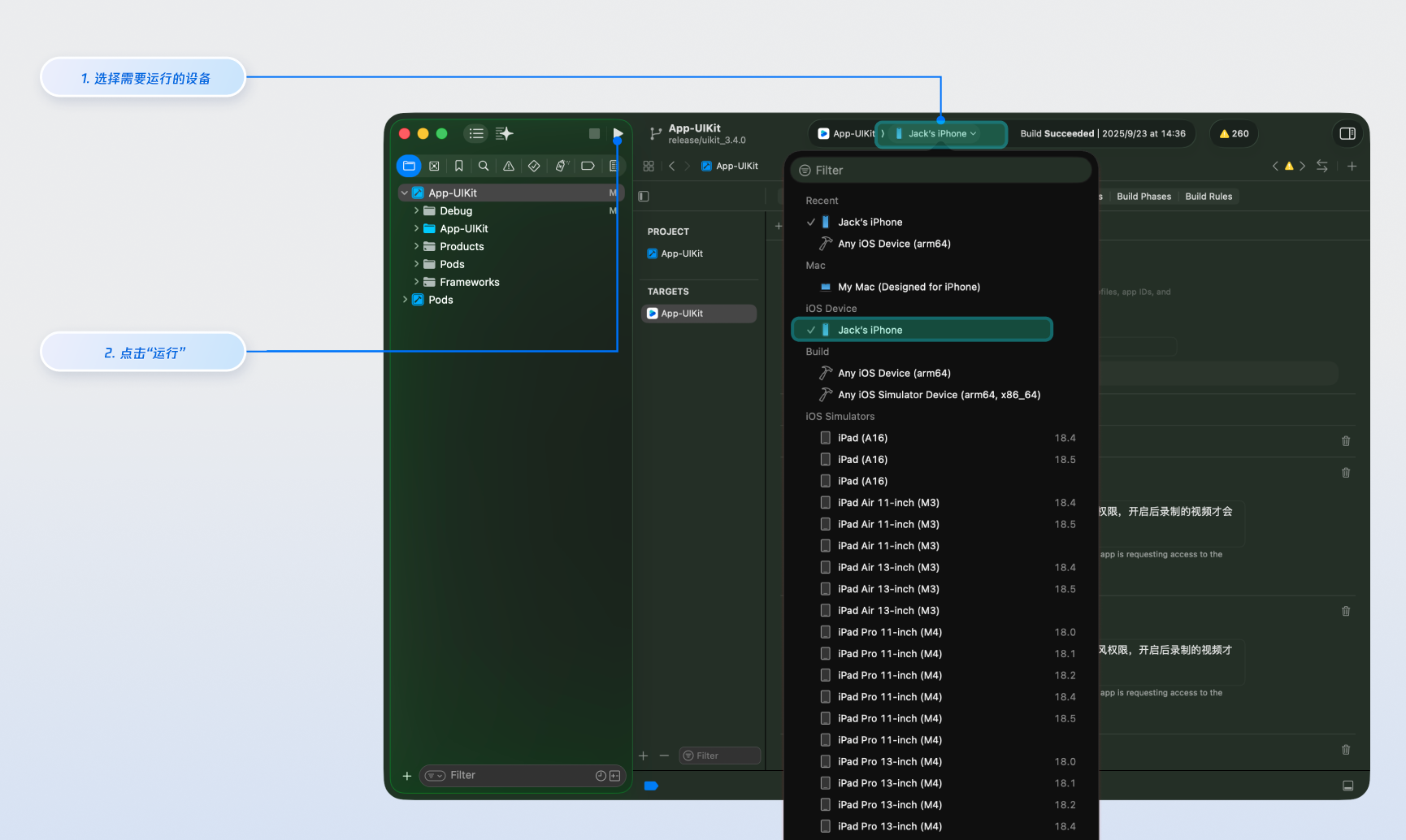
2. 在 Xcode 界面顶部工具栏的 iOS Device 下拉菜单中选择您用来测试的 iOS 设备。
3. 点击运行按钮将 App 部署到您的目标设备上。
提示:
为了体验完整的会议房间流程,建议您将 Demo 分别在两台设备上运行并登录两个不同的用户(例如,一台设备作为房主,一台设备作为参会者)。
登录和注册
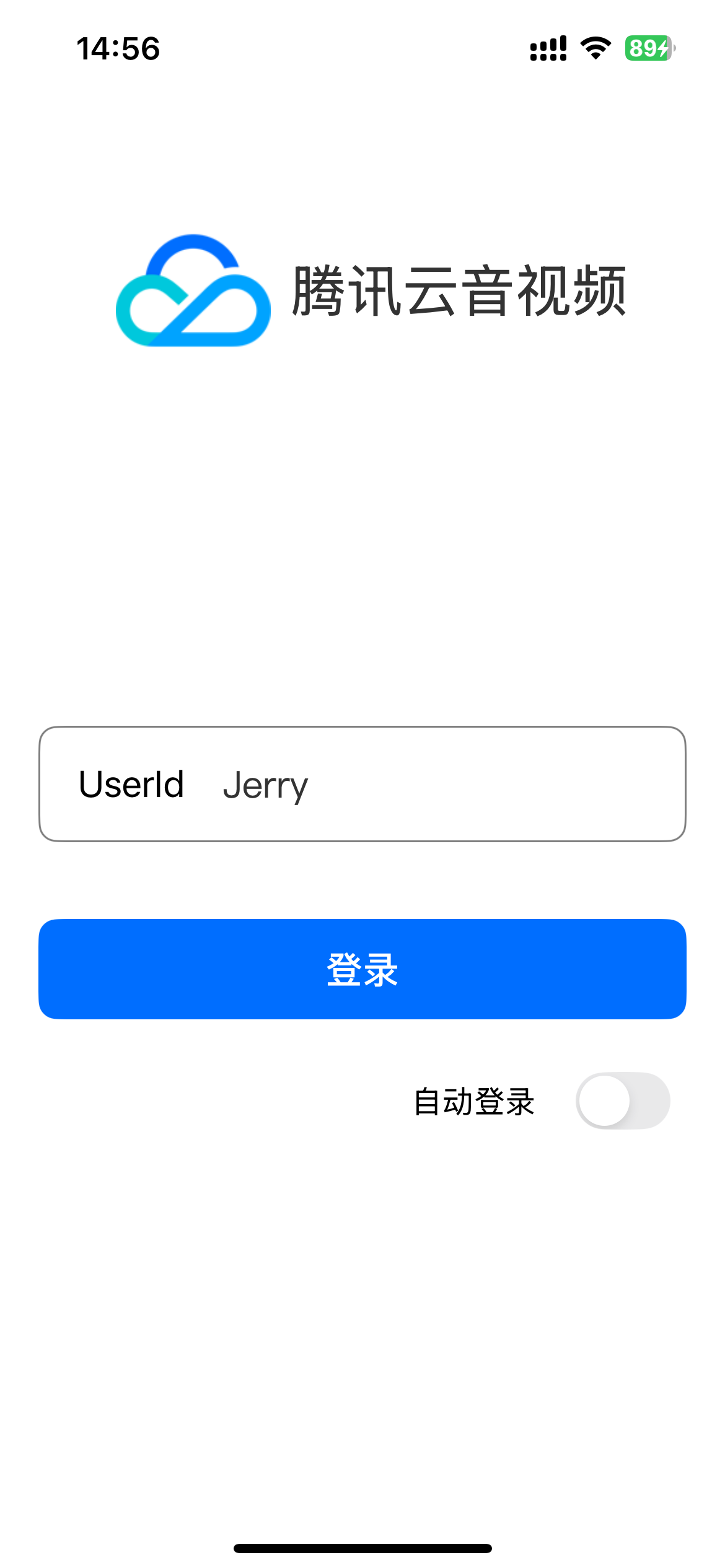
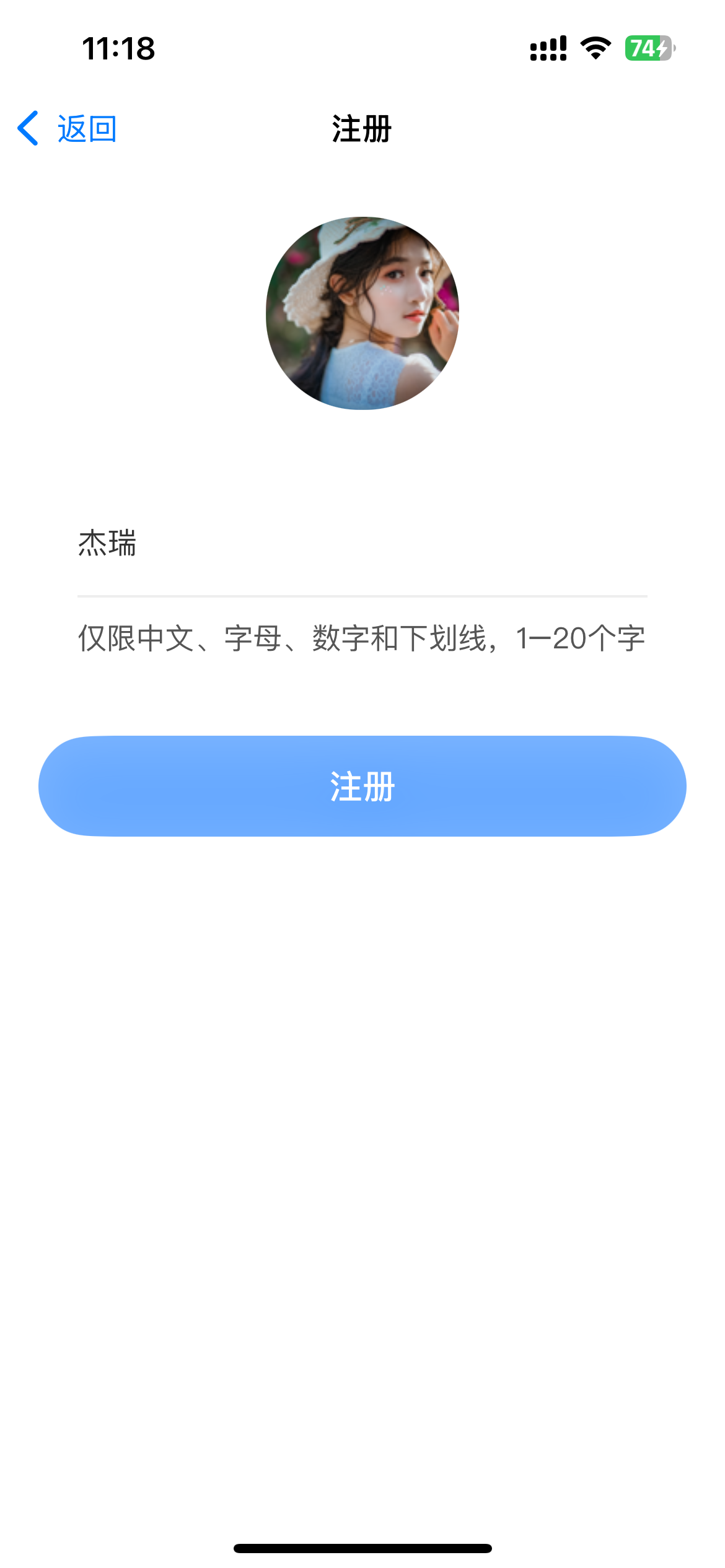
Demo 启动后,请输入登录的用户 ID 。如果您当前的 ID 未曾注册过,会进入到注册界面,您可以在该界面为自己设置昵称。
登录页 | 注册页 |
 |  |
提示:
请避免将 UserID 设置为“1”、“123”、“111”等简单字符串,以免多人协作时被他人占用导致登录失败。调试时建议设置具有辨识度的 UserID。
房间功能
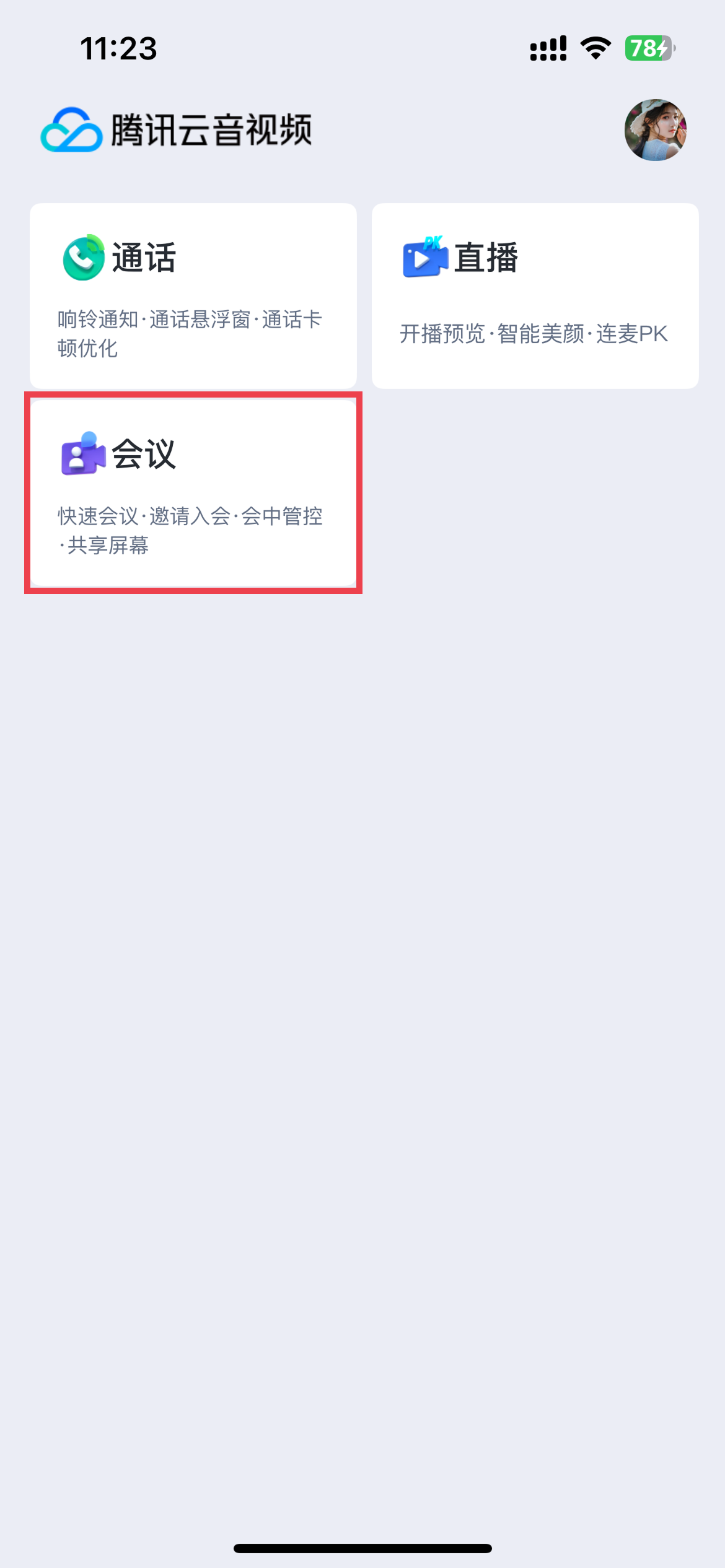
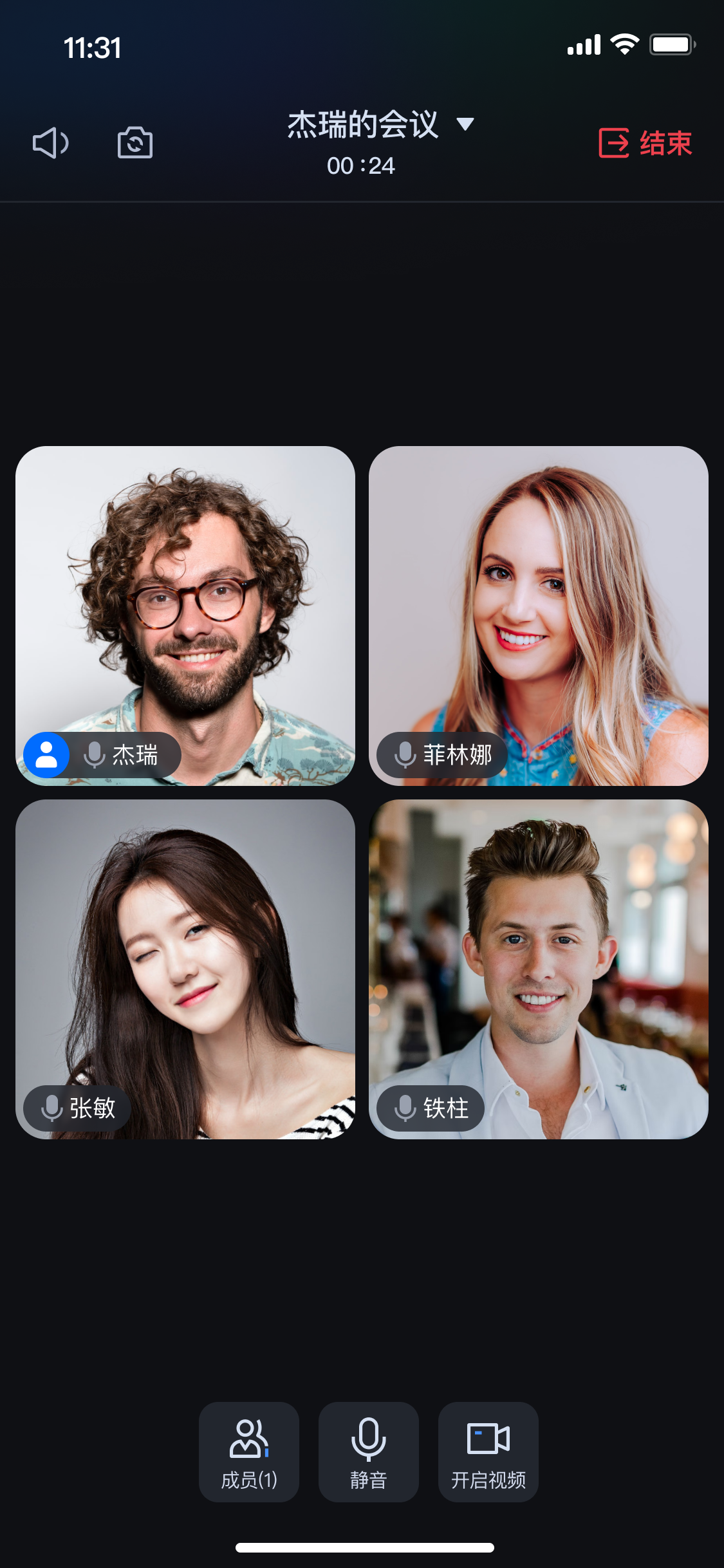
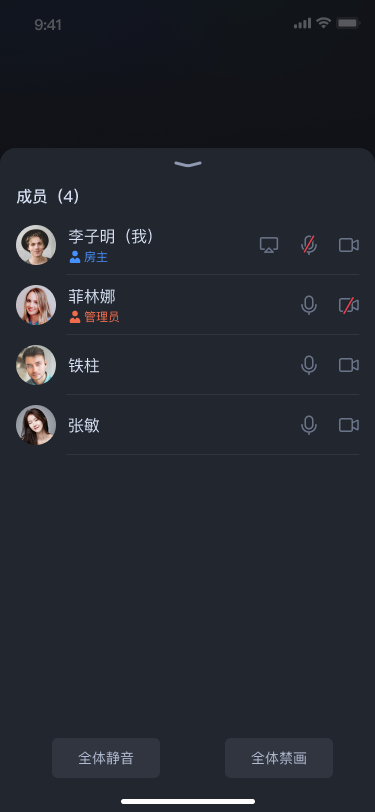
登录成功后在主页上通过会议功能入口进入 TUIRoomKit Demo 功能页面。
功能入口 | 标准房间主页 | 成员管理面板 |
 |  |  |
注意:
如果想用不同手机体验音视频互通场景,请确保在
TUIKit_iOS/application/Debug/GenerateTestUserSig.swift 文件中填写的 SDKAPPID 是一致的。常见问题
pod install 安装依赖速度慢或失败怎么办?
如果您运行
pod install 命令后,遇到安装依赖速度较慢、链接失败、下载超时等情况时,可尝试移除官方源,添加国内镜像源,然后再重试:# 移除官方源gem sources --remove https://rubygems.org/# 添加国内镜像源gem sources --add https://gems.ruby-china.com/
运行 Demo 提示签名错误或登录失败?
请检查您在
TUIKit_iOS/application/Debug/GenerateTestUserSig.swift 文件中填写的 SDKAPPID 和 SECRETKEY 是否正确,确保它们是您在 腾讯云控制台 > 应用管理 页面获取到的密钥。如何移除 Demo 中的通话和直播模块相关代码?
当前 Demo 为多功能集成示例,涵盖了腾讯云音视频的三大核心场景:通话(TUICallKit)、直播(TUILiveKit)和会议(TUIRoomKit)。若您的业务仅需会议场景,可通过以下步骤移除冗余模块代码,以精简项目结构和依赖:
1. 移除 Podfile 文件中
TUILiveKit 和 TUICallKit Pod 依赖,并重新执行 pod install 命令。2. 删除 Demo 工程中通话和直播场景相关代码。
3. 解决编译报错问题,编译并运行 Demo 工程。
联系我们
如果您在接入或使用过程中有任何疑问或建议,您可以联系 info_rtc@tencent.com 提交反馈。
文档反馈