エンタープライズ版クイックスタート
ダウンロード
フォーカスモード
フォントサイズ
本記事では、ゼロから Tencent Container Registry(TCR)エンタープライズ版インスタンスを購入し、ネットワークアクセスポリシーを設定して、最終的にコンテナイメージのプッシュとプルを実現する方法について説明します。TCR パーソナル版を使用する必要がある場合は、パーソナル版クイックスタートを参照してください。
ステップ 1:Tencent Cloud アカウントを登録する
ステップ 2:TCR を有効化する
Tencent Cloud コンソールで、クラウド製品 > TCR を選択し、TCR コンソールに移動します。画面の指示に従って TCR を有効化し、サービスに権限を付与します(TCR に権限を付与済みの場合は、このステップをスキップしてください)。
ステップ 3:エンタープライズ版インスタンスを購入する
1. TCR コンソールにログインし、インスタンス管理ページに移動します。
2. 新規作成をクリックし、TCR 購入ページで以下の情報を参照してインスタンスを購入します。下図に示すとおりです:
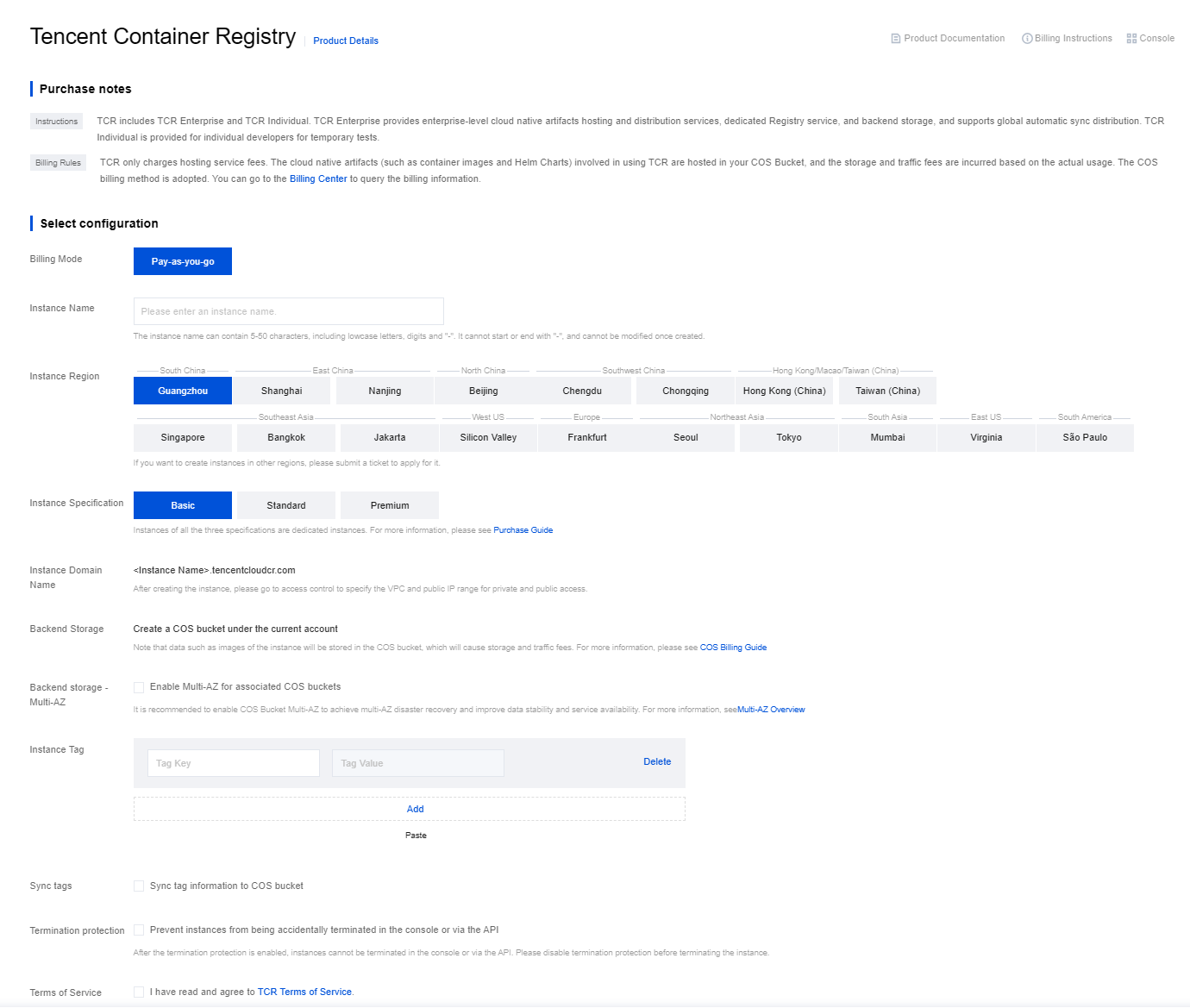
課金タイプ:TCR は従量課金方式を提供します。詳細については 課金概要をご参照ください。
インスタンス名:カスタムインスタンス名を入力します。この名前はグローバルに一意である必要があります。自分または他者の既存インスタンス名と重複しないようにしてください。この名前はそのインスタンスのレジストリサービスのアクセスドメイン名に直接使用され、作成後は変更できません。慎重に選択してください。会社名、インスタンスのリージョン、またはプロジェクトの略称を組み合わせて使用することを推奨します。
インスタンスリージョン:このインスタンスをデプロイするリージョンを選択します。インスタンス作成後にリージョンは変更できません。コンテナクラスターのリソースが存在するリージョンに基づいて選択してください。
インスタンス仕様:購入するインスタンス仕様を選択します。インスタンス仕様によってインスタンス性能とクォータが異なります。詳細については購入ガイドをご参照ください。
インスタンスドメイン:自動生成されるインスタンスアクセスドメイン名で、プレフィックスはインスタンス名と一致します。インスタンス作成後、インスタンスドメインは変更できません。
docker login コマンドを使用してインスタンスにログインする際に、このドメインを使用します。バックエンドストレージ:インスタンス作成時に、現在のアカウントで Tencent Cloud オブジェクトストレージ(COS)バケットが自動的に作成され、関連付けられます。インスタンス内のイメージなどのデータはこのバケットに保存され、ストレージ料金とトラフィック料金が発生します。詳細については COS 課金ガイドをご参照ください。インスタンス作成後、COS コンソールでこのバケットを確認できます。このバケットを誤って削除しないようにしてください。削除した場合、インスタンス内でホストされているイメージなどのデータは復元できません。
バックエンドストレージ - マルチ AZ 特性:関連する COS バケットのマルチ AZ 特性を有効にできます。COS バケットのマルチ AZ 特性を有効にすることを推奨します。これにより、マルチ AZ のディザスタリカバリを実現し、より高いデータ信頼性とサービス可用性を提供できます。ただし、発生するストレージ容量料金は比較的高くなります。詳細については、COS 公式ドキュメント - マルチ AZ 特性の概要をご参照ください。
インスタンスタグ:新規作成したインスタンスに Tencent Cloud タグをバインドします。インスタンス作成後、インスタンス詳細ページでバインドと編集を行うこともできます。
3. 『TCR 利用規約』を読み、チェックを入れてください。
エンタープライズ版インスタンスは、インスタンスのリージョンと仕様に応じて異なる料金が発生します。基本情報の設定が完了した後、選択したスペックと構成料金を確認してください。
4. このオプションをチェックした後、今すぐ購入をクリックして、選択した構成のエンタープライズ版インスタンスを購入できます。
5. 「インスタンスリスト」ページでインスタンスの購入進捗を確認できます。インスタンスのステータスが「実行中」の場合、現在のインスタンスは正常に購入され、利用可能な状態であることを示します。以下の手順を参照して、インスタンスのアクセス制御ポリシーを設定し、インスタンスにログインしてイメージのプッシュとプルを完了できます。
ステップ 4:ネットワークアクセスポリシーを設定する
お客様のデータを保護するため、インスタンス作成後はデフォルトで全てのパブリックネットワークおよびプライベートネットワークからのアクセスを拒否します。インスタンスへのログイン、イメージのプッシュおよびプルを準備する前に、まずネットワークアクセスポリシーを設定してください。
コンソールの左側のナビゲーションバーでアクセス制御を選択し、必要に応じてプライベートネットワークアクセスまたはパブリックネットワークアクセスを選択し、対応するアクセスポリシーを設定します。
注意:
TCR パーソナル版およびエンタープライズ版はどちらもクラシックネットワークアクセスをサポートしていません。本サービスを利用する場合は、できるだけ早く VPC に切り替え、プライベートネットワーク経由でサービスにアクセスすることを推奨します。
Tencent Kubernetes Engine(TKE)で本サービスを利用する必要がある場合は、TCR エンタープライズ版インスタンス内のコンテナイメージを使用したワークロードの作成を参照して設定してください。
プライベートネットワークアクセス経由でコンテナイメージをプッシュおよびプルすることを推奨します。これにより、プッシュおよびプル速度が大幅に向上し、パブリックネットワークトラフィックコストの発生を回避できます。また、プライベートネットワークアクセスリンクを管理することで、イメージデータにアクセスできる VPC を指定し、データセキュリティを確保できます。
操作手順は次のとおりです。
1. プライベートネットワークアクセスページ上部で、新規作成したインスタンスが選択されていることを確認します。
2. 新規作成をクリックし、表示された「プライベートネットワークアクセスリンクの新規作成」でプライベートネットワークとサブネット情報を設定します。下図に示すとおりです: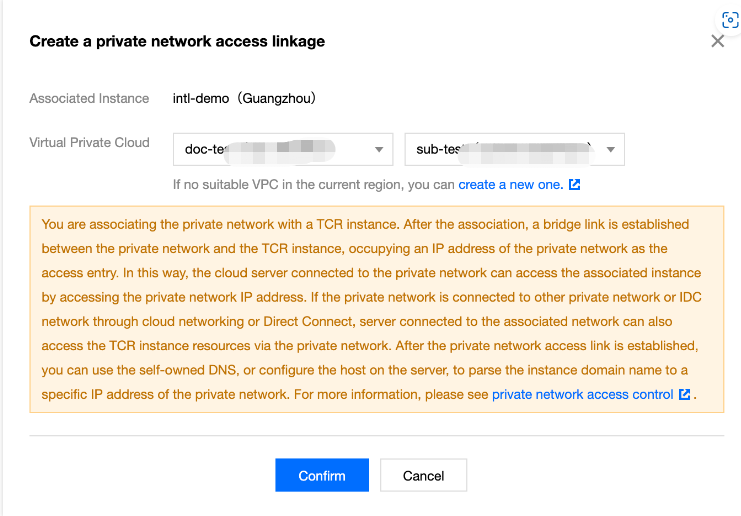
イメージリポジトリにアクセスするコンテナクラスターが存在する VPC を選択し、その VPC 内でプライベート IP が利用可能なサブネットをいずれか 1 つ選択してください。
3. プライベートネットワークアクセスリンクの作成後、デフォルトでは、接続先の VPC 内でこのインスタンスのドメイン名の名前解決は設定されていません。「自動名前解決の管理」をクリックして、プライベートネットワーク名前解決を有効にしてください。この機能は Tencent Cloud の Private DNS を利用しています。この製品をまだ有効化していない場合は、まずこのサービスを有効化してください。詳細については、プライベートネットワークアクセス制御をご参照ください。
注意:
パブリックアクセスエンドポイントを有効にすると、お客様の専用インスタンスがパブリックネットワーク環境に公開されます。プライベートネットワークアクセスの設定が完了したら、速やかにパブリックアクセスエンドポイントを無効にすることを推奨します。
操作手順は次のとおりです。
1. 「パブリックネットワークアクセス」ページ上部で、新規作成したインスタンスが選択されていることを確認します。
2. 左上のパブリックアクセスエンドポイントの有効化をクリックすると、ボタンの状態が有効化中に変わります。下図に示すとおりです:
パブリックネットワークアクセスを有効にすると、Docker クライアントはパブリックネットワーク経由でイメージリポジトリにアクセスできます。
3. ボタンの状態が有効化中からパブリックアクセスエンドポイントの無効化に変わった場合、アクセスが正常に有効化されたことを示します。このとき、リスト左上のパブリックネットワークホワイトリストの追加をクリックして、パブリックネットワークアクセス許可ポリシーを追加できます。
4. 表示された「パブリックネットワークアクセスホワイトリストの新規作成」ウィンドウで、許可するパブリック IP アドレスまたはアドレス範囲を設定するか、既存のセキュリティグループの設定をインポートし、必要に応じてこのルールの備考情報を入力します。下図に示すとおりです:
すべての送信元からのパブリックネットワークアクセスを許可するために 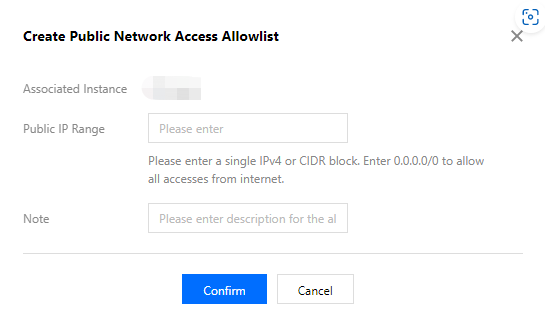
0.0.0.0/0 を直接入力することは避けてください。または、インスタンスを正式に有効化する前にこのルールを削除してください。ステップ 5:ネームスペースを作成する
1. 左側のナビゲーションバーでネームスペースを選択し、「ネームスペース」リストページに移動し、新規作成をクリックします。
説明:
ネームスペースはインスタンス内のイメージリポジトリを管理するために使用され、コンテナイメージを直接保存するものではありません。企業内のチーム、プロジェクト、またはその他のカスタム階層にマッピングできます。
2. 表示された「ネームスペースの新規作成」ウィンドウで、以下の説明を参考にしてネームスペース情報を設定し、確定をクリックします。下図に示すとおりです: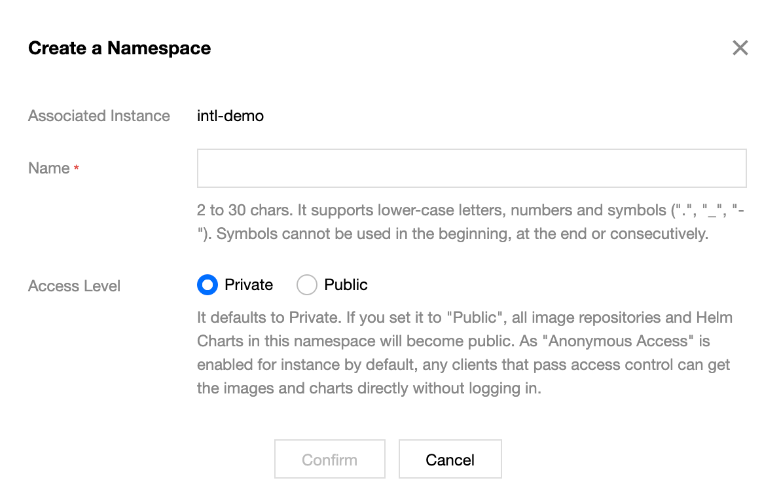
名称:企業内のチームまたはプロジェクトを使用して命名することを推奨します。単一インスタンス内ではネームスペース名を重複させることはできません。
アクセスレベル:プライベートまたは公開を選択できます。ネームスペース内のイメージリポジトリと Helm Chart リポジトリはこの属性を継承し、ネームスペースの作成後もこの属性を変更できます。
ステップ 6:イメージリポジトリを作成する(任意)
説明:
ネームスペースの作成が完了した後、Docker クライアントを使用してそのネームスペースにイメージを直接プッシュできます。対応するイメージリポジトリは自動的に作成されます。
1. 左側のナビゲーションバーでイメージリポジトリをクリックし、「イメージリポジトリ」リストページに移動します。
2. 新規作成をクリックし、表示された「イメージリポジトリの新規作成」ウィンドウで、イメージリポジトリ情報を設定して確定をクリックします。下図に示すとおりです:
ネームスペースには作成済みのネームスペースを選択でき、名前は多階層パスをサポートし、詳細説明は Markdown 記法をサポートします。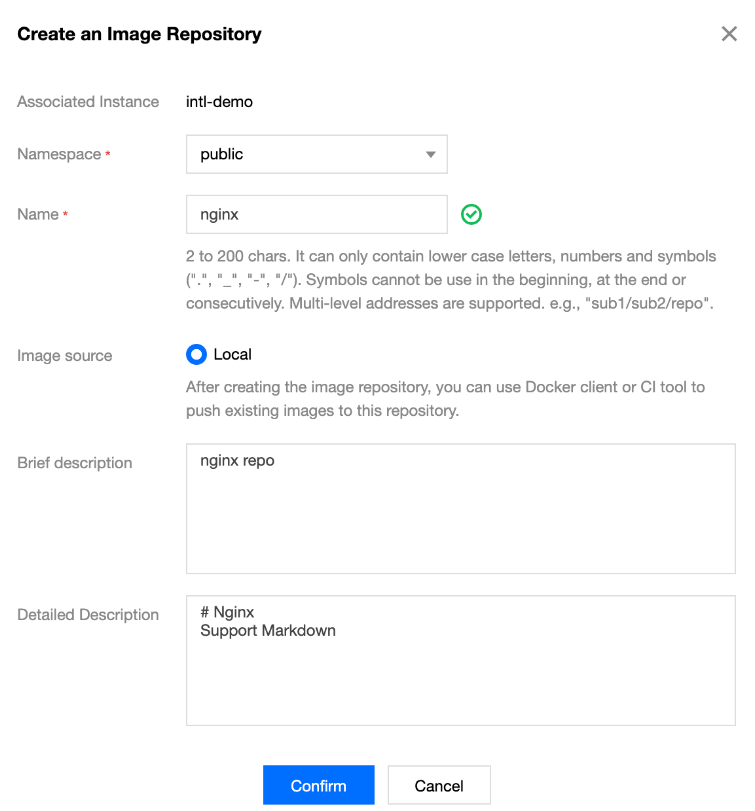
ステップ 7:イメージをプッシュ・プルする
以上の手順により、インスタンスとイメージリポジトリが作成されました。次に、以下の手順でイメージリポジトリへのイメージのプッシュおよびプルを実行できます。
説明:
このステップでは、Docker がインストールされたクラウドサーバー(CVM)または物理マシンを使用し、アクセスするクライアントがネットワークアクセスポリシーの設定で定義されたパブリックネットワークまたはプライベートネットワークの許可範囲内にあることを確認する必要があります。
Registry インスタンスへのログイン
1. 左側のナビゲーションバーでアクセス認証情報をクリックし、「アクセス認証情報」リストページに入り、先ほど新規作成したインスタンスを選択して、一時ログインコマンドを生成をクリックします。
説明:
2. 表示された「一時ログインコマンド」ウィンドウで、ログインコマンドをコピーをクリックします。
3. コマンドラインツールで取得済みのログインコマンドを実行し、インスタンスにログインします。例は以下の通りです。
sudo docker login demo-tcr.tencentcloudcr.com --username 1xxx1019xxxx --password eyJhbGciOiJSUzI1NiIsImtpZCI6IlZCVTY6VTVGVzpP...
コマンドラインツールに
Login Succeeded と表示された場合、ログイン成功です。コンテナイメージのプッシュ
ローカルで新しいコンテナイメージを構築するか、DockerHub から公開イメージを取得してテストに使用できます。
本記事では、DockerHub 公式の Nginx 最新イメージを例に、コマンドラインツールで以下のコマンドを順番に実行すると、そのイメージをプッシュできます。
demo-tcr、project-a、および nginx を、実際に作成したインスタンス名、ネームスペース名、およびイメージリポジトリ名に順番に置き換えてください。sudo docker tag nginx:latest demo-tcr.tencentcloudcr.com/project-a/nginx:latest
sudo docker push demo-tcr.tencentcloudcr.com/project-a/nginx:latest
コンテナイメージのプル
本記事では、正常にプッシュされた Nginx イメージを例に、コマンドラインで以下のコマンドを実行すると、そのイメージをプルできます。
sudo docker pull demo-tcr.tencentcloudcr.com/project-a/nginx:latest
関連ドキュメント
TCR エンタープライズ版は、Helm Chart のホスティング、インスタンスのクロスリージョン同期、イメージのセキュリティスキャンなどの高度な機能を提供します。以下のドキュメントを参照してご利用ください:
問題が発生しましたか?
フィードバック