パーソナル版クイックスタート
ダウンロード
フォーカスモード
フォントサイズ
本記事では、ゼロから Tencent Container Registry(TCR)パーソナル版インスタンスを初期化し、ネームスペースを設定して、最終的にコンテナイメージのプッシュとプルを実現する方法について説明します。TCR エンタープライズ版を使用する必要がある場合は、エンタープライズ版クイックスタートを参照してください。
ステップ 1:Tencent Cloud アカウントを登録する
ステップ 2:TCR を有効化する
Tencent Cloud コンソールで、クラウド製品 > TCR を選択し、TCR コンソールに移動します。画面の指示に従って TCR を有効化し、サービスに権限を付与します(TCR に権限を付与済みの場合は、このステップをスキップしてください)。
ステップ 3:パーソナル版サービスを初期化する
1. TCR コンソールにログインし、「インスタンス管理」ページに移動します。
2. 使用するリージョンを選択します。現在、パーソナル版サービスは中国本土では広州のみにデプロイされてサービスを提供しており、北京、上海、成都などのリージョンからのクロスリージョンプライベートネットワークアクセスをサポートしています。その他のサポートリージョンについては購入ガイドを参照してください。実際に利用可能なリージョンは、コンソールのリージョンリストを基準としてください。本記事では、このリージョンのパーソナル版インスタンスを例として説明します。
3. このリージョン内のパーソナル版インスタンスカードを確認し、パスワードの初期化をクリックして、パーソナル版サービスにアクセスするための固定パスワードを設定します。後でこのパスワードを忘れた場合は、その他 > ログインパスワードのリセットでパスワードをリセットできます。
4. ログインパスワードの初期化が完了したら、インスタンスにログインをクリックして、パーソナル版インスタンスのログインガイドを取得できます。
docker login ccr.ccs.tencentyun.com --username=xxxxxxxxx
ここで、username は現在ログインしている Tencent Cloud アカウント ID です。
コマンドラインツールでこのログインコマンドを実行し、設定したパスワードを正しく入力します。
Login Succeeded と表示された場合、ログイン成功です。ステップ 4:ネームスペースを作成する
1. 左側のナビゲーションバーでネームスペースを選択し、「ネームスペース」リストページに移動します。パーソナル版インスタンスを選択し、新規作成をクリックします。
説明:
ネームスペースはインスタンス内のイメージリポジトリを管理するために使用され、コンテナイメージを直接保存するものではありません。企業内のチーム、プロジェクト、またはその他のカスタム階層にマッピングできます。
2. 表示された「ネームスペースの新規作成」ウィンドウで、以下の説明を参考にしてネームスペース情報を設定し、確定をクリックします。下図に示すとおりです:
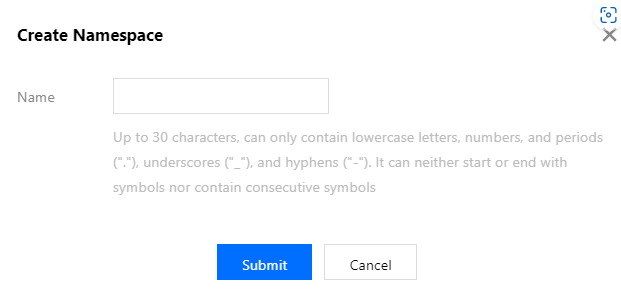
名前:企業内のチームまたはプロジェクトを使用して命名することを推奨します。パーソナル版インスタンスは共有インスタンスであり、ネームスペース名はグローバルで重複できません。つまり、他のユーザーがすでに使用しているネームスペース名を新規作成することはできません。
ステップ 5:イメージリポジトリを作成する(任意)
説明:
ネームスペースの作成が完了した後、Docker クライアントを使用してそのネームスペースにイメージを直接プッシュできます。対応するイメージリポジトリは自動的に作成されます。
1. 左側のナビゲーションバーでイメージリポジトリをクリックし、「イメージリポジトリ」リストページに移動します。上部でパーソナル版インスタンスを選択します。
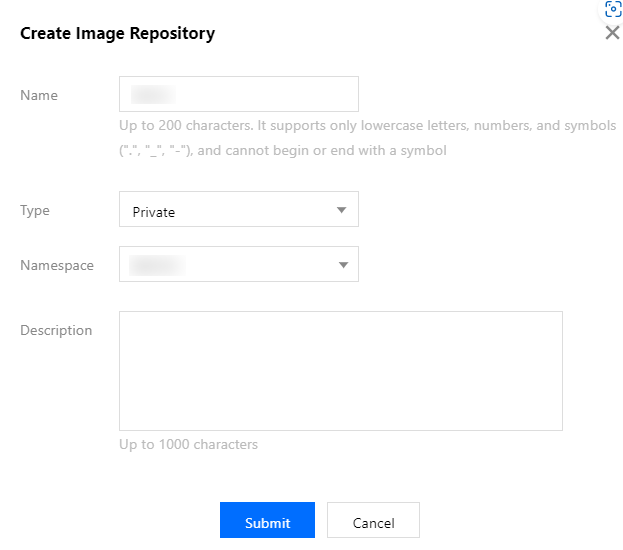
2. 新規作成をクリックし、表示された「イメージリポジトリの新規作成」ウィンドウで、イメージリポジトリ情報を設定し、確定をクリックします。下図に示すとおりです:
2.1 名前:英字のみをサポートし、最大 200 文字です。英小文字、数字、および区切り文字(「.」、「_」、「-」)のみを含めることができ、区切り文字で開始または終了することはできません。また、多階層パスはサポートされていません。
2.2 タイプ:パブリック/プライベート。DockerHub の概念と一致しており、パブリックイメージは外部のすべてのユーザーに表示され、匿名でプルできます。プライベートイメージは権限を持つユーザーのみが表示でき、ログインしないとプルできません。
2.3 ネームスペース:作成済みのネームスペースを選択できます。
2.4 説明:Markdown 記法をサポートします。
ステップ 6:イメージをプッシュ・プルする
以上のステップにより、ネームスペースとイメージリポジトリが作成されました。次に、以下のステップでイメージリポジトリへのイメージのプッシュおよびプルを実行できます。
説明:
このステップでは、Docker がインストールされたクラウドサーバー(CVM)または物理マシンを 1 台使用する必要があります。
コンテナイメージのプッシュ
ローカルで新しいコンテナイメージを構築するか、DockerHub からパブリックイメージを取得してテストに使用できます。
本記事では、DockerHub 公式の Nginx 最新イメージを例に、コマンドラインツールで以下のコマンドを順番に実行すると、そのイメージをプッシュできます。
project-a および nginx を、実際に作成したネームスペース名およびイメージリポジトリ名に順番に置き換えてください。sudo docker tag nginx:latest ccr.ccs.tencentyun.com/project-a/nginx:latest
sudo docker push ccr.ccs.tencentyun.com/project-a/nginx:latest
コンテナイメージのプル
本記事では、正常にプッシュされた Nginx イメージを例に、コマンドラインで以下のコマンドを実行すると、そのイメージをプルできます。
sudo docker pull ccr.ccs.tencentyun.com/project-a/nginx:latest
問題が発生しましたか?
フィードバック