カスタムSCFを使用したCOSバケット暗号化設定の検査
ダウンロード
フォーカスモード
フォントサイズ
概要
事前準備
Inspecting-cos-bucket-encryption.zip 圧縮ファイルをダウンロードします。
操作手順
手順1:SCFの作成
1. SCFコンソールにログインし、左側のナビゲーションメニューで関数サービスをクリックして、関数リストページに移動します。
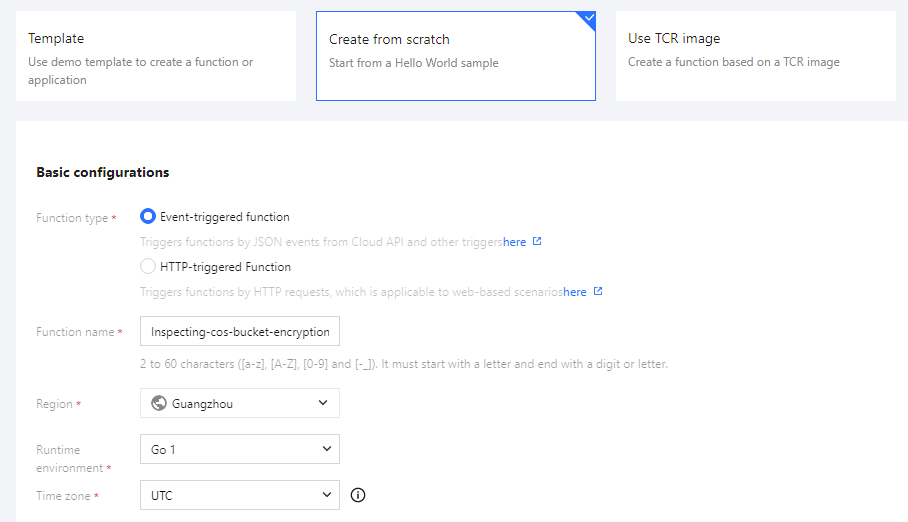
2. SCFを作成します。新規作成をクリックして、SCFを作成します。以下のオプションを設定する必要があります。
テンプレートの選択:テンプレートタイプでゼロから作成を選択します。
基本設定:
関数タイプ:イベント関数を選択します。
関数名:デフォルトの関数名を使用するか、カスタム関数名を入力します。
リージョン:バケットが存在するリージョンを選択します。以下では広州を例に説明します。
ランタイム:Go 1を選択します。
タイムゾーン:デフォルト設定のUTCを使用します。
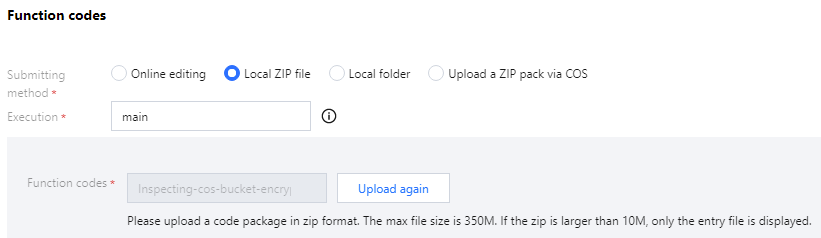
関数コード:
提出方法:ローカルzipファイルをアップロードを選択し、事前準備でダウンロードしたzipファイルをアップロードします。
実行方法:デフォルト設定のmainを使用します。
ログ設定:設定不要です。
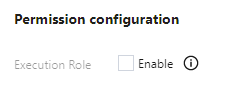
詳細設定:詳細設定オプションをクリックして設定詳細を表示します。権限設定で、実行ロールを有効化します。
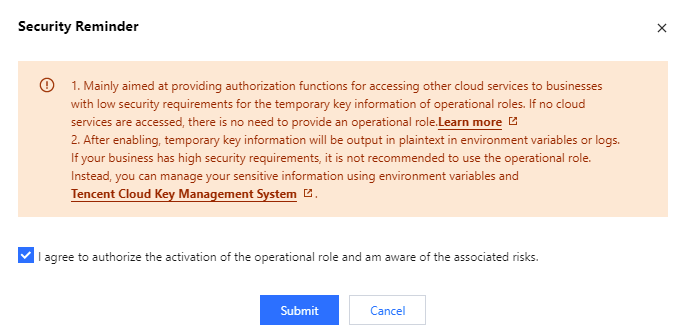
3. 権限付与に同意し、送信します。
4. 実行ロールの新規作成をクリックします。
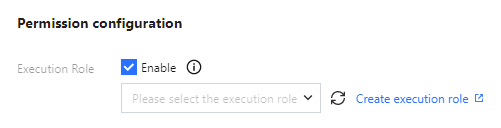
手順2:カスタムロールの新規作成
1. CAMコンソールにログインし、ロール > ロールの新規作成 > Tencent Cloud製品サービスをクリックします。カスタムロールの新規作成ページで、製品サービスを検索してServerless Cloud Function(SCF)を選択し、次へをクリックします。

2. ポリシーリストでQcloudCOSBucketConfigReadポリシーおよびQcloudConfigFullAccessポリシーを検索してチェックを入れます。完了したら次へをクリックします。

3. 必要に応じてロールタグを設定するか選択します。この手順は必須ではありません。完了したら、次へをクリックします。
4. 確認ページで、ロール名を設定し、完了をクリックします。これでカスタムロールの新規作成操作は完了です。
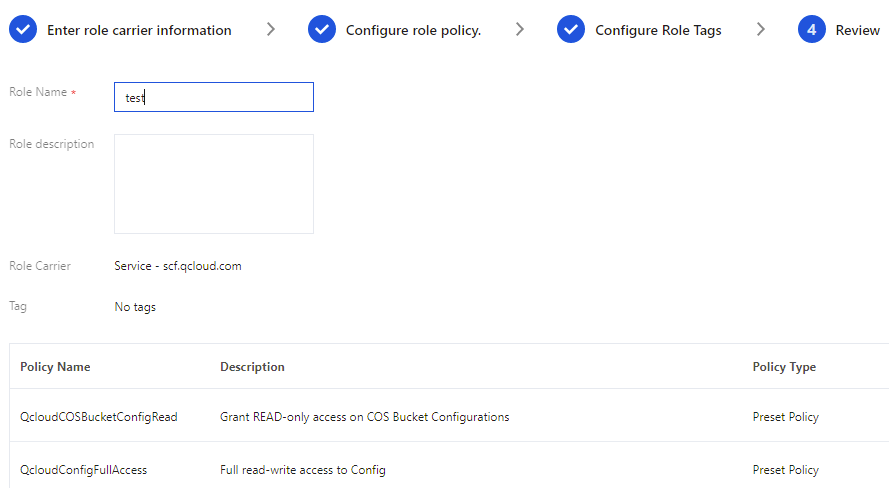
5. SCF作成ページに戻ります。権限設定の実行ロールで、実行ロールを更新します。その後、先ほど新規作成したロールを選択します。
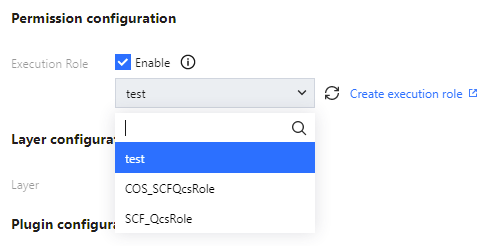
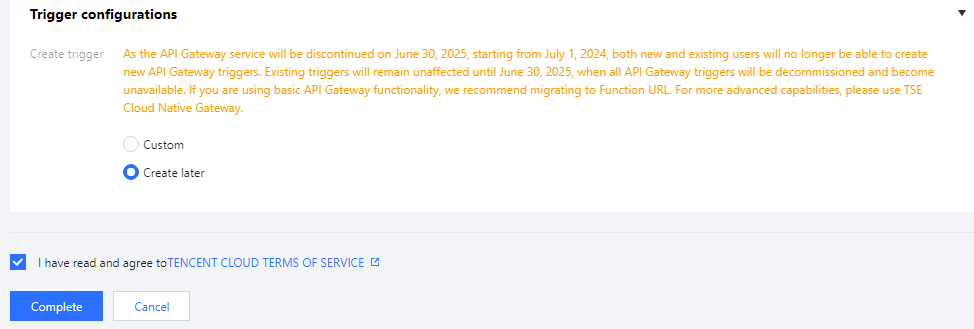
6. 利用規約にチェックを入れます。以上の設定が完了したら、規約にチェックを入れます。完了をクリックすると、SCFが作成完了です。
手順3:カスタムルールの新規作成
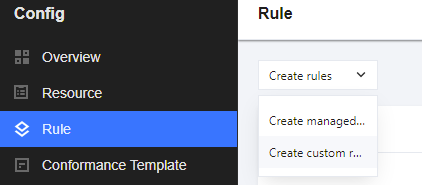
1. Configコンソールで、ルールページをクリックします。ルールの新規作成 > カスタムルールの新規作成の順に選択し、ルール設定ページに入ります。
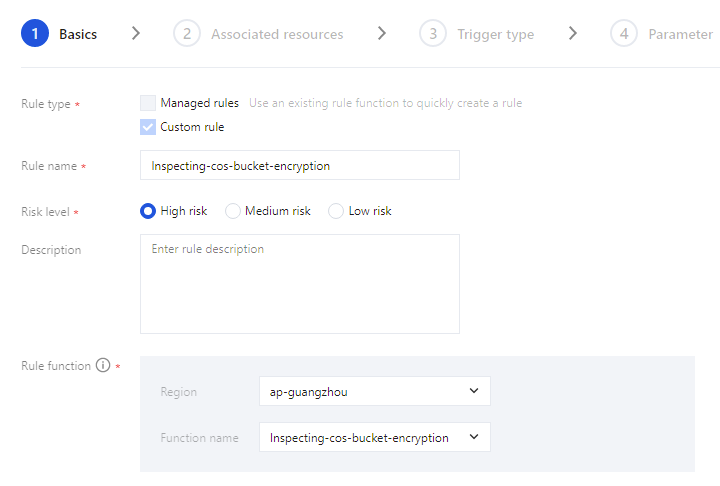
2. カスタムルール設定の基本属性ページで、基本情報を設定し、先ほどデプロイしたSCFを選択して、次へをクリックします。
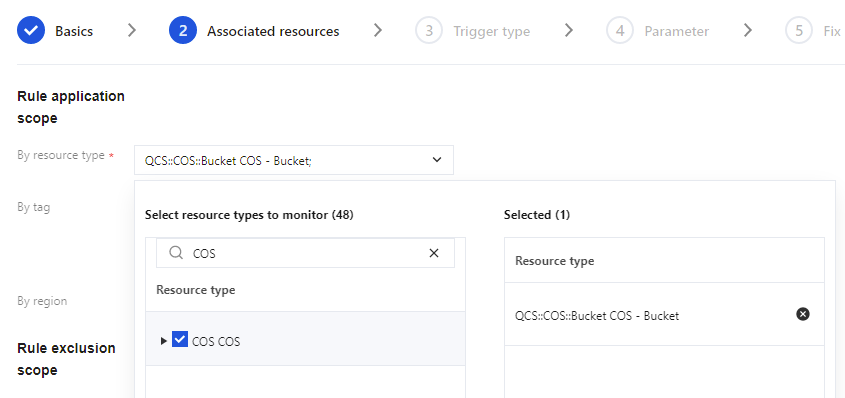
3. リソースの関連付けページで、リソースタイプ別にCOSを選択します。
タグ指定。特定のタグが付いたバケットを検査する必要がある場合は、COSコンソールのバケットリストページで、検査対象のバケットにタグを設定できます。
バケットリストページに入ります。

バケットのタグを設定します。
対応するタグを選択し、操作を完了します。
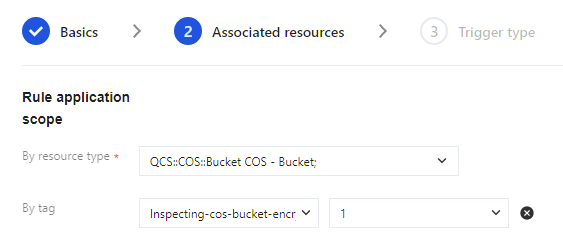
リージョン指定。特定のリージョンのバケットを検査する必要がある場合、このフィールドを設定できます。例:広州リージョンのバケットを検査する必要がある場合、リージョン指定ドロップダウンメニューで広州を選択します。
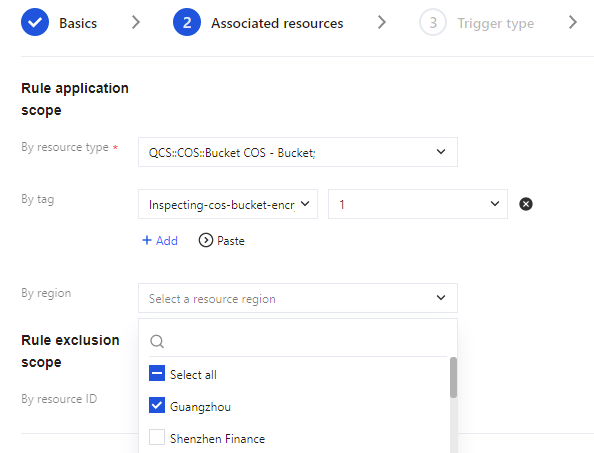
4. 前の手順の設定完了後、次へをクリックし、トリガーメカニズム:へ進みます。
ルールトリガーメカニズム:定期実行を選択します。
ルールトリガー条件:必要に応じて選択します。最小で1時間を選択できます。
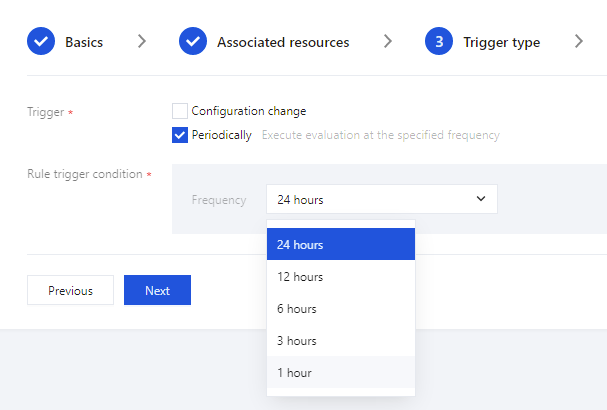
5. パラメータ設定:設定不要です。スキップします。
6. プレビューして保存:設定不要です。直接「確認」をクリックします。これでカスタムルールの新規作成は完了です。
手順5:配信サービスの設定
1. Configコンソールで、設定 > 配信サービスの順にクリックします。有効にすると、検査結果がCLSに配信されます。
注意:
Configサービスをまだ有効にしていない場合は、プロンプトに従って開通してください。
現在、検査結果は毎日午前0時15分にしか配信できません。
2. 詳細な設定は以下の通りです。
配信タイプの選択:CLSを選択します。
配信サービス名:カスタマイズが可能です。
配信内容:設定変更履歴を選択します。
ログトピック:既存のものを使用または新規作成のいずれかを選択します。以下では既存のものを使用する場合を例に説明します。
リージョン:ログトピックが存在するリージョンを選択します。
ログトピック名:必要に応じてログトピック名を設定します。
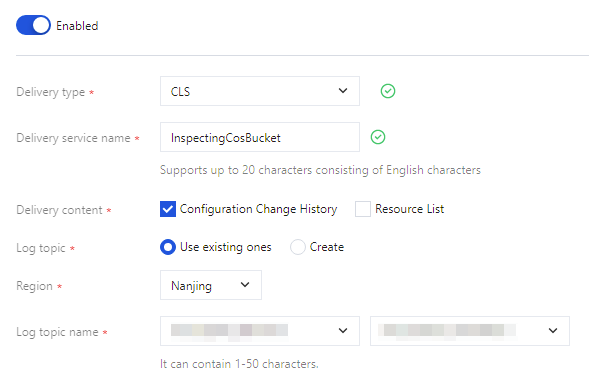
これで、すべての設定が完了しました。
3. Configコンソールで、ルールをクリックすると、実践結果を確認できます。
フィードバック