MCP Serverによるマイグレーション
ダウンロード
フォーカスモード
フォントサイズ
AIコーディングの急速な発展に伴い、開発効率と移行効率が重要な要素となっています。Tencent RTCは専門的なMCP Serverを提供し、Agora、Zego、Twilioなどの音声・動画サービスプロバイダーからRTC Engineへのシームレスな移行をサポートしています。これにより、改造成本が大幅に削減され、移行効率が顕著に向上します。
事前準備
環境の準備
MCPをサポートするAIプログラミングツール、例えばCursor、Trae、CodeBuddy、Claude Code、Codex CLIなどが挙げられます。
Pythonがインストール済みです。
uvがインストール済みです。uvはPythonエコシステムの依存関係と環境管理ツールであり、MCP Serverに必要なコンポーネントを迅速に取得して実行するために用いられます。
アクセスキーを取得します。
MCPはTencent CloudのTencentCloud APIを通じてサービスを提供します。TencentCloud APIは署名メカニズムによってデータ転送の安全性を保証します。この方法では、公式サイトのコンソールでセキュリティ認証情報、つまり
SecretIDとSecretKeyを申請する必要があります。具体的な操作手順は以下の通りです:1. CAMコンソールにログインします
CAMコンソールを開いて、新しいサブユーザーを作成します。
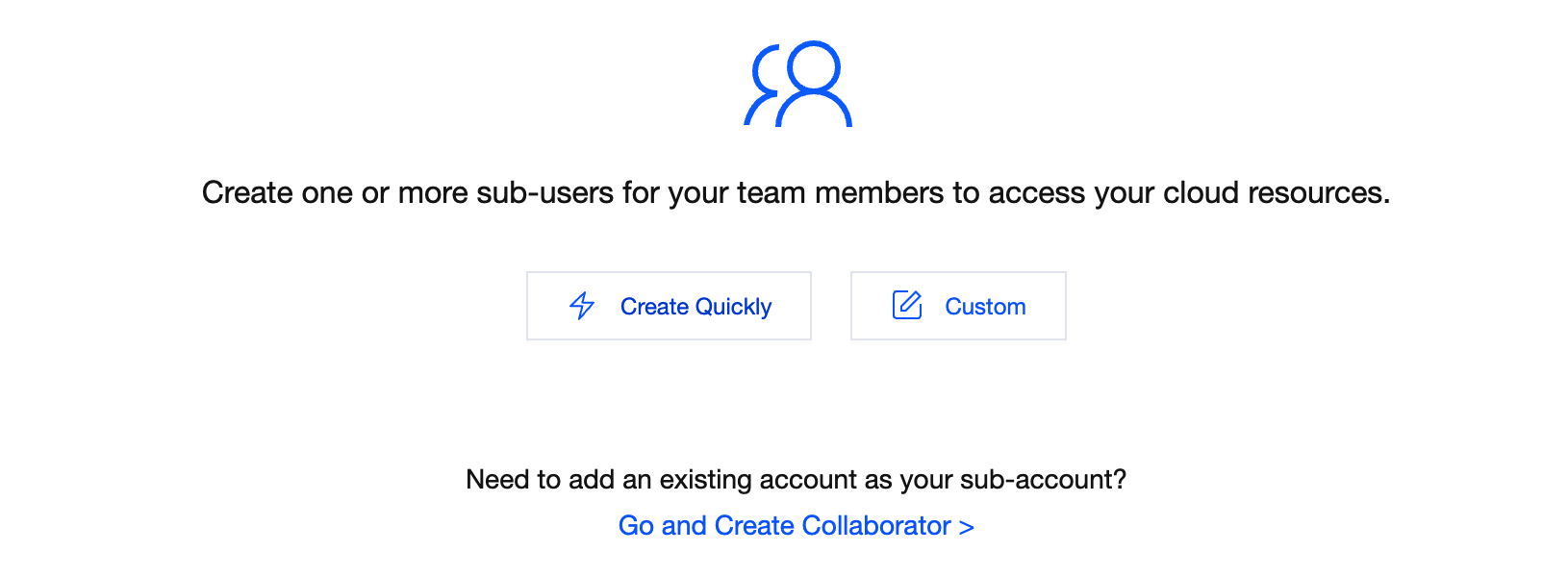
2. サブユーザー権限を設定します
QcloudTrtccopilotFullAccess権限(TRTC Copilotのフル読み書きアクセス権限)を当該サブユーザーに付与します。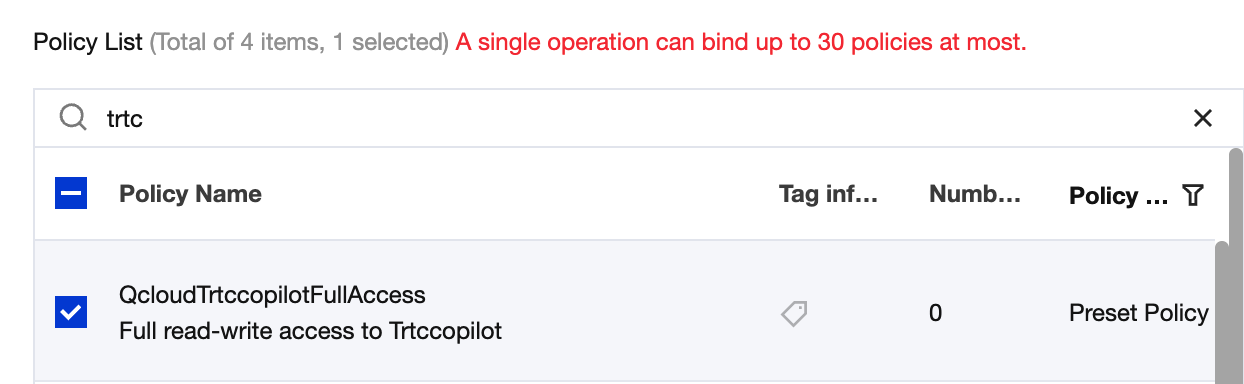
3. コピー
SecretIDとSecretKey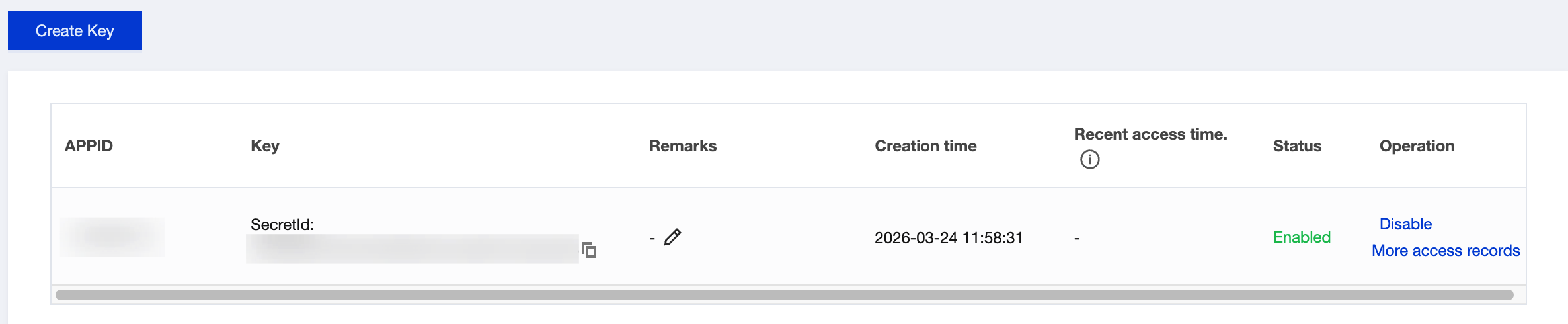
警告:
SecretIDとSecretKeyは機密性の高いキーです。コードリポジトリに提出したり、公開チャネルで共有したりしないでください。ローカル開発では、デバッグ用にMCP設定に一時保存できます。キー漏洩のリスクを低減するため、すべてのメインアカウントおよびサブアカウントのキーについて、
SecretKeyの照会機能を無効化しております。SecretKeyは作成時のみ確認可能となっておりますので、お手数ですが速やかにSecretKeyを保存していただきますようお願いいたします。MCPサーバーを設定します。
MCPの設定ファイルの場所は「スコープ」によって異なります。実際のニーズに応じて、プロジェクトレベルまたはグローバルでMCP Serverを設定できます。
TENCENTCLOUD_SECRET_IDとTENCENTCLOUD_SECRET_KEYには、前の手順で取得したセキュリティ認証情報(SecretIDとSecretKeyに対応)を入力する必要があります。1. カーソルをダウンロードします。
2. プロジェクトのルートディレクトリに
.cursor/mcp.jsonファイルを作成し、mcpServersの設定情報をmcp.jsonに更新して保存します。{"mcpServers": {"trtc-migration-assistant-intl": {"command": "uvx","args": ["trtc-migration-assistant-intl"],"env": {"TENCENTCLOUD_SECRET_ID": "<your-secret-id>","TENCENTCLOUD_SECRET_KEY": "<your-secret-key>"}}}}
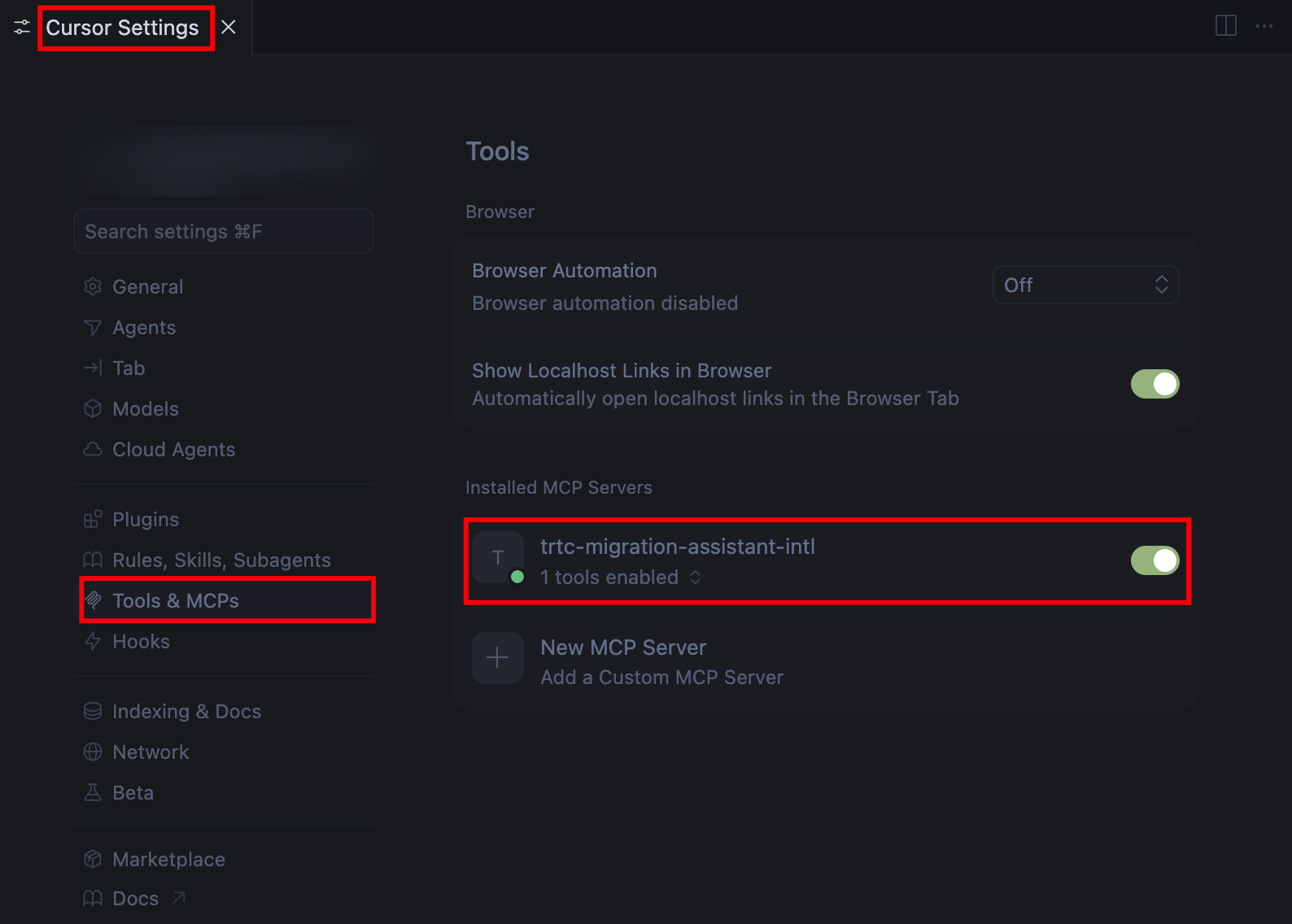
3. 設定が完了したら、CursorのSettings > Tools & MCPオプションでMCPツールが正常にロードされているか確認します。
1. Traeをダウンロードします。
2. 設定 > MCPをクリックします。
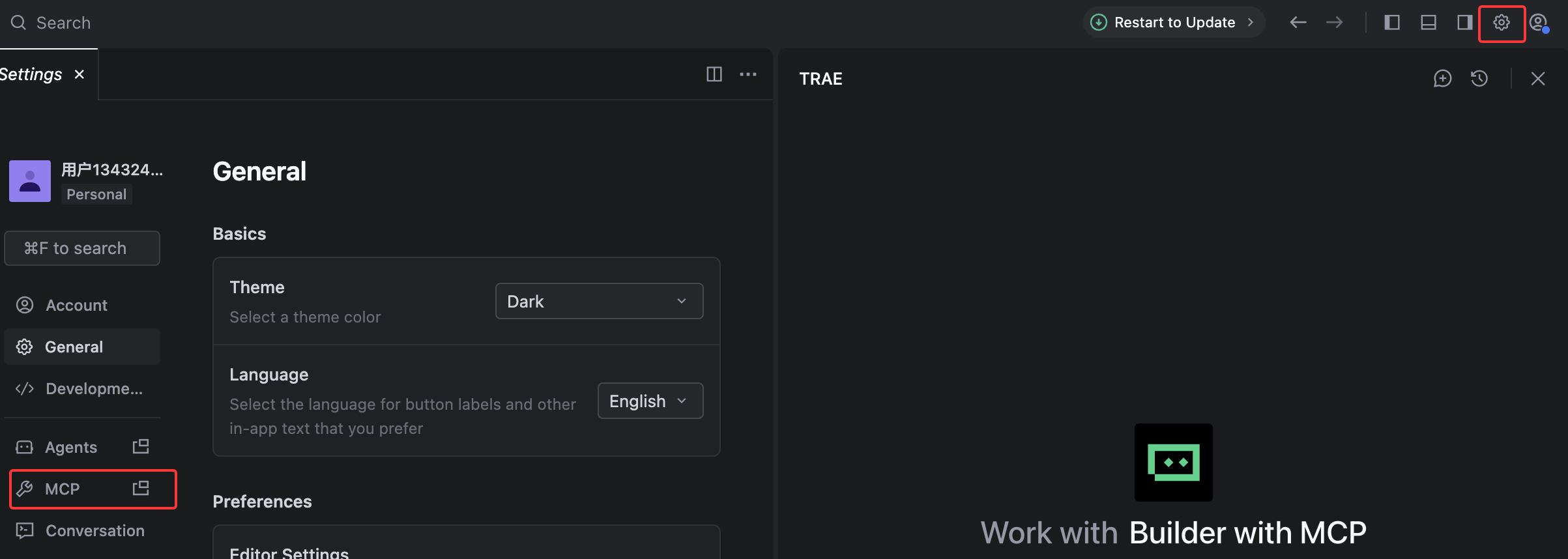
3. Addを選択 > Configure Manuallyをクリックし、Raw Config(JSON)を開いて設定ファイルを表示します。
mcpServersの設定情報を更新して保存します。{"mcpServers": {"trtc-migration-assistant-intl": {"command": "uvx","args": ["trtc-migration-assistant-intl"],"env": {"TENCENTCLOUD_SECRET_ID": "<your-secret-id>","TENCENTCLOUD_SECRET_KEY": "<your-secret-key>"}}}}
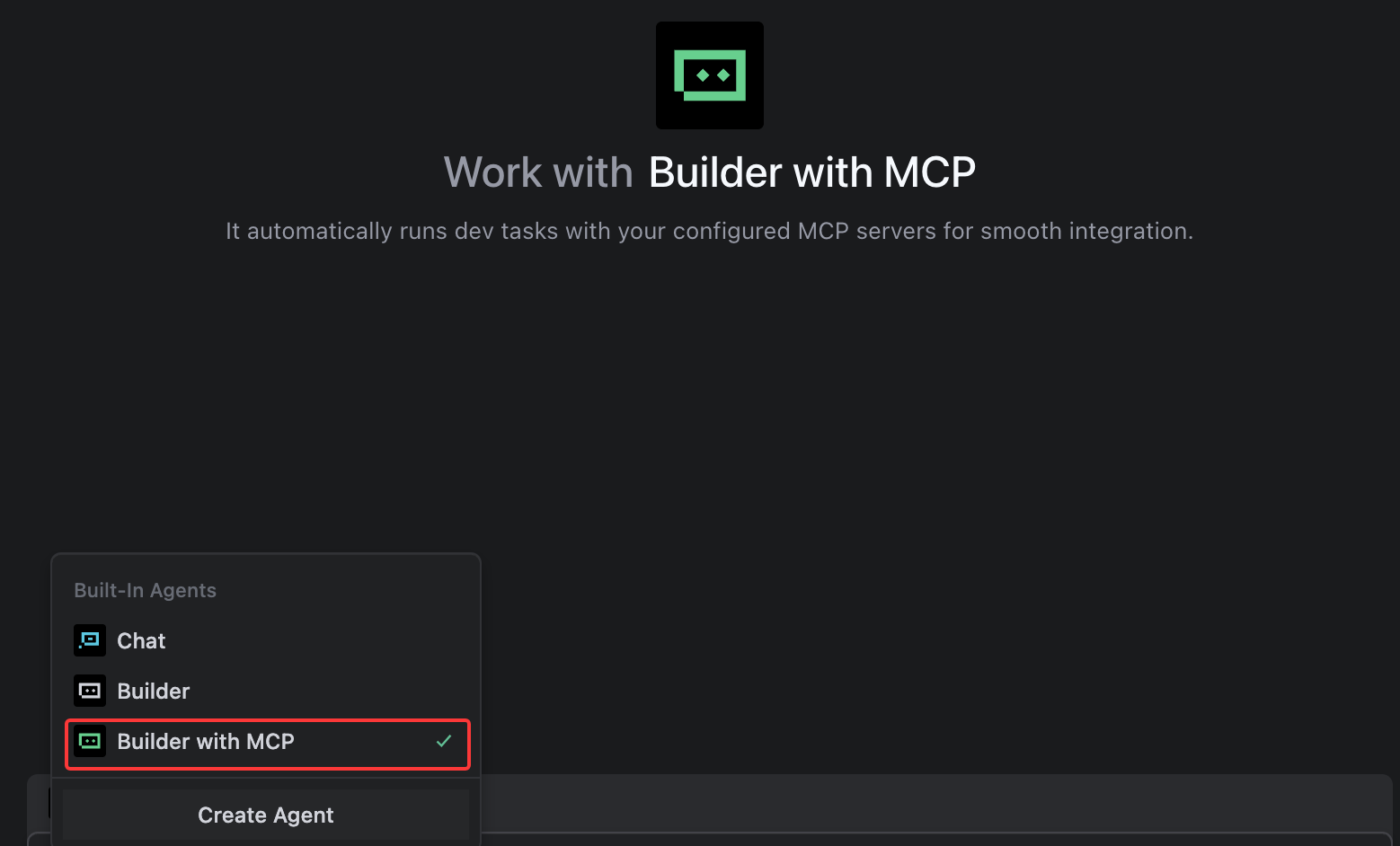
4. Builder with MCPをデフォルトの選択肢として選ぶか、またはMCPをカスタムビルダーに追加します。
2. 設定 > MCPの追加をクリックし、
settings.jsonを開いてMCPを設定します。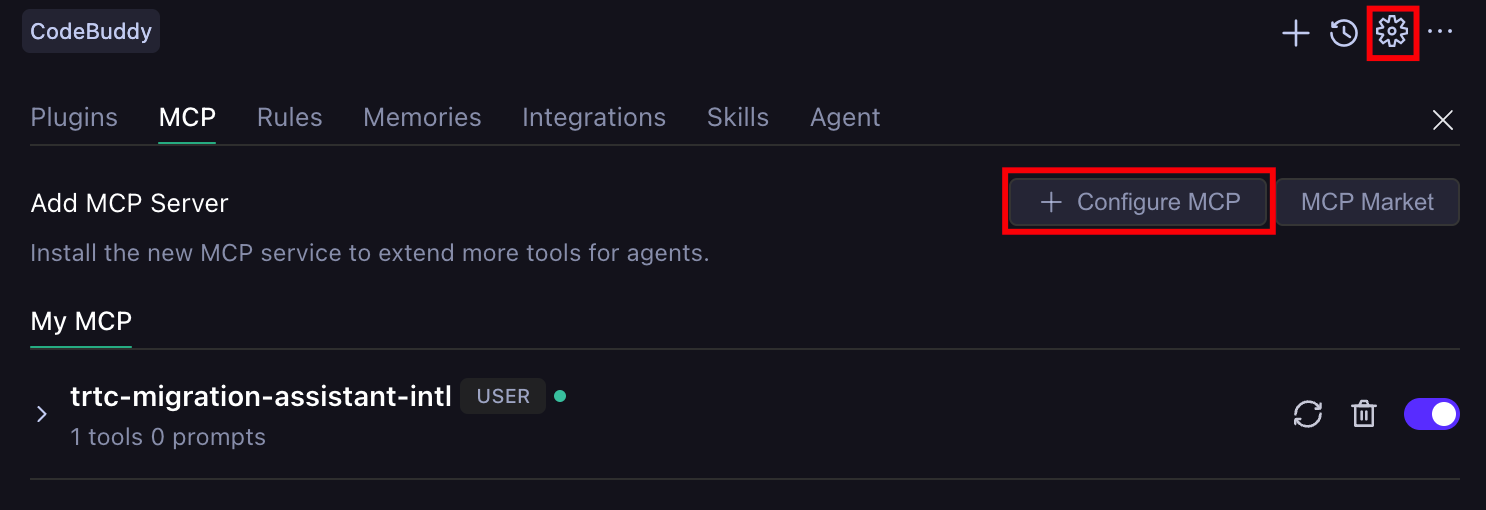
3.
mcpServersの設定情報をsettings.jsonファイルに更新して保存します。{"mcpServers": {"trtc-migration-assistant-intl": {"command": "uvx","args": ["trtc-migration-assistant-intl"],"env": {"TENCENTCLOUD_SECRET_ID": "<your-secret-id>","TENCENTCLOUD_SECRET_KEY": "<your-secret-key>"}}}}
4. MCPツールがtoolsを正常にロードしているかどうかを確認します。
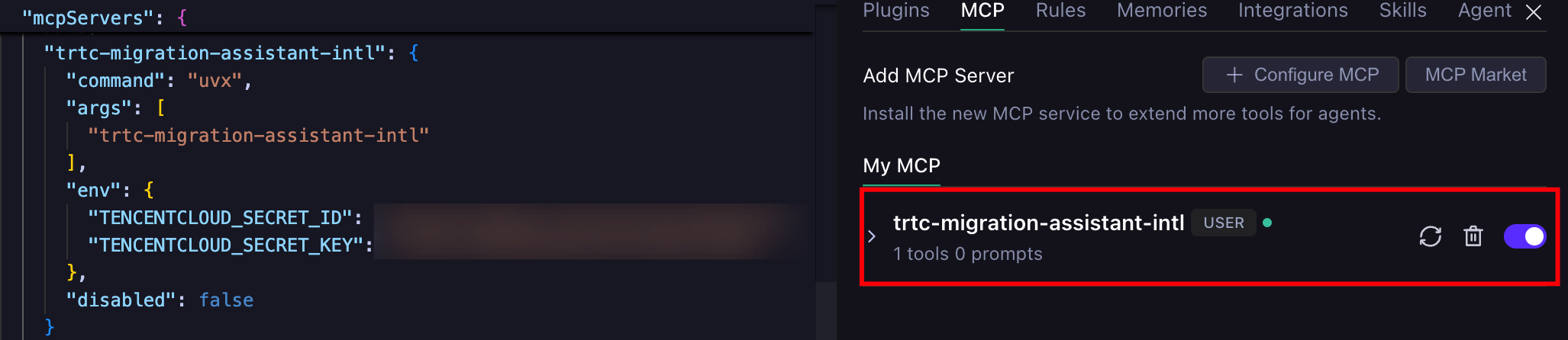
1. 以下のコマンドを実行してMCPを設定します。
TENCENTCLOUD_SECRET_IDとTENCENTCLOUD_SECRET_KEYを実際のキー情報に置き換えてください。claude mcp add trtc-migration-assistant-intl \\-e TENCENTCLOUD_SECRET_ID=<your-secret-id> \\-e TENCENTCLOUD_SECRET_KEY=<your-secret-key> \\-- uvx trtc-migration-assistant-intl
プロジェクトレベル設定が必要な場合は、
--scope projectを追加して、プロジェクトルートディレクトリの.mcp.jsonに書き込むことができます。2.
claude mcp listを実行し、MCPの設定が成功したかどうかを確認します。リストにtrtc-migration-assistant-intlが表示されれば、設定が成功したことを示します。1. 以下のコマンドを実行してMCPを設定します。
TENCENTCLOUD_SECRET_IDとTENCENTCLOUD_SECRET_KEYを実際のキー情報に置き換えてください。codex mcp add trtc-migration-assistant-intl \\--env TENCENTCLOUD_SECRET_ID=<your-secret-id> \\--env TENCENTCLOUD_SECRET_KEY=<your-secret-key> \\-- uvx trtc-migration-assistant-intl
プロジェクトレベル設定が必要な場合は、プロジェクトルートディレクトリに
.codex/config.tomlを手動で作成し、mcp_serversの設定情報を書き込む必要があります。[mcp_servers."trtc-migration-assistant-intl"]command = "uvx"args = ["trtc-migration-assistant-intl"][mcp_servers."trtc-migration-assistant-intl".env]TENCENTCLOUD_SECRET_ID = "<your-secret-id>"TENCENTCLOUD_SECRET_KEY = "<your-secret-key>"
2.
codex mcp listを実行し、MCPの設定が成功したかどうかを確認します。リストにtrtc-migration-assistant-intlが表示されれば、設定が成功したことを示します。MCP Serverを利用します。
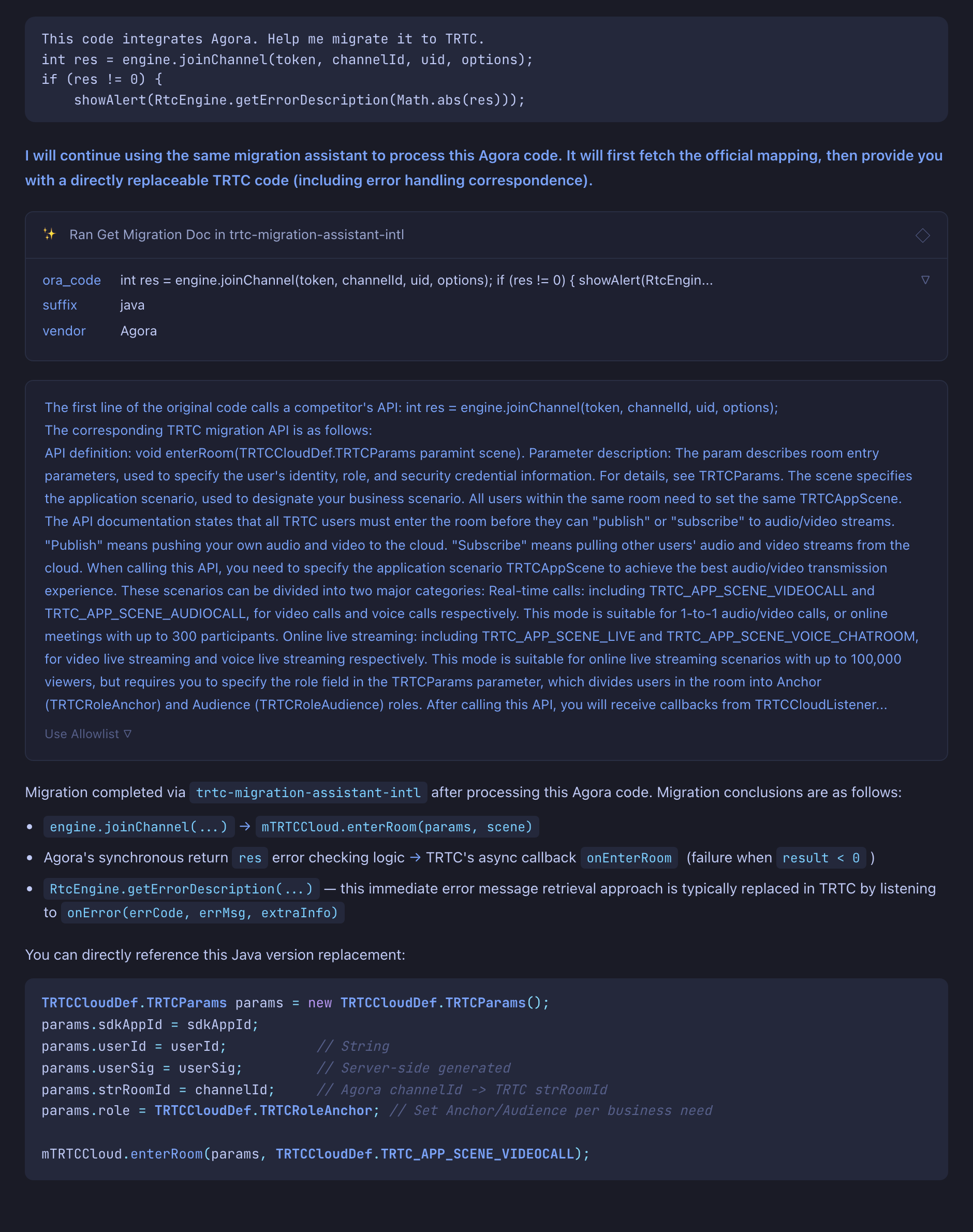
MCP Serverの設定が完了したAIプログラミングツールで、他の音声・動画サービスプロバイダーの統合済みビジネスコードを選択またはコピーし、自然言語で移行要件を記述します。プロンプトの例は以下の通りです。AIは対話中にMCPツールを呼び出し、APIマッピング、移行ガイドドキュメントの取得などの操作を実行し、最終的に移行が完了したビジネスコードを提供します。
@ xxx(元コード)これはxxxサービスプロバイダーの統合コードです。TRTCへの移行を手伝ってください。
フィードバック