UE
下载
聚焦模式
字号
本文主要介绍如何快速运行腾讯云即时通信 Chat Demo(Unreal Engine)。
说明:
目前支持 Windows、macOS、iOS、Android。
环境要求
建议 Unreal Engine 4.27.1 及以上版本。
开发端 | 环境 |
Android | Android Studio 4.0 及以上版本。 Visual Studio 2017 15.6 及以上版本。 只支持真机调试。 |
iOS & macOS | Xcode 11.0 及以上版本。 macOS 系统版本要求 10.11 及以上版本 。 请确保您的项目已设置有效的开发者签名。 |
Windows | 操作系统:Windows 7 SP1 及以上版本(基于 x86-64 的 64 位操作系统)。 磁盘空间:除安装 IDE 和一些工具之外还应有至少 1.64 GB 的空间。 |
前提条件
开通服务
1. 登录 控制台。如果您已有应用,请记录其
SDKAppID 及 SDKSecretKey 并直接跳转到下一节。2. 在概览面板单击创建,开始创建新应用。
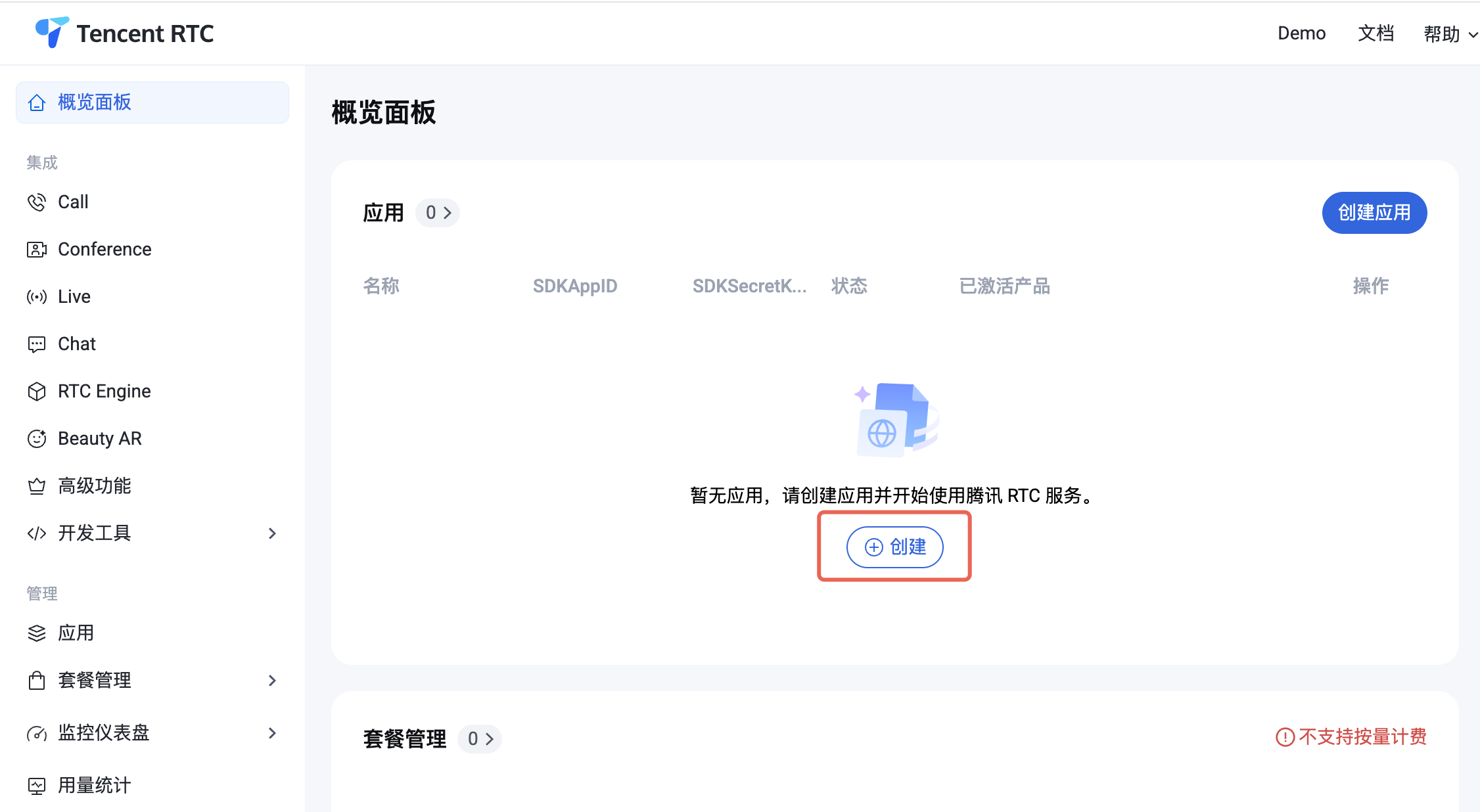
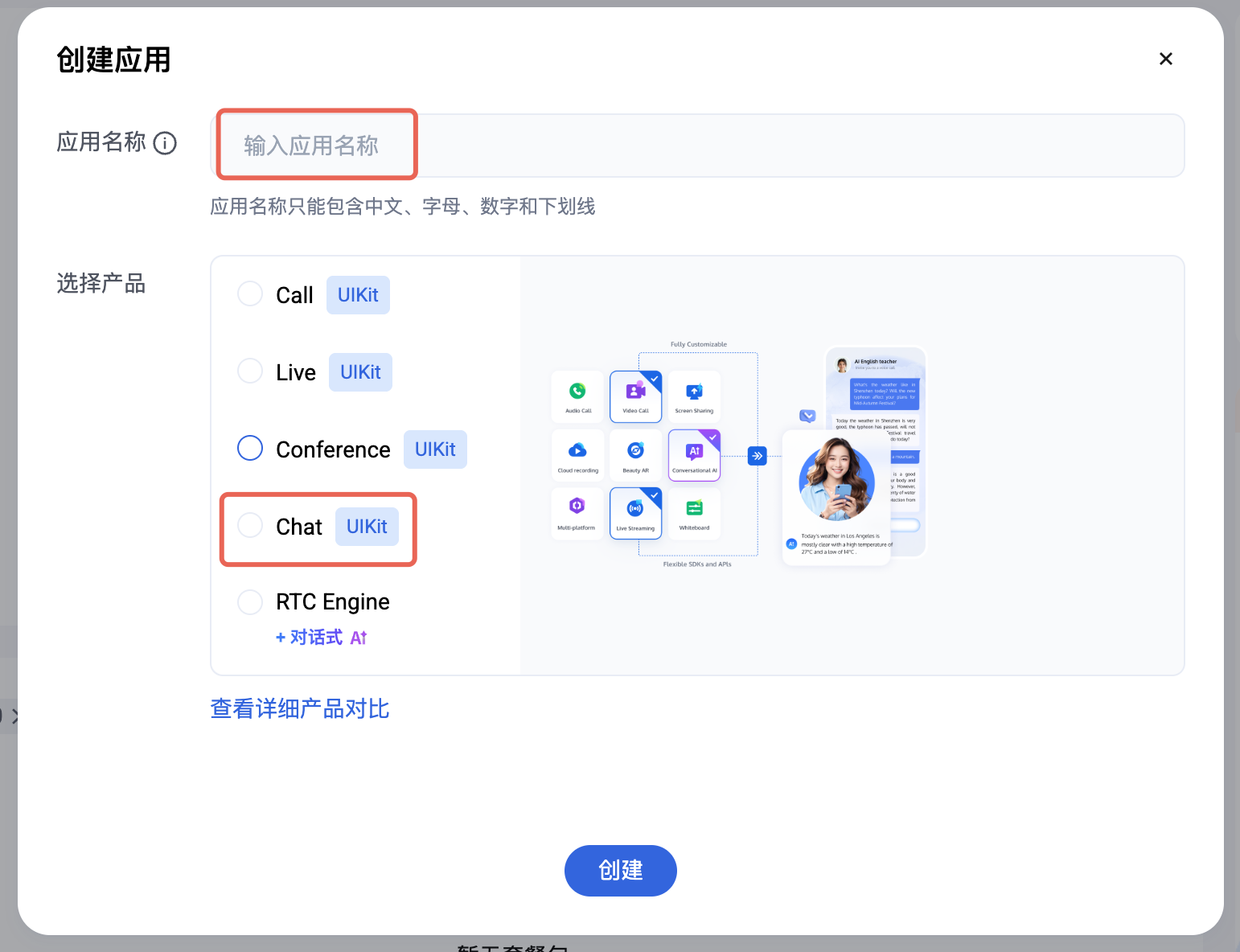
3. 在创建应用弹框中填入应用名称,选择产品为 Chat。
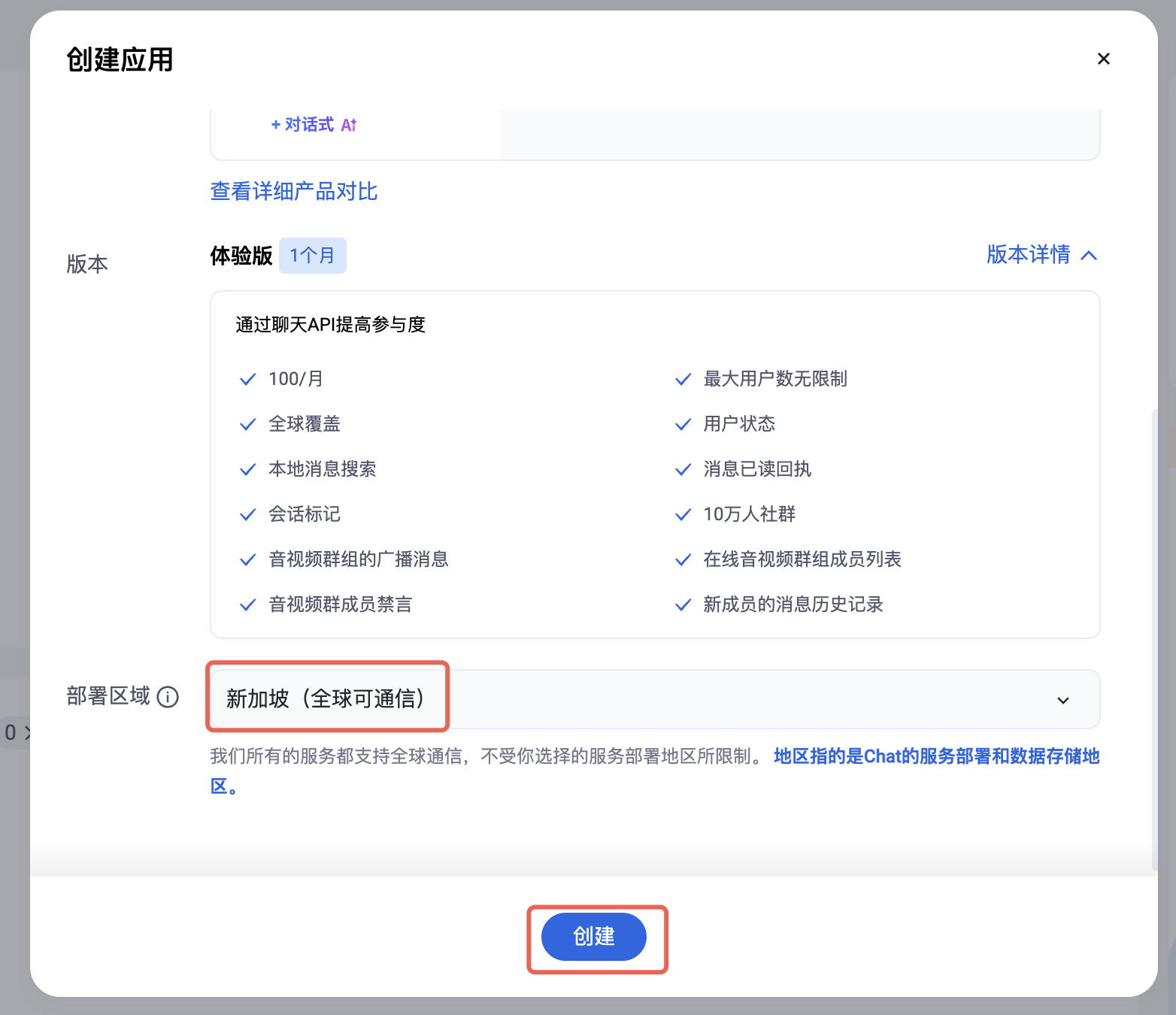
4. 选择完产品后,会显示出部署区域,请按需选择。
5. 创建完成后,可在控制台概览面板查看新建应用的
SDKAppID、SDKSecretKey,后续运行 Demo 时需要用到这两个信息。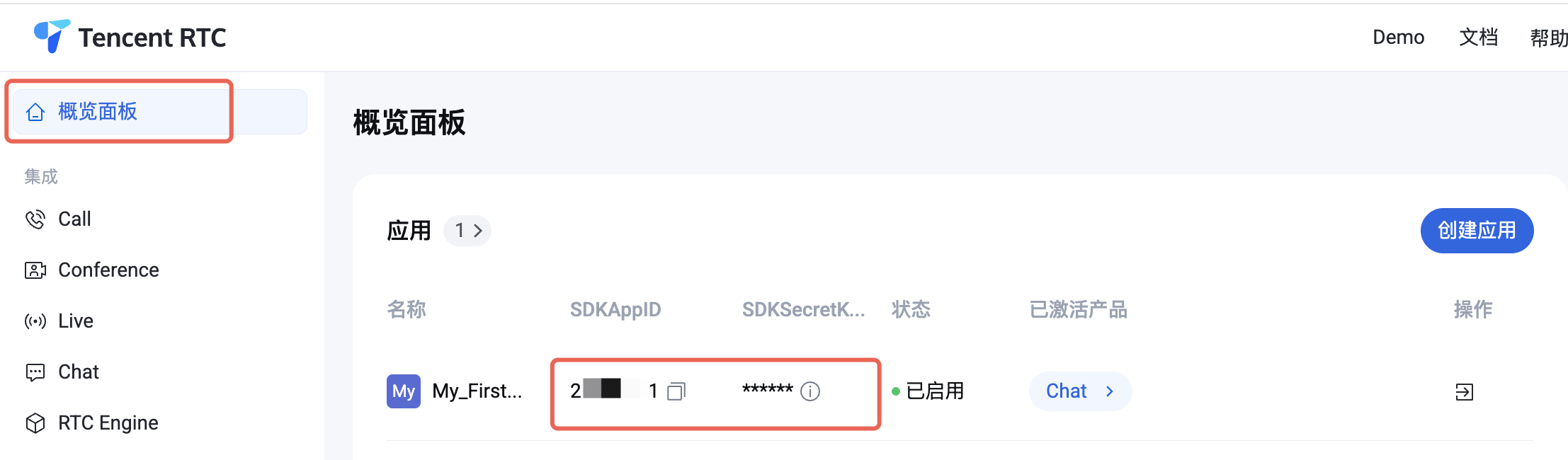
禁止:
请妥善保管 SDKSecretKey,谨防泄露!
操作步骤
获取 Demo
1. 下载即时通信 Chat Demo 工程,具体下载地址请参见 Demo 下载。
2. 找到并打开
/IM_Demo/Source/debug/include/DebugDefs.h 文件。3. 设置
DebugDefs.h 文件中的相关参数:SDKAPPID:默认为 0 ,请设置为实际的 SDKAppID。
SECRETKEY:默认为 "" ,请设置为实际的密钥信息。
禁止:
本文提到的生成 UserSig 的方案是在客户端代码中配置 SECRETKEY,该方法中 SECRETKEY 很容易被反编译逆向破解,一旦您的密钥泄露,攻击者就可以盗用您的腾讯云流量,因此该方法仅适合本地跑通 Demo 和功能调试。
正确的 UserSig 签发方式是将 UserSig 的计算代码集成到您的服务端,并提供面向 App 的接口,在需要 UserSig 时由您的 App 向业务服务器发起请求获取动态 UserSig。更多详情请参见 服务端生成 UserSig。
配置 Demo
1. 双击打开
/IM_Demo/IM_Demo.uproject。2. 编译运行调试:
File -> Package Project -> Mac
File->Package Project->Windows->Windows(64-bit)
打包项目
File -> Package Project-> iOS
1. 开发调试:详细参见 Android 快速入门。
2. 打包项目:详细参见 打包 Android 项目。
常见问题
Android“Attempt to construct staged filesystem reference from absolute path”报错
关闭 UE4 项目,打开 CMD,运行如下命令:
adb shellcd sdcardls (you should see the UE4Game directory listed)rm -r UE4Game
重新编译项目。
表情包的使用
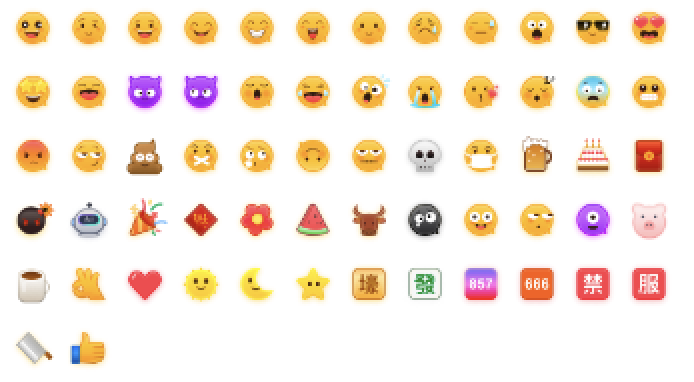
为尊重表情设计版权,Chat Demo/TUIKit 工程中不包含大表情元素切图,正式上线商用前请您替换为自己设计或拥有版权的其他表情包。下图所示默认的小黄脸表情包版权归腾讯云所有,您可以通过升级至 Chat 专业版 Plus 和企业版 免费使用该表情包。
文档反馈