Android(Compose)
下载
聚焦模式
字号
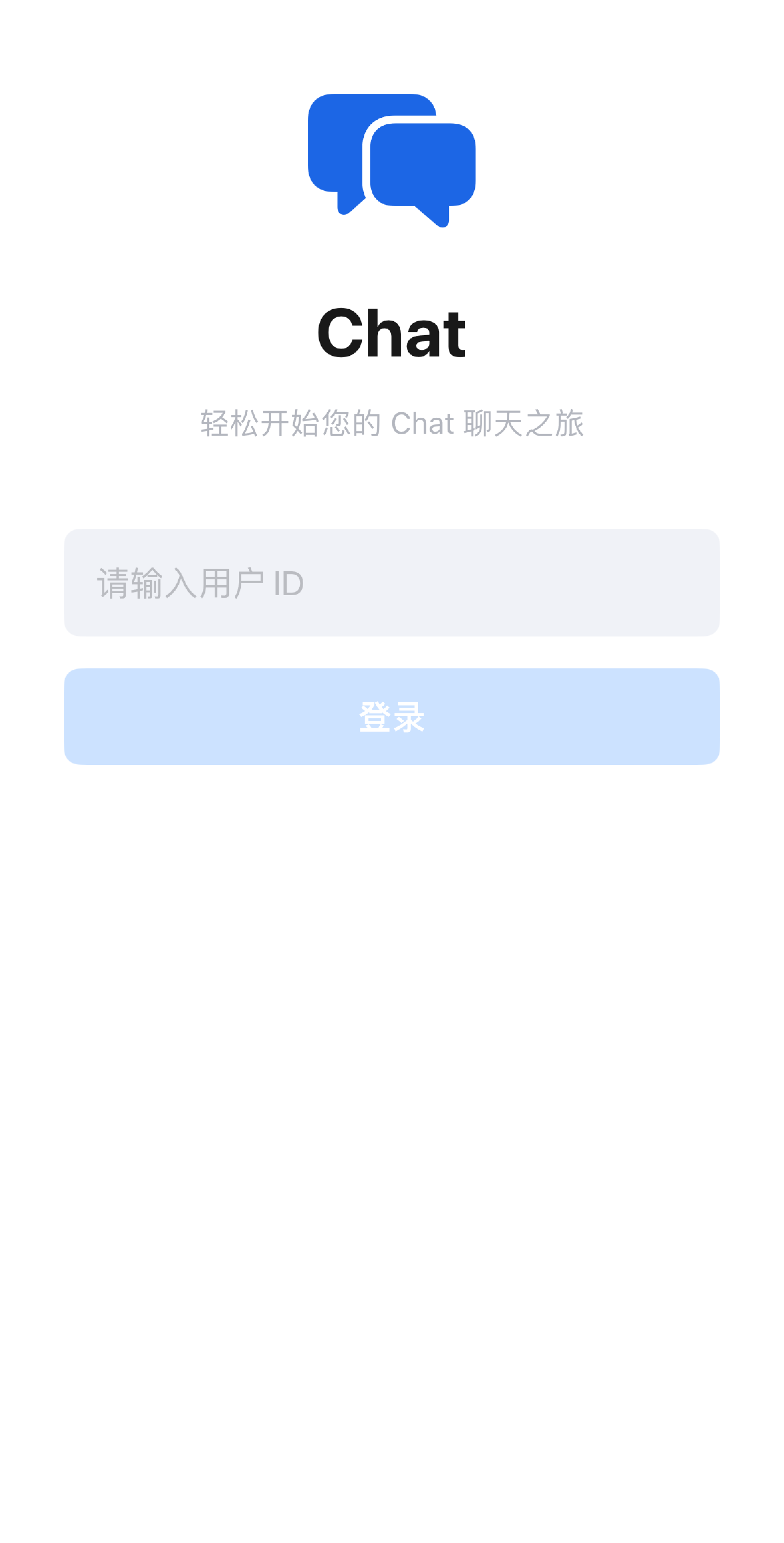
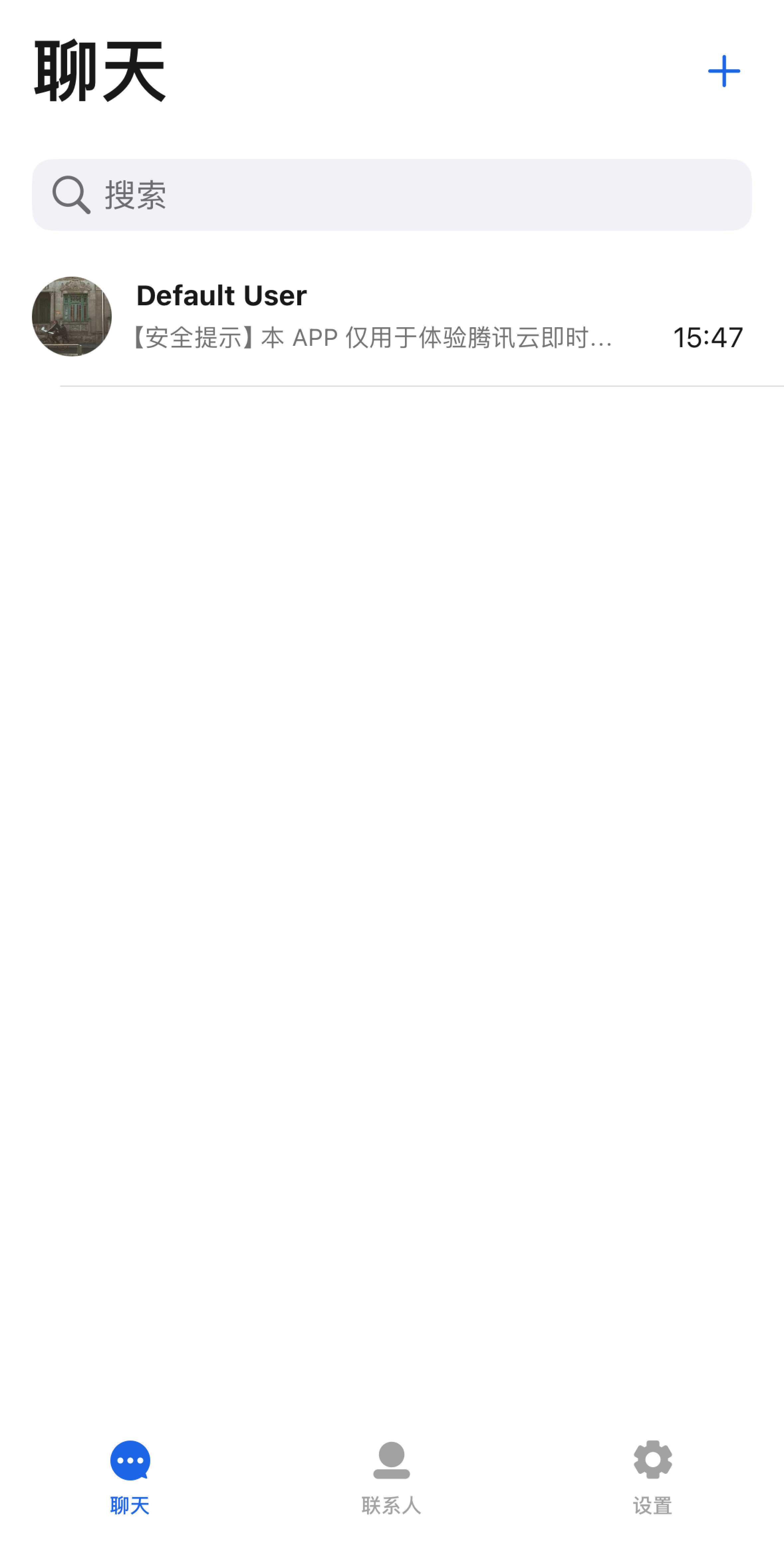
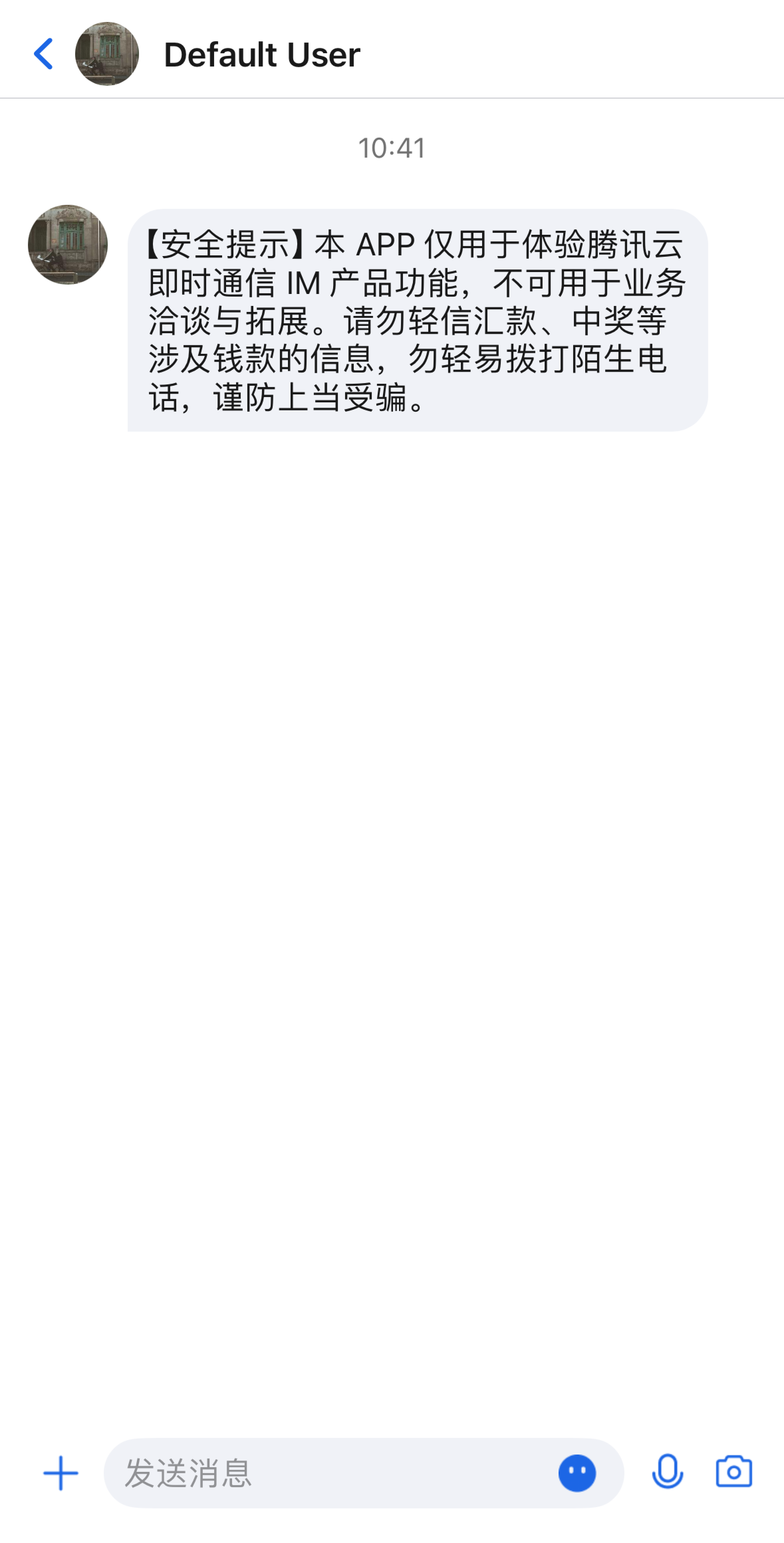
本文介绍如何快速跑通 Chat Demo 来体验文字、语音、视频等消息发送功能。跑通后运行效果如下图所示:
登录页 | 会话列表页 | 聊天页 |
 |  |  |
前提条件
开通服务
1. 登录控制台。如果您已有应用,请记录其
SDKAppID 及 SDKSecretKey 并直接跳转到下一节。2. 在概览面板单击创建按钮,开始创建新应用。
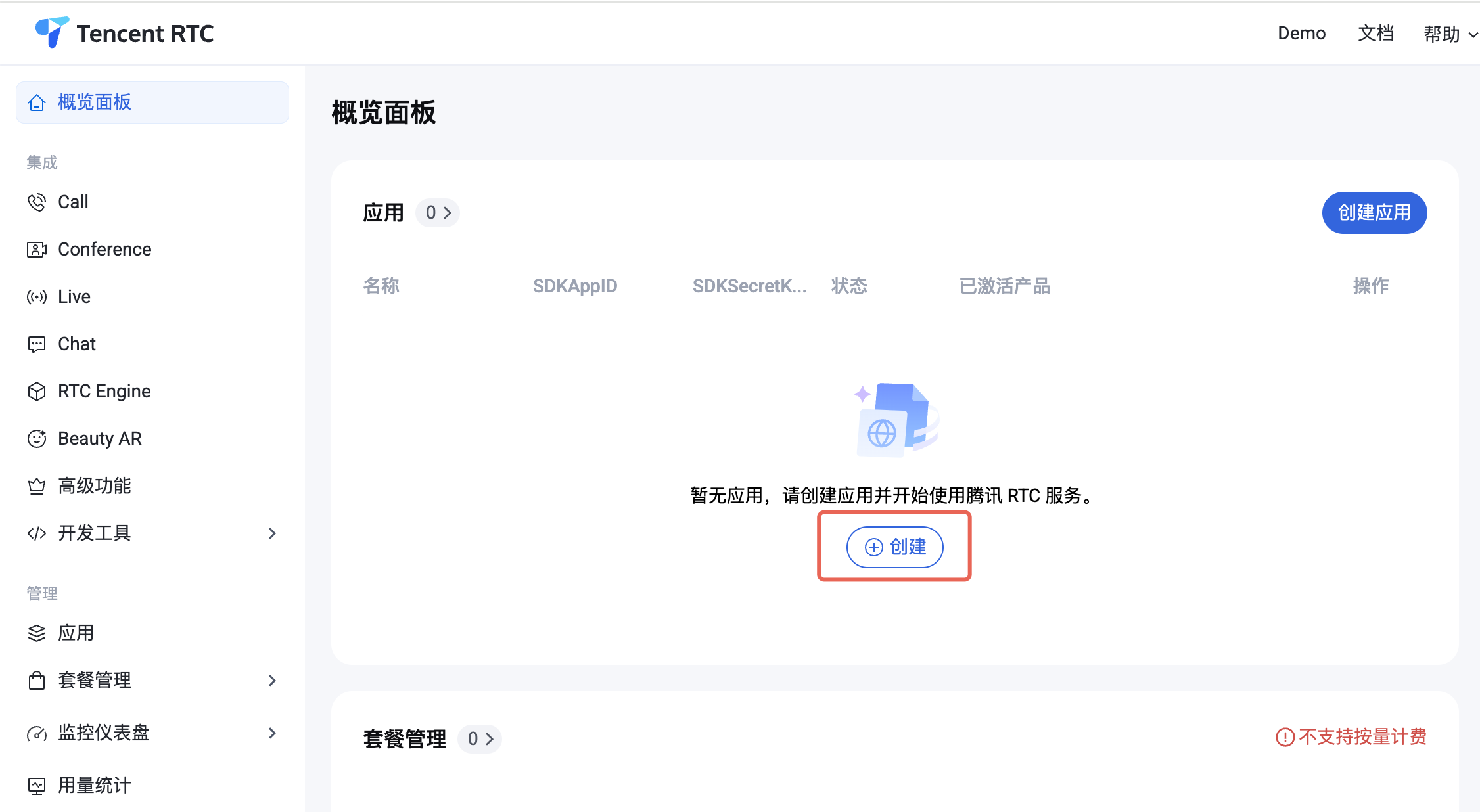
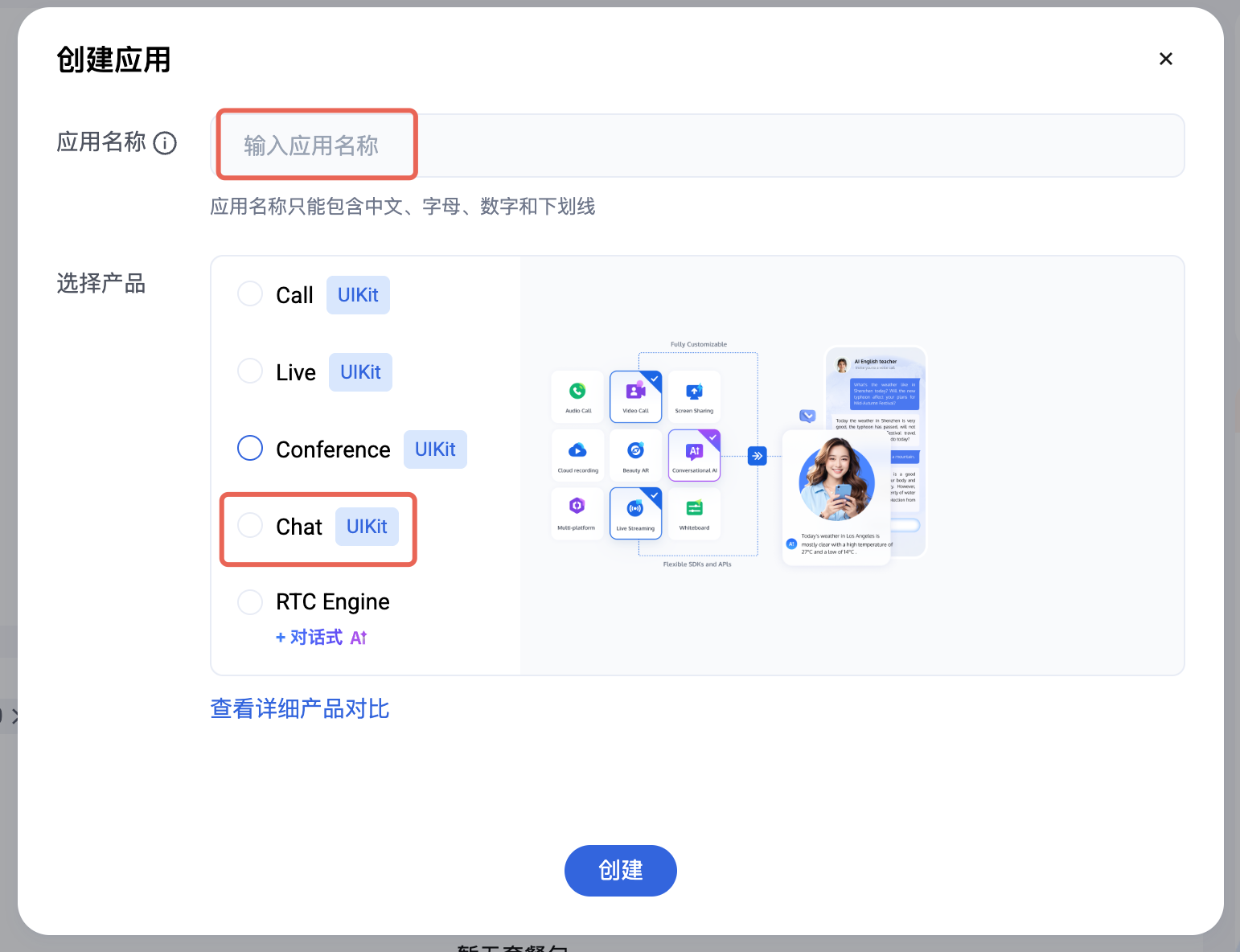
3. 在创建应用弹框中填入应用名称,选择产品为 Chat。
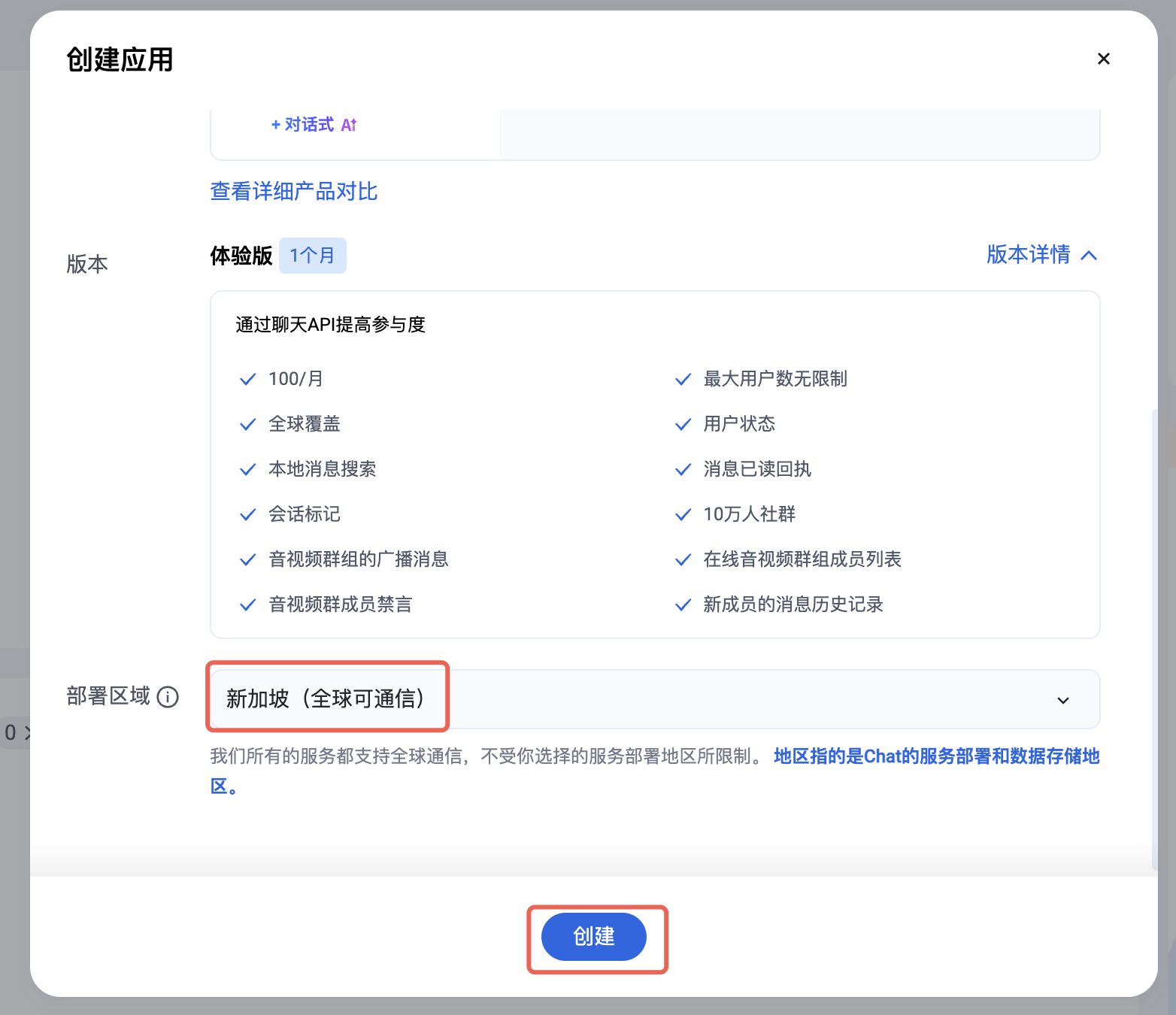
4. 选择完产品后,会显示出部署区域,请按需选择。
5. 创建完成后,可在控制台概览面板查看新建应用的
SDKAppID、SDKSecretKey,后续运行 Demo 时需要用到这两个信息。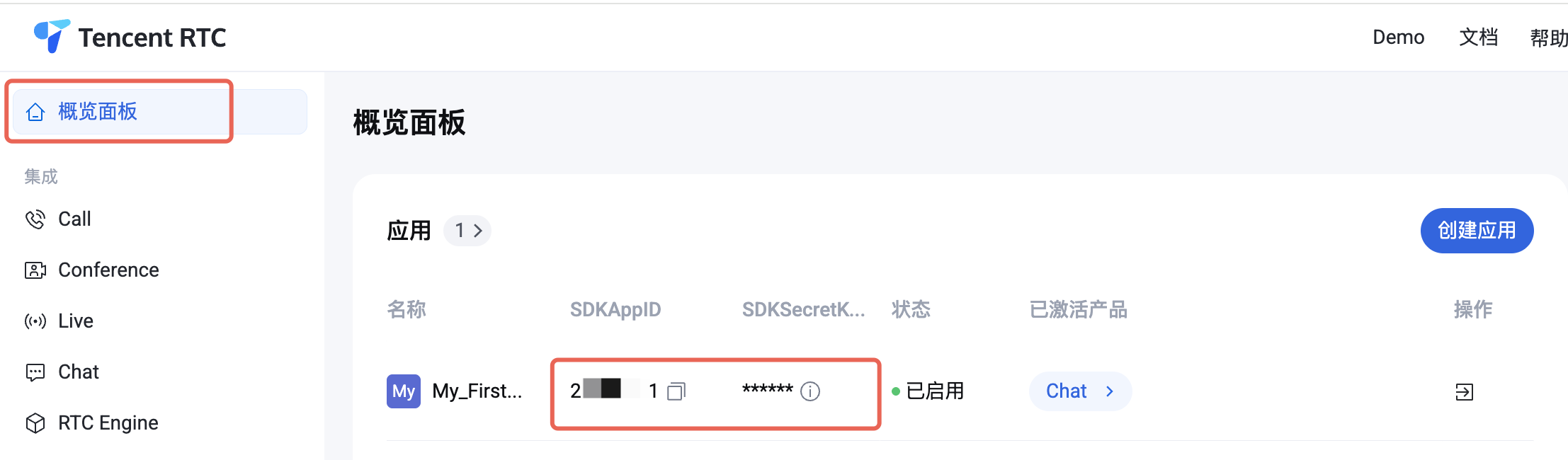
环境准备
Android Studio Ladybug | 2024.2.1 及以上版本
Android 5.0 及以上系统版本
Gradle 8.9 及以上版本
Android Gradle Plugin 8.6 及以上版本
JDK 17 及以上版本
Kotlin 1.9.0 及以上版本
版本兼容性说明:
为确保构建环境稳定,请严格遵循官方兼容性要求进行配置:
Gradle、Android Gradle Plugin、JDK 与 Android Studio 的兼容性,请参阅 Android 官方文档:版本说明。
Kotlin、Android Gradle Plugin 与 Gradle 的版本映射关系,请参阅 Kotlin 官方文档:Kotlin-Gradle 插件兼容性。
我们建议您根据上述指南,选择与项目要求完全匹配的版本组合。
操作步骤
获取 Demo
2. 在 Android Studio 中打开
TUIKit_Android_Compose/chat/demo 工程,找到 GenerateTestUserSig.java 文件,文件路径:chat/demo/app/src/main/java/io/trtc/tuikit/chat/signature/GenerateTestUserSig.java3. 设置
GenerateTestUserSig.java 文件中的相关参数:SDKAPPID:上文获取的实际应用 SDKAppID。SECRETKEY:上文获取的实际密钥信息。禁止:
1. 本文的 Demo 示例中通过在客户端代码中配置
SDKSecretKey 进行鉴权,但 SECRETKEY 很容易被反编译逆向破解,一旦密钥泄露,攻击者就可以盗用您的腾讯云流量,因此该方法仅适合本地跑通 Demo 和功能调试。 2. 在正式的生产环境中,建议在您的服务端生成 UserSig,在需要 UserSig 时由您的 App 向业务服务器发起请求获取动态 UserSig 来进行鉴权。详见服务端生成 UserSig。
配置 Demo
使用 Android Studio 打开
TUIKit_Android_Compose/chat/demo 工程后,Android Studio 会自动执行 Gradle Sync。如果 Sync 失败,请检查网络连接和 Gradle 配置。说明:
初次导入 Demo 工程会下载较多依赖项,请耐心等待下载和同步完成后再运行。
编译并运行 Demo
以运行 Android 设备为例:
1. 将 Android 设备连接至电脑,在 Android 设备上打开开发者模式,启用 USB 调试,并且在 Android 设备上选择 USB 用于传输文件(如有)。
2. 设置 Gradle JDK:
在 Android Studio 的 Settings 界面,导航到 Build, Execution, Deployment > Build Tools > Gradle,
在 Gradle JDK 下拉菜单中选择 JDK 17(如列表中没有,请先下载安装 JDK 17),然后请执行 File > Sync Project with Gradle Files 来验证配置是否正确。
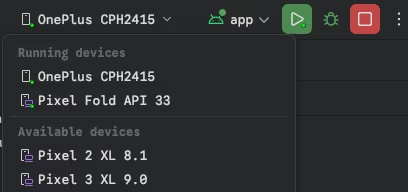
3. 在 Android Studio 界面顶部的 Running devices 选项中选择您用来测试的 Android 设备。
4. 点击运行按钮开始编译。编译成功后,您的设备上会自动安装好 App。
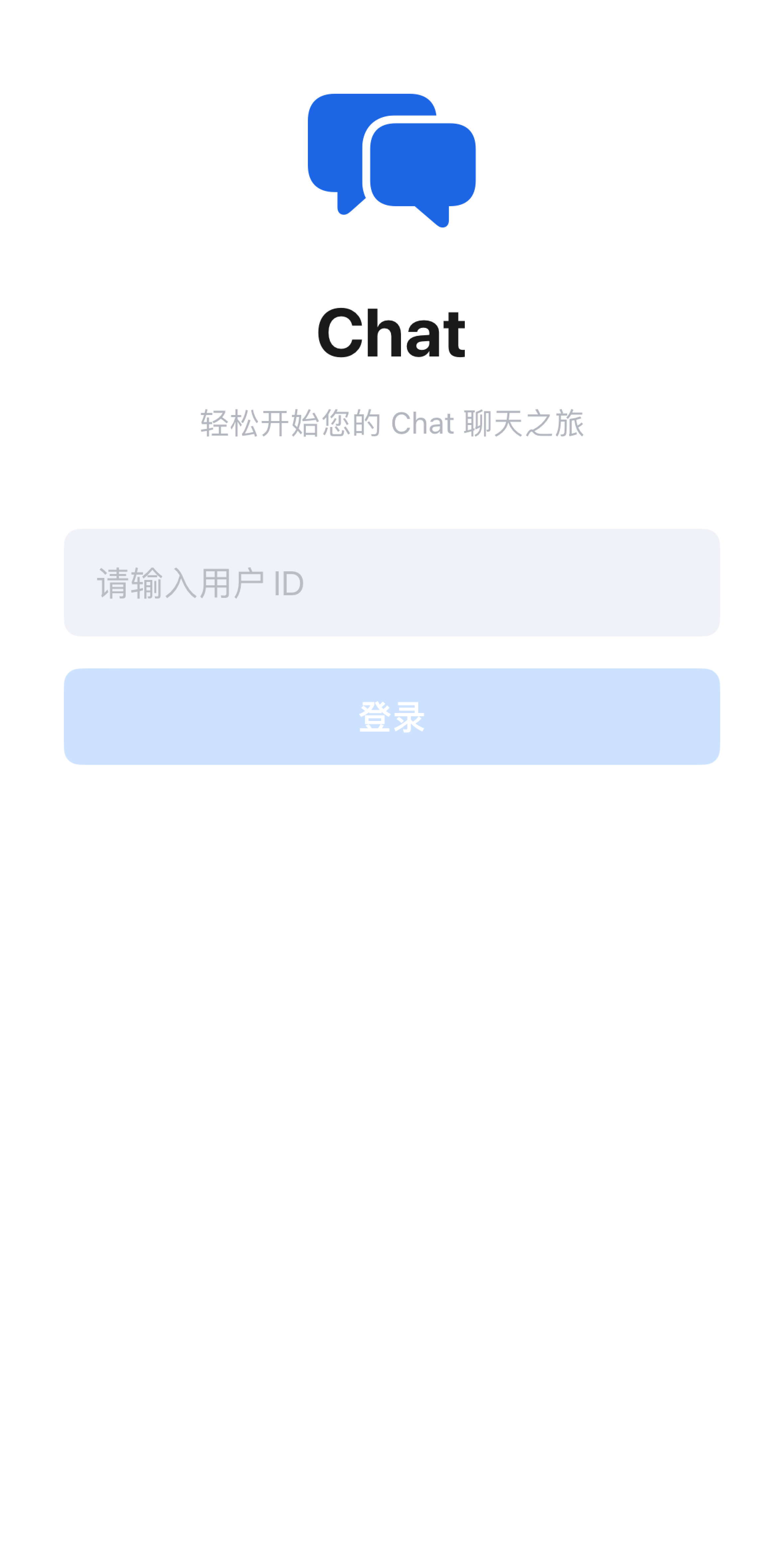
5. 打开 App,输入任意 UserID 即可创建并登录用户账号。
体验基础功能
如果您已经跑通 Demo,可以按照如下步骤体验基础功能。
创建用户账号
首先,您需要创建用户账号。创建账号的方式有很多,例如通过登录 Demo 在客户端注册,或在控制台创建,您可以选择下列任意一种合适的方式。
直接在 Demo 中输入 userID 并登录即可。
步骤如下:
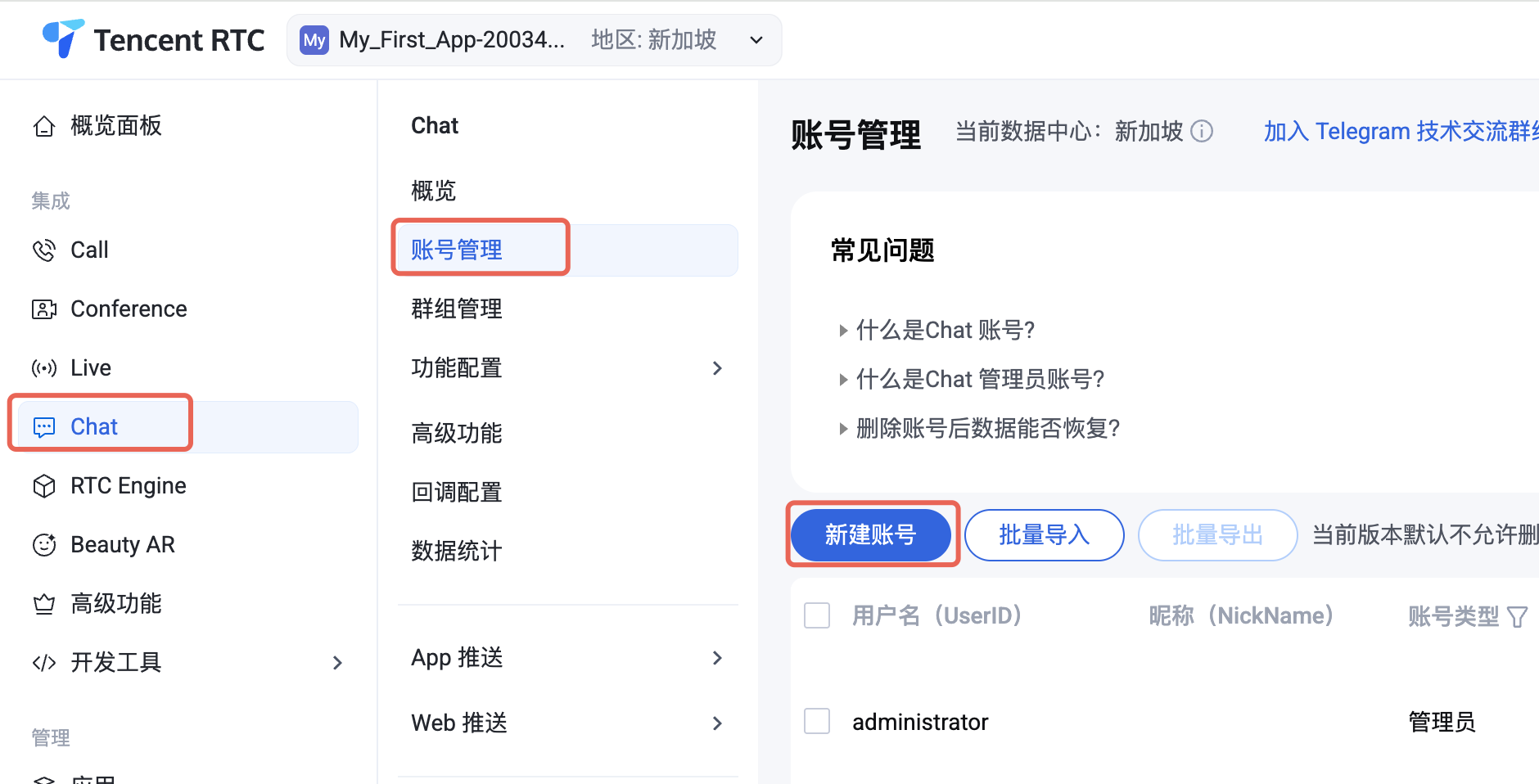
1. 进入 Chat > 账号管理 页面。
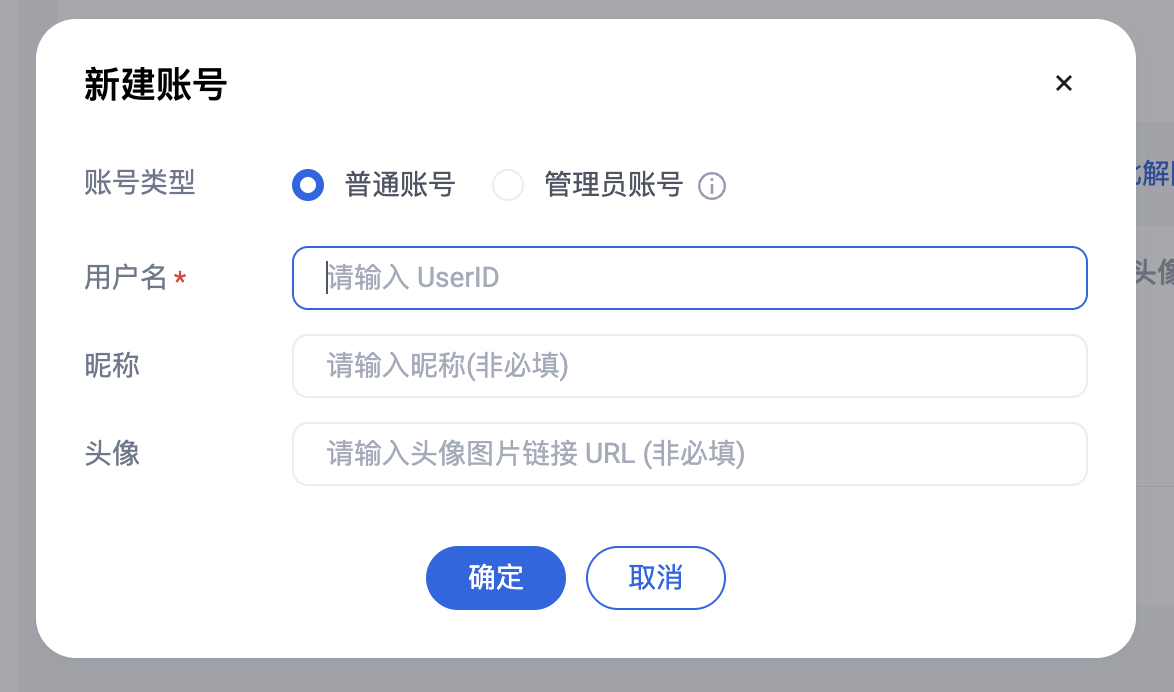
2. 点击新建账号,弹出创建账号信息填写框。
3. 如果只是普通成员,选择普通账号即可。我们建议设置昵称。界面上可以通过昵称展示不同用户。
注意:
发消息至少是两个用户之间进行,因此您在此环节至少要创建 2 个账号。请记录下这 2 个账号的 userID,后续步骤会使用到。
添加联系人
切换到联系人界面后:
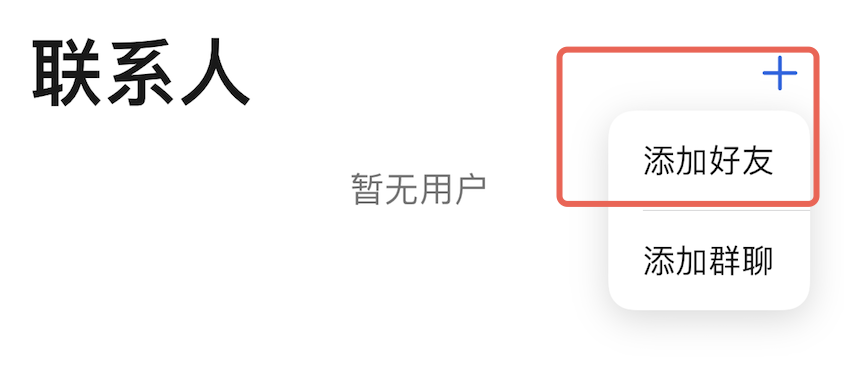
1. 点击该界面右上角的 + 按钮,在子菜单中选择添加好友。
2. 输入有效的 UserID,搜索出用户。如果您已经在控制台上创建了账号,可以去 控制台 > Chat > 账号管理 获取有效的 UserID。
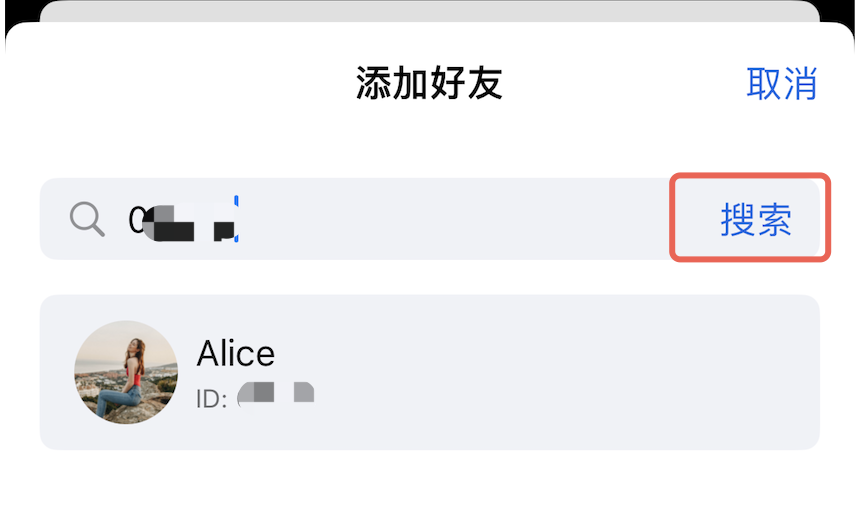
3. 添加用户为联系人。添加成功后,联系人列表会出现刚才的用户:
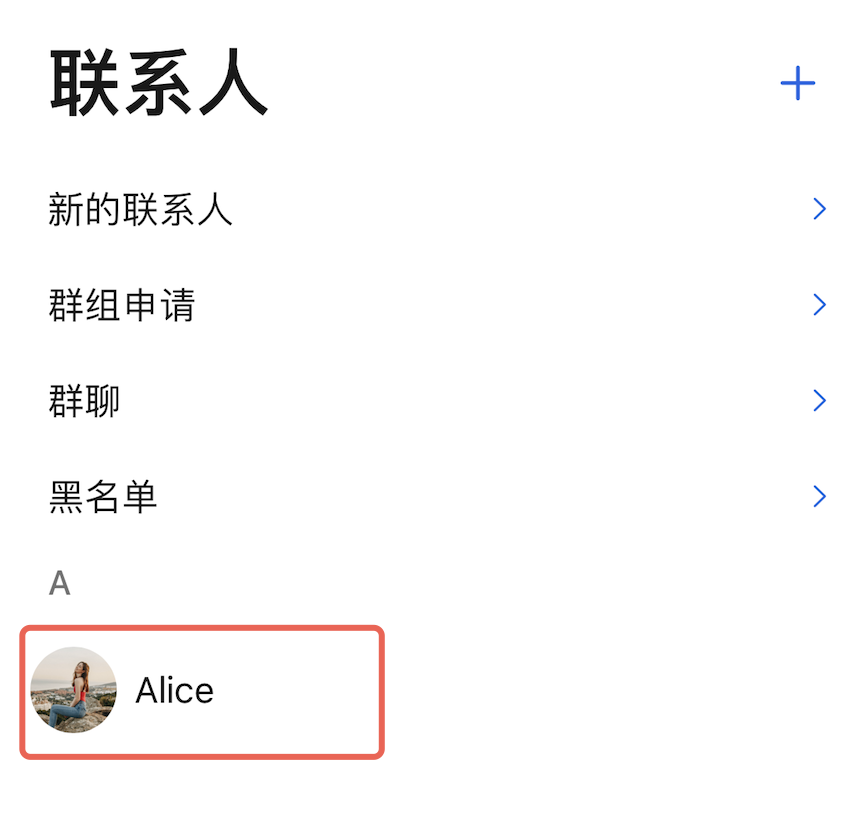
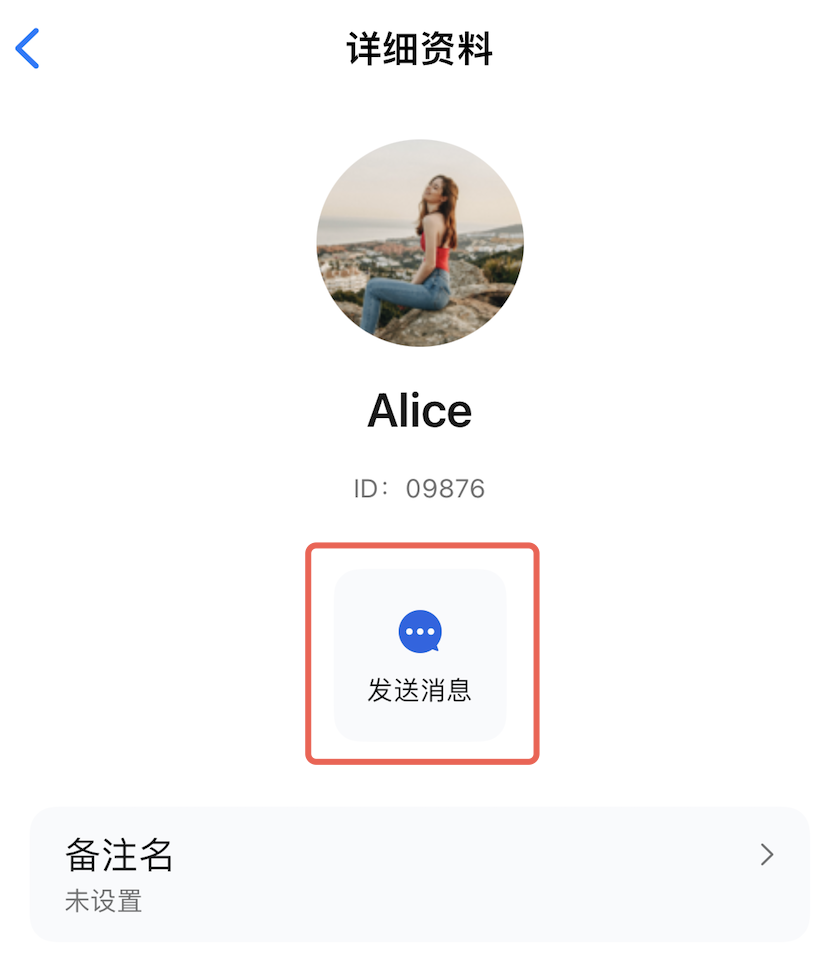
发送消息
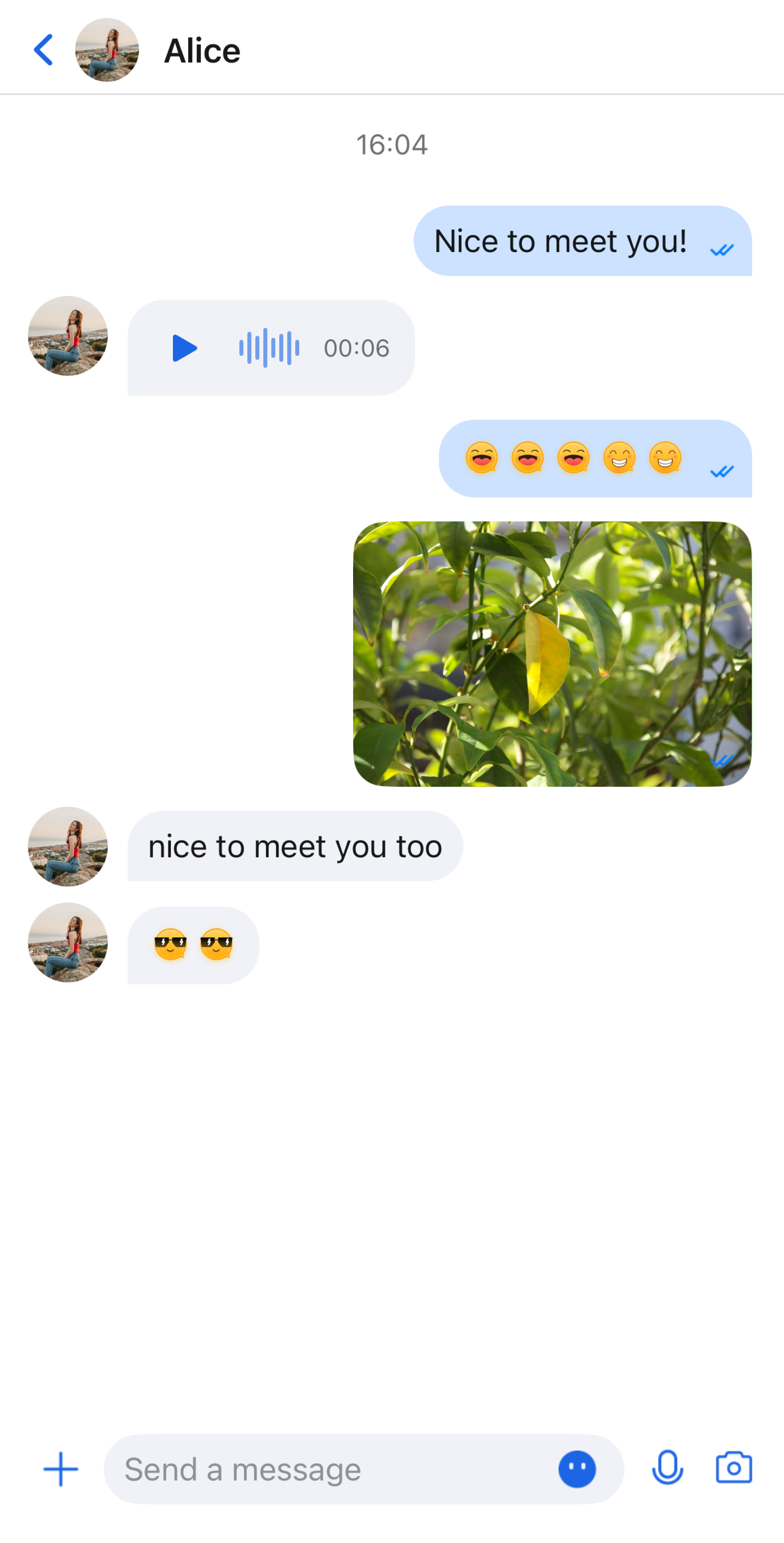
选择一个用户,点击发送消息,进入消息界面:
接下来,你可以在消息界面中与该用户发送消息、语音、图片了:
常见问题
Gradle Sync 失败
请确保网络可以正常访问 Maven Central 和 Google Maven 仓库。如果使用代理,请在
gradle.properties 中配置代理:systemProp.http.proxyHost=your_proxy_hostsystemProp.http.proxyPort=your_proxy_portsystemProp.https.proxyHost=your_proxy_hostsystemProp.https.proxyPort=your_proxy_port
表情包的使用
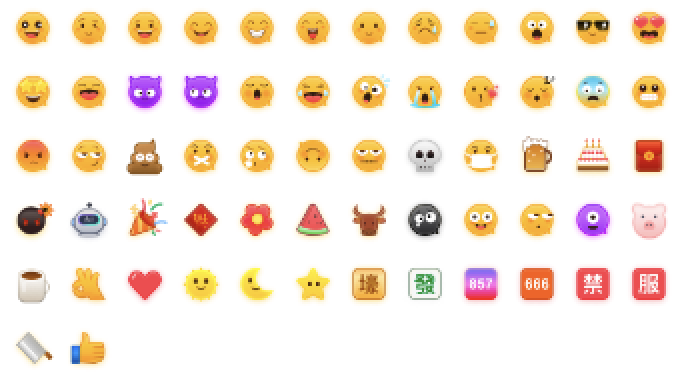
为尊重表情设计版权,Chat Demo/TUIKit 工程中不包含大表情元素切图,正式上线商用前请您替换为自己设计或拥有版权的其他表情包。下图所示默认的小黄脸表情包版权归腾讯云所有,您可以通过升级至 Chat 专业版 Plus 和企业版 免费使用该表情包。
联系我们
文档反馈