观众观看(Android)
Download
聚焦模式
字号
TUILiveKit 的观众观看页为用户提供了丰富且便捷的直播观看与互动功能,能快速集成到您的应用中,满足观众多样化的需求。
功能概览
直播观看:清晰、流畅观看主播实时直播画面。
互动连麦:申请连麦,与主播进行音视频互动。
直播信息:查看直播间标题、简介,及在线观众列表等信息。
直播互动:送礼物(有动画特效,主播接收提示)、点赞(有动画及实时统计)、发弹幕互动。
直播观看 | 互动连麦 | 直播信息 | 直播互动 |
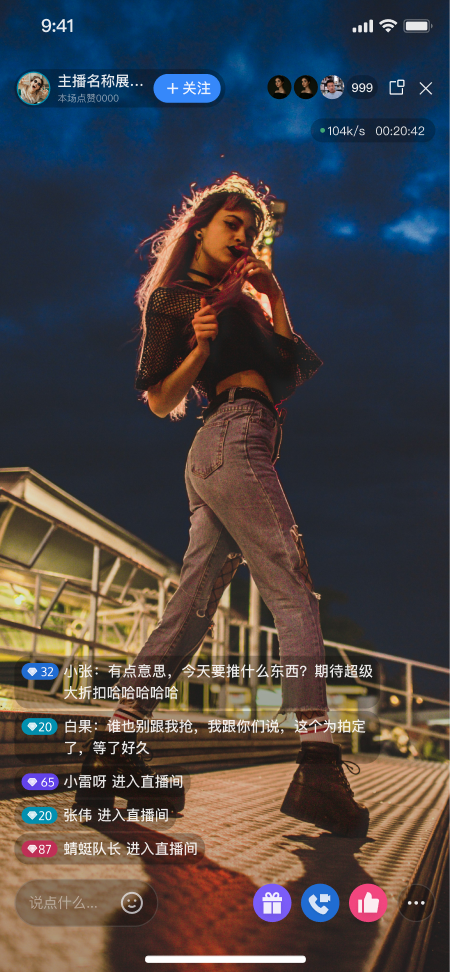 |
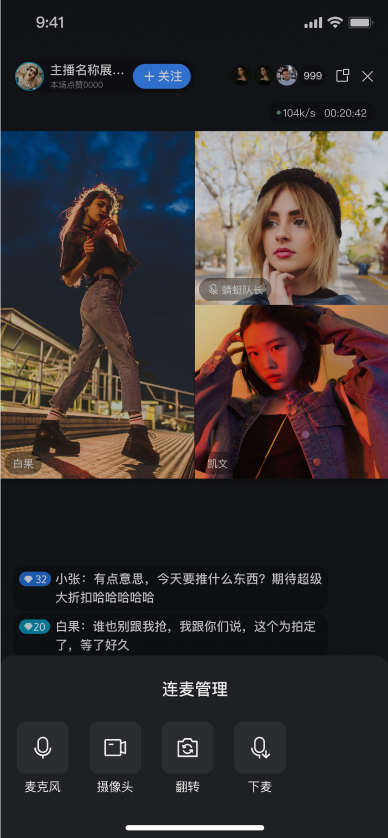 | 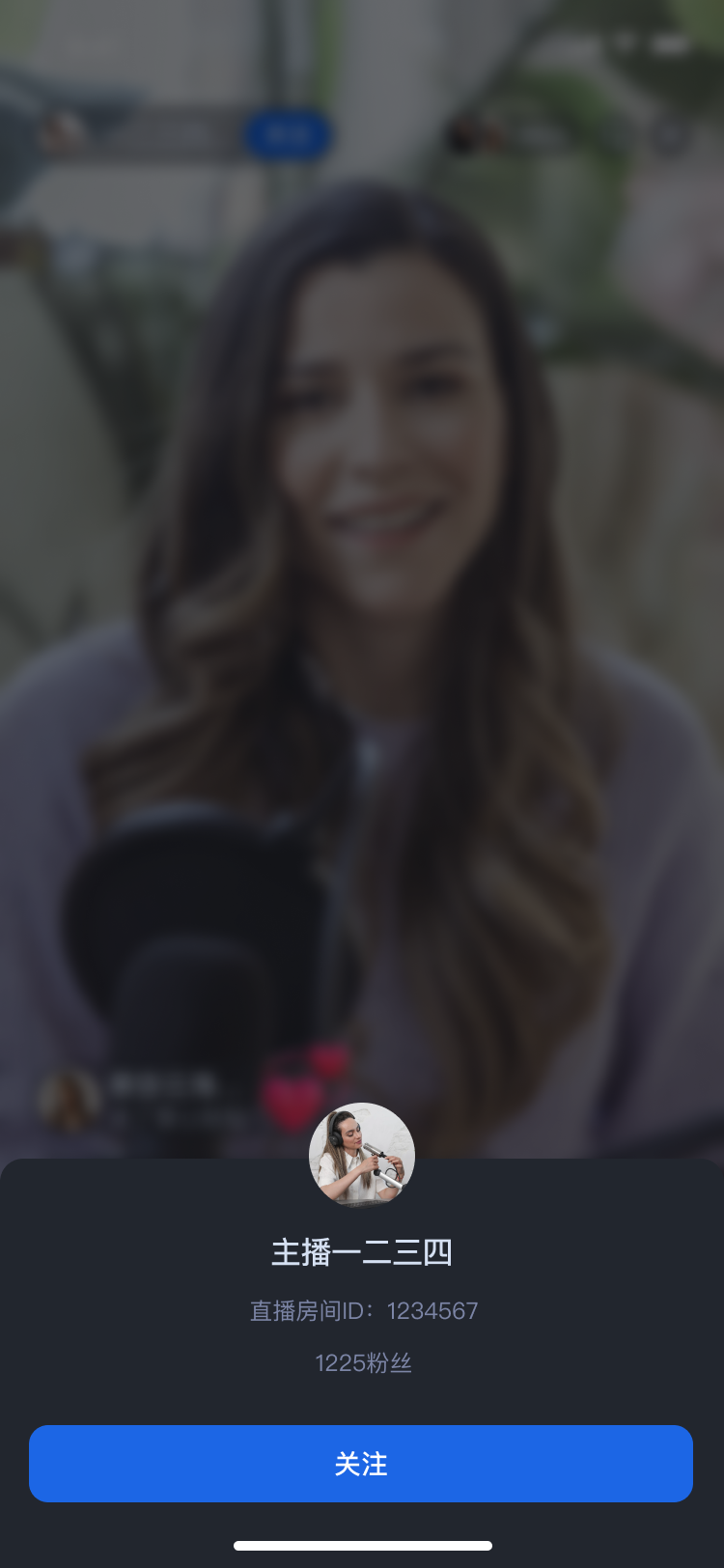 | 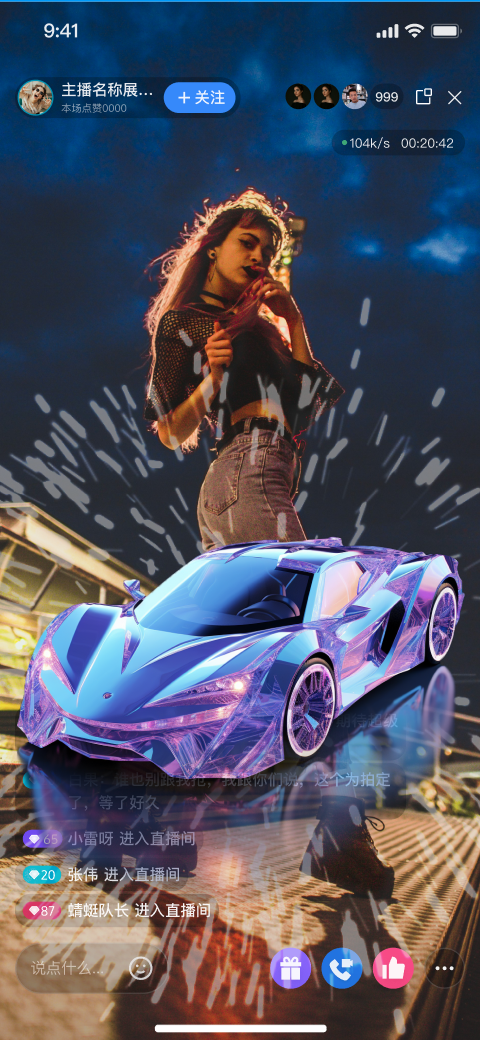 |
快速接入
步骤 1. 开通服务
步骤 2. 代码集成
步骤 3. 添加观众观看页面
在您的观众观看页
Activity 中 初始化添加 AudienceView 观众观看视图:import android.os.Bundleimport android.util.Logimport androidx.appcompat.app.AppCompatActivityimport com.trtc.uikit.livekit.features.audienceview.AudienceViewimport com.trtc.uikit.livekit.features.audienceview.AudienceViewDefine.AudienceViewListenerimport io.trtc.tuikit.atomicxcore.api.live.LiveInfoclass AudienceActivity : AppCompatActivity() {lateinit var audienceView: AudienceViewlateinit var listener: AudienceViewListeneroverride fun onCreate(savedInstanceState: Bundle?) {super.onCreate(savedInstanceState)// 1. 创建 AudienceViewaudienceView = AudienceView(this)val roomId = "live_1236666"// 2. 初始化 AudienceViewaudienceView.init(this, roomId)// 3. (可选)添加 AudienceContainerView 事件监听listener = object : AudienceViewListener {override fun onLiveEnded(roomId: String, ownerName: String, ownerAvatarUrl: String) {finishAndRemoveTask()}override fun onClickFloatWindow() {// 画中画按钮点击事件,您可以按照您的业务需求处理该事件,此处代码示例:点击画中画按钮后,将当前页面转换为画中画模式enterPictureInPictureMode()}override fun onClickCloseButton(liveInfo: LiveInfo) {Log.i("TAG", "onClickCloseButton liveInfo: $liveInfo")finishAndRemoveTask()}}audienceView.addListener(listener)// 4. 将 AudienceContainerView 添加到界面setContentView(audienceView)}override fun onDestroy() {// 5. (可选)若您添加了事件监听器,则需要在页面销毁时移除监听器audienceView.removeListener(listener)super.onDestroy()}}
步骤 4. 跳转到观众观看页面
fun startActivity(context: Context) {val intent = Intent(context, YourAudienceActivity::class.java)context.startActivity(intent)}
自定义您的界面布局
自定义观众观看页界面
参考 观众核心页面 进行观众界面定制,在
AudienceView 中修改 UI 样式,添加您的业务组件。参考 调整视频直播挂件 进行视频位挂件定制,在
AudienceView 中修改视频位上的名称、头像挂件等 UI。文案定制
TUILiveKit 使用 Android 通用的 XML 资源文件来管理 UI 所需的文案显示,您可以直接通过
XML 文件修改需要调整的文案: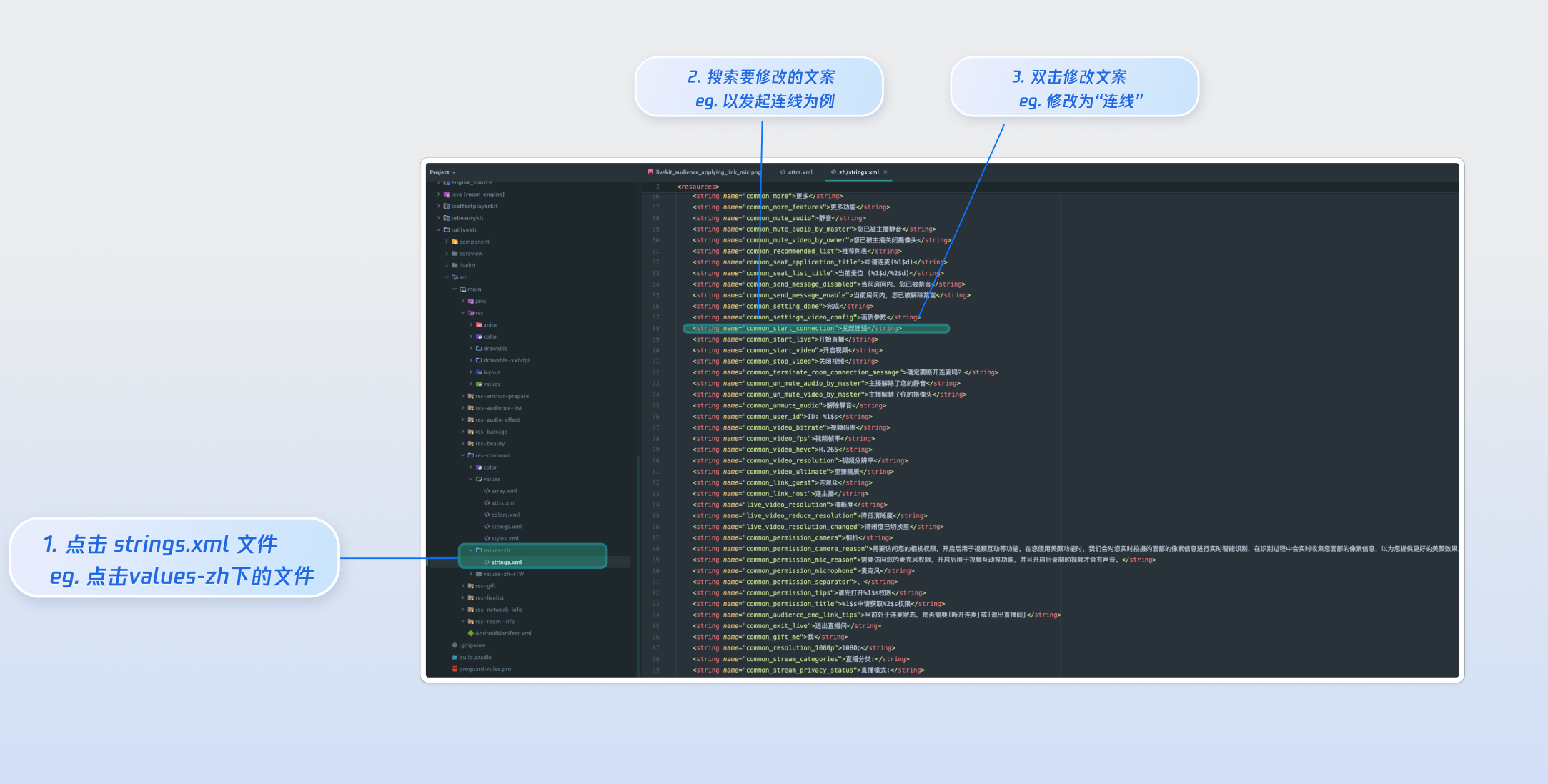
图标定制
TUILiveKit 使用 Android 通用的
drawable 资源文件夹管理 UI 所需的图片资源,您可以通过替换资源文件快速修改自定义界面所需的图标,替换时请确保新的文件名称与原文件名称一致。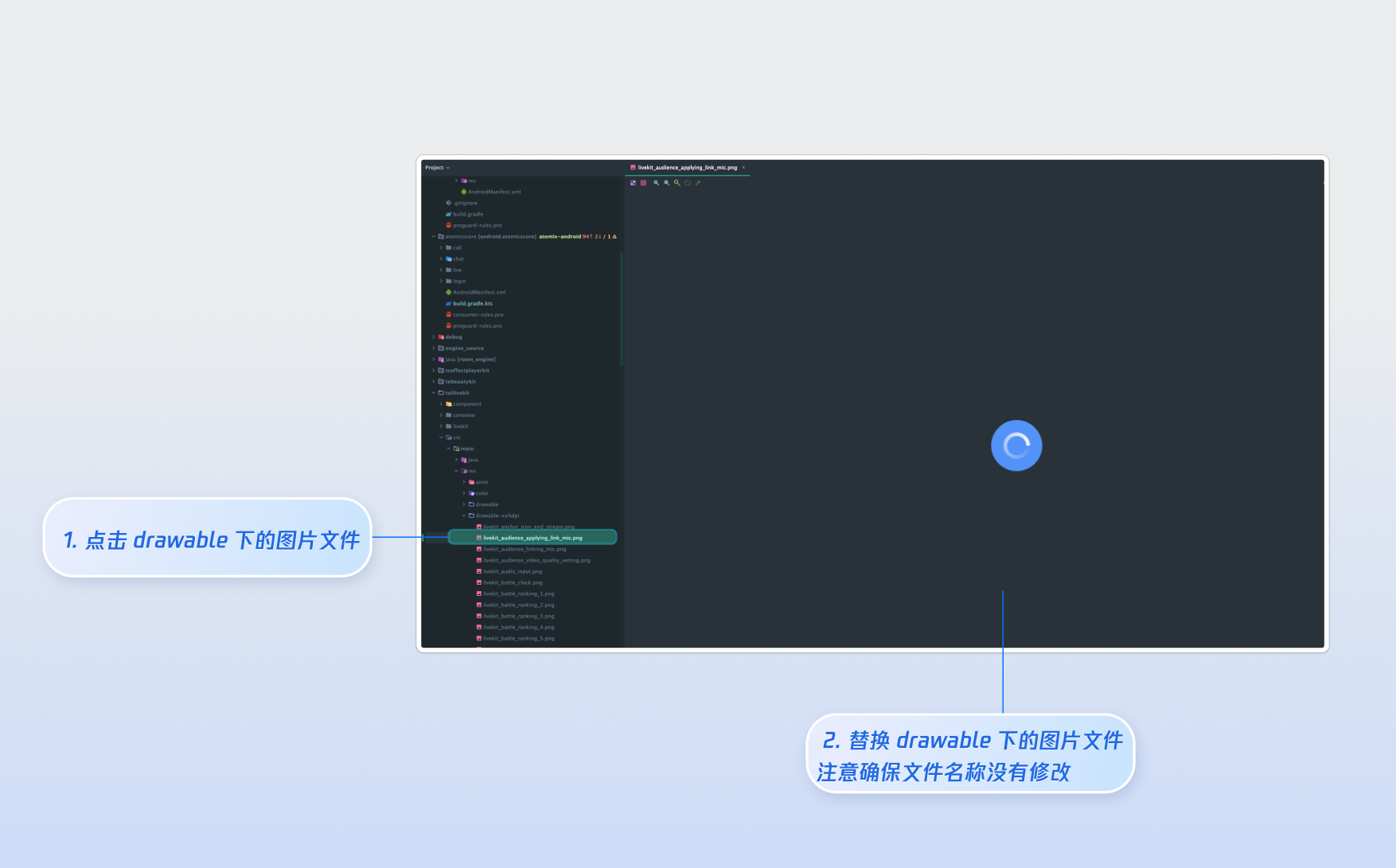
下一步
恭喜您,现在您已经成功集成了观众观看。接下来,您可以实现主播开播、直播列表、礼物系统等功能,可参考下表:
常见问题
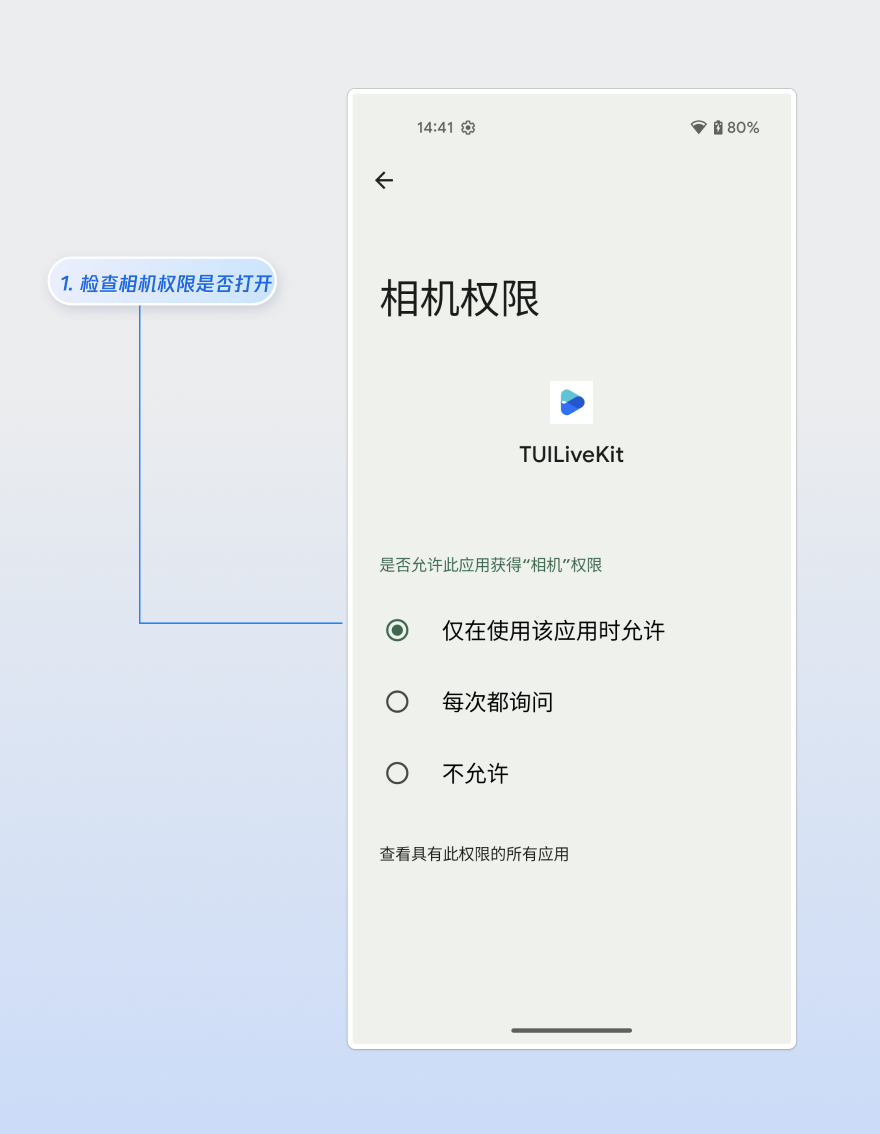
观众选择视频连麦后,视频画面显示黑屏?
请前往应用信息 > 权限 > 相机,检查摄像头权限是否开启,可参考下图:
观众发送弹幕时,直播间内其他观众看不到弹幕内容?
原因 1: 先检查网络连接,确保观众设备网络正常。
原因 2: 该观众被主播禁言,无法发送弹幕。
原因 3:观众的弹幕内容涉及 关键词屏蔽,请确认观众发送的弹幕内容是否符合直播间规则。
文档反馈