主播开播(React Native)
Download
聚焦模式
字号
本文将指导您如何快速集成主播开播页,实现主播开播的能力,体验摄像头预览、美颜、音效、摄像头翻转、观众连麦、主播连线、直播间信息展示、观众列表、礼物播放和弹幕互动等功能。
功能预览
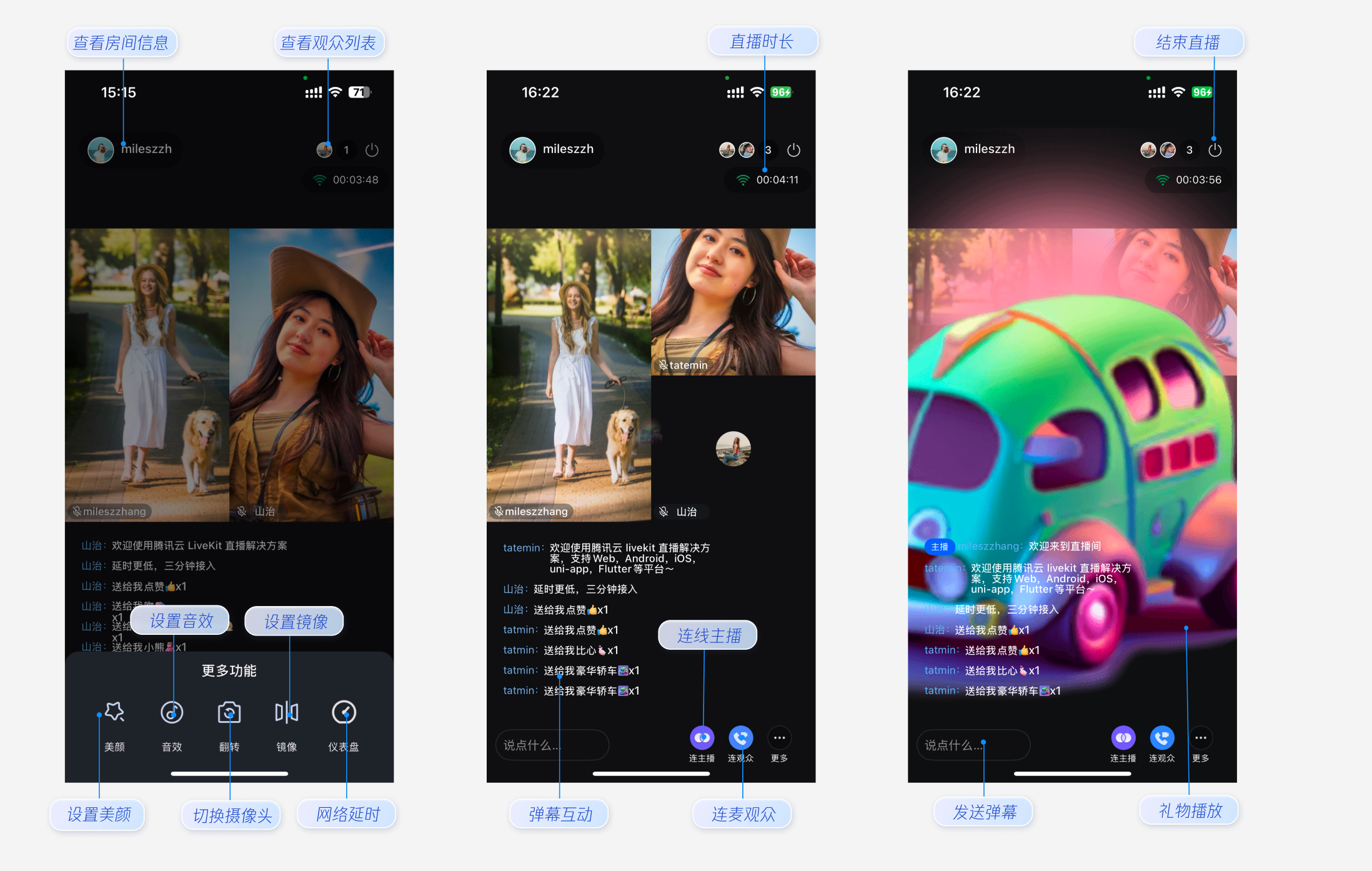
主播开播页提供默认的行为和样式,但如果默认行为和样式不能完全满足您的需求,您也可以对 UI 进行自定义。下图介绍了主播开播页的主要功能。
快速接入
步骤 1. 开通服务
步骤 2. 代码集成
1. 参考 准备工作 接入
TUILiveKit。2. 确保您的项目中您已经安装
react-native-safe-area-context,如未安装,运行下列命令进行安装:yarn add react-native-safe-area-context
步骤 3. 添加主播页面
react-native-tuikit-live 已内置了直播场景的主播端完整 UI 与业务逻辑。您需要:1. 在您的应用中配置
AnchorPage 的调用入口。2. 实现页面跳转逻辑。
以下是一个简单的导航示例,
AnchorPage 组件会自动创建直播间,您只需要传入以下回调参数:onBack:返回上一页的回调。onEndLive:直播结束的回调。说明:
本示例使用
useState 进行简单的页面切换演示。在实际项目中,建议使用 React Navigation 等导航库进行页面管理。如需了解如何集成导航库,请参考 React Navigation 官方文档。/*** 简单导航示例 - 使用 useState 管理页面跳转*/import React, { useState } from 'react';import { AnchorPage } from 'react-native-tuikit-live';import { View, Button, StyleSheet } from 'react-native';import { SafeAreaProvider } from 'react-native-safe-area-context';type PageType = 'home' | 'anchor' | 'liveEnd';function MyApp() {const [currentPage, setCurrentPage] = useState<PageType>('home');const [endedLiveID, setEndedLiveID] = useState<string>('');// 开始直播const handleStartLive = () => {setCurrentPage('anchor');};// 从主播页返回const handleBackFromAnchor = () => {setCurrentPage('home');};// 直播结束const handleEndLive = (liveID?: string) => {setEndedLiveID(liveID || '');setCurrentPage('liveEnd');};return (<SafeAreaProvider>{currentPage === 'home' && (<View style={styles.container}><Button title="开始直播" onPress={handleStartLive} /></View>)}{currentPage === 'anchor' && (<AnchorPageonBack={handleBackFromAnchor}onEndLive={handleEndLive}/>)}{currentPage === 'liveEnd' && (<View style={styles.container}><Button title="返回首页" onPress={() => setCurrentPage('home')} /></View>)}</SafeAreaProvider>);}const styles = StyleSheet.create({container: {flex: 1,justifyContent: 'center',alignItems: 'center',},});export default MyApp;
集成后,调用代码即可拉起主播页面。
自定义界面布局
TUILiveKit 支持灵活定制开播页与直播页的功能和样式,您可根据业务需求调整布局。
图标定制
TUILiveKit 用到的所有图标都存放于
tuikit-atomic-x/src/static/images 目录下,部分示例如下,您可以根据实际需求替换目录下的图标。图标路径 | 详细描述 |
/static/images/link-host.png | 底部操作栏的“连主播”图标。 |
/static/images/link-guest.png | 底部操作栏的“连观众”图标。 |
/static/images/live-more.png | 底部操作栏的“更多”图标。 |
/static/images/live-end.png | 顶部操作栏的“结束直播”图标。 |
修改完成后,重新构建并运行应用,即可看到更新的图标。
文案定制
TUILiveKit 的 UI 文案显示有统一文件管理。您可以直接编辑 tuikit-atomic-x/src/locales/ 目录下的 json文件来修改需要调整的文案。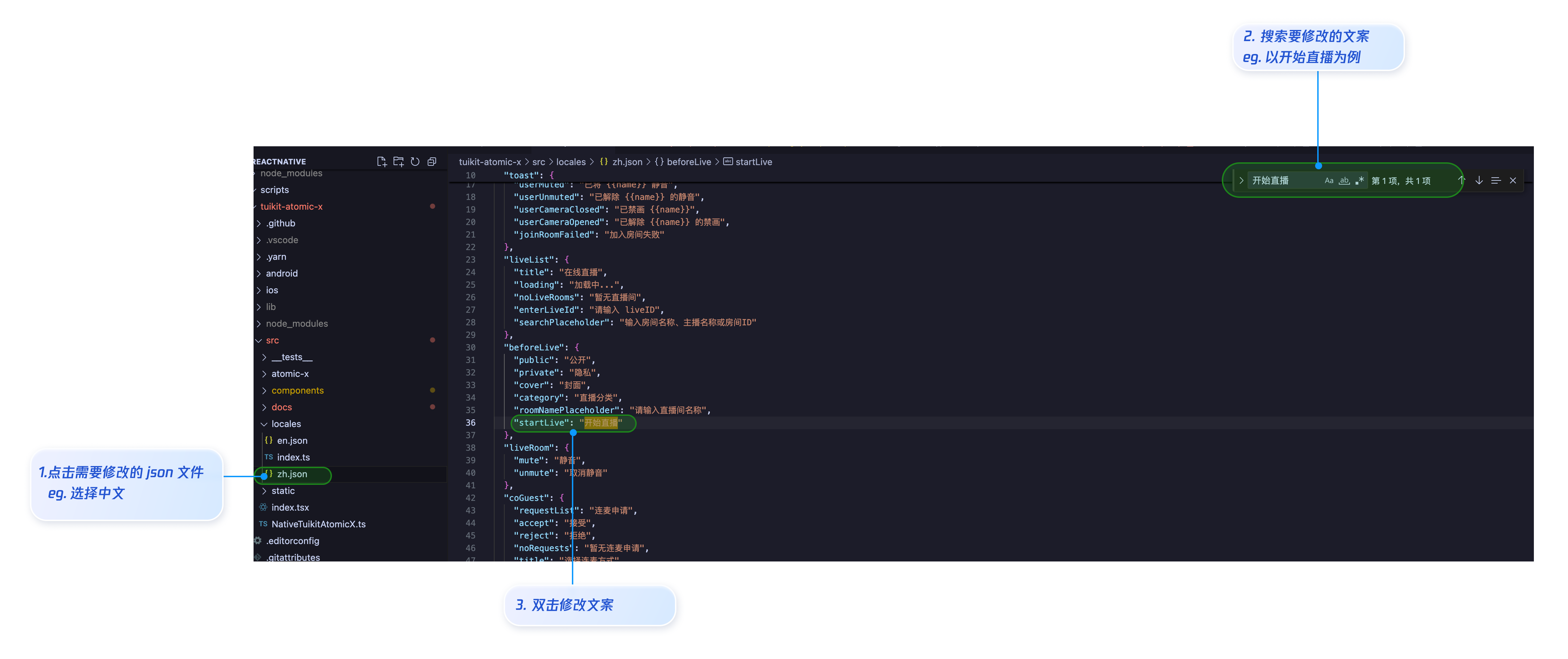
zh.json - 中文文案en.json - 英文文案修改完成后,重新构建并运行应用,即可看到更新的文案。
新增按钮
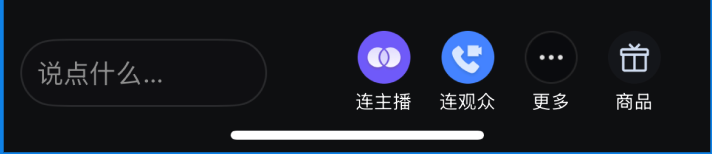
这里以底部栏新增“商品”按钮为例, 您可以直接编辑
live/src/pages/Anchor/index.tsx进行按钮的新增。// 其他代码<View>.......{/* 底部操作栏 */}<TouchableOpacitystyle={styles.actionButtonItem}onPress={() => showCoGuestPanel('requests')}activeOpacity={0.7}>{/* 图片地址可以替换为您的资源地址 */}<Imagesource={require('/static/images/link-guest.png')}style={styles.actionButtonIcon}resizeMode="contain"/><Text style={styles.actionButtonText}>{商品}</Text></TouchableOpacity></View>
最终效果:
隐藏按钮
您可以直接编辑对应文件的源码文件进行按钮的隐藏。这里以底部栏“连主播”按钮为例:
{/* <TouchableOpacitystyle={styles.actionButtonItem}onPress={showCoHostPanel}activeOpacity={0.7}><Imagesource={require('react-native-tuikit-atomic-x/src/static/images/link-host.png')}style={styles.actionButtonIcon}resizeMode="contain"/><Text style={styles.actionButtonText}>{t('anchor.linkHost')}</Text></TouchableOpacity> */}
下一步
恭喜您,现在您已经成功集成了主播开播。接下来,您可以实现观众观看、直播列表等功能,可参考下表:
常见问题
主播开播一段时间后,视频画面突然显示黑屏?
请排查一下是否有相同 userID 在其他设备上登录。请确保无论是观众端还是主播端所登录的账号不会被其他人使用,不然当账号在别的设备上登录后就会出现观看或者直播黑屏的情况。
文档反馈